
WordPressの管理画面を開こうとしたら、突然「500 Internal Server Error」という画面が表示された……そんな経験をしてパニックになっていませんか?
「Internal Server Error(インターナル・サーバー・エラー)」を直訳すると「サーバー内部のエラー」という意味で、一見すると深刻な問題のように見えます。でも安心してください。実際には原因の9割がプラグイン・.htaccess・PHPのメモリ不足のいずれかで、10分以内に自分で直せることがほとんどです。
この記事では初心者の方でも迷わないよう、難しい言葉をできるだけ使わずに、500エラーの解決手順をわかりやすく解説します。
 よこやま良平
ITエンジニアとして20年以上WordPressに携わってきたよこやま良平です。WordPress書籍を25冊以上執筆してきたわたしが、500エラーの原因と対処法をステップごとにかみ砕いて解説します。
- 500 Internal Server Errorとは何か(初心者向けにわかりやすく)
- 500エラーの主な原因と確認すべき順番
- プラグインが原因の場合の解決手順
- .htaccessが原因の場合の解決手順
- PHPのメモリ不足が原因の場合の解決手順
- それでも直らない時の最終手段
10分で直せるよう、効果が高い方法から順番に解説します。まずは「500エラーとはどんなエラーか」を理解するところから始めましょう。

こんなお悩みはありませんか?
- ある朝、サイトを開いたら真っ白画面になっていた
- 管理画面にログインできなくなって手が止まった
- 身に覚えのない記事やページが勝手に増えていた
- プラグインを更新したらサイト全体が崩れてしまった
- 以前バックアップを取ったか自分でも覚えていない
累計1,000件以上のWordPressトラブル対応の経験から、「壊れる前に備える」ためのチェックリストを1冊にまとめました。
ログイン・本体・バックアップ・サーバー・運用の5分野を、50項目で「危険度・確認方法・対処法」まで解説しています。
セキュリティプラグイン・WordPressの教科書も含めた3大特典を、
今なら無料で受け取れます。
500 Internal Server Errorとは?わかりやすく解説
500エラーは「サーバーの中で何か問題が起きていますが、具体的に何かはわかりません」という意味のエラーです。エラーの種類の中でも「原因が特定しにくい」ものとして知られていますが、WordPressで起きる500エラーの原因は実際にはほぼ決まっています。
イメージとしては「工場(サーバー)の中でトラブルが起きて、作業がストップしている状態」です。工場自体は存在していて、あなたのデータも消えていません。問題の箇所を修正すれば必ず復旧できます。
他のエラーとの違い
- 404エラー:ページが存在しない。サーバーは正常。
- 403エラー:アクセスを拒否されている。設定の問題。
- 500エラー:サーバー内部でエラーが起きている。プログラムや設定の問題。
500エラーが出やすいタイミング
500エラーはある操作をした直後に突然発生することがほとんどです。心当たりがある操作から優先的に確認すると解決が早まります。
- プラグインをインストール・更新した
- テーマを更新・変更した
- .htaccessファイルを編集した
- wp-config.phpやfunctions.phpを直接編集した
- WordPressのコアファイルを更新した
- サーバーのPHPバージョンを変更した
解決策①プラグインを無効化して原因を探す(最優先で試す)
500エラーで最も多い原因はプラグインです。特定のプラグインがWordPressやサーバーと相性が悪く、エラーを引き起こしているケースが全体の半数以上を占めます。まずここから試してください。
管理画面に入れる場合:プラグインを1つずつ無効化する
管理画面にアクセスできる場合は、直前に更新・インストールしたプラグインから順番に無効化して確認します。
- 管理画面 →「プラグイン」→「インストール済みプラグイン」を開く
- 直近に更新・追加したプラグインの「無効化」をクリックする
- サイトのトップページを開いてエラーが消えたか確認する
- 消えなければ次のプラグインを無効化して繰り返す
- エラーが消えたプラグインが原因。削除または代替プラグインへの変更を検討する
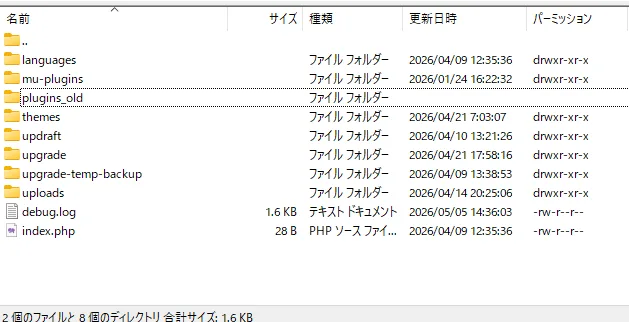
管理画面に入れない場合:FTPでプラグインフォルダをリネームする
管理画面にアクセスできない場合は、FTP(またはサーバーのファイルマネージャー)を使って、プラグインフォルダの名前を変えることですべてのプラグインを一括無効化できます。
- FTP(またはサーバーのファイルマネージャー)でサーバーに接続する
wp-content/plugins/フォルダを開く- 「plugins」フォルダ全体を「plugins_old」などの名前に変更(リネーム)する
- サイトにアクセスしてエラーが消えたか確認する
- エラーが消えた場合→「plugins_old」を「plugins」に戻し、プラグインを1つず有効化して原因を特定する
解決策②.htaccessファイルを初期状態に戻す
プラグインを無効化してもエラーが消えない場合は、.htaccess(ドット・エイチティアクセス)ファイルが原因の可能性があります。.htaccessはサーバーへのアクセスルールを書いた設定ファイルで、ここに誤った記述があると500エラーが発生します。
.htaccessを削除して自動再生成させる方法
最も手っ取り早い方法は、.htaccessをいったん削除することです。WordPressはこのファイルが存在しない場合、アクセスした際に自動で新しい.htaccessを生成します。
- FTPでサイトのルートフォルダ(一番上のフォルダ)を開く
- .htaccessファイルを右クリック→「ダウンロード」してバックアップ保存する
- .htaccessファイルの名前を「.htaccess_old」などに変更する(削除はしない)
- サイトにアクセスしてエラーが消えたか確認する
- エラーが消えた場合→管理画面 →「設定」→「パーマリンク」→「変更を保存」をクリックして.htaccessを再生成する
解決策③PHPのメモリ上限を増やす
PHPとはWordPressを動かすプログラミング言語のことです。PHPには「一度に使えるメモリ(作業スペース)の上限」が設定されており、この上限を超えると500エラーが発生することがあります。
特に「プラグインを増やした後」「重い処理をするプラグインを入れた後」に500エラーが出る場合は、このメモリ不足が原因の可能性があります。
wp-config.phpにメモリ上限を追加する方法
メモリ上限はwp-config.phpというファイルに1行追記するだけで増やせます。wp-config.phpはWordPressの重要な設定ファイルで、サイトのルートフォルダにあります。
- FTPでルートフォルダにある「wp-config.php」をダウンロードしてバックアップ保存する
- テキストエディタ(メモ帳など)でwp-config.phpを開く
- 「/* 編集が必要なのはここまでです」という行を探す
- その行の直前に以下のコードを追加して保存する
- FTPでサーバーにアップロードして上書き保存する
- サイトにアクセスしてエラーが解消されたか確認する
define( 'WP_MEMORY_LIMIT', '256M' );.htaccessでメモリ上限を設定する方法(別の方法)
wp-config.phpへの追記が難しい場合は、.htaccessに以下のコードを追記する方法も有効です。
php_value memory_limit 256Mただし、このコードがサーバーの設定と競合して500エラーを引き起こすこともあります。追記後にエラーが出た場合は、追記した行を削除してください。
解決策④テーマを標準テーマに切り替える
プラグインと.htaccessを確認してもエラーが解消しない場合は、テーマが原因の可能性があります。テーマのファイルにエラーがある場合や、PHPバージョンとの相性が悪い場合に500エラーが発生することがあります。
管理画面からテーマを変更する
- 管理画面 →「外観」→「テーマ」を開く
- 「Twenty Twenty-Five」などのWordPress標準テーマの「有効化」をクリックする
- サイトにアクセスしてエラーが消えたか確認する
- エラーが消えた場合→元のテーマに問題がある。テーマを再インストールするか、開発者に問い合わせる
管理画面に入れない場合はFTPでテーマフォルダをリネームする
変更前:wp-content/themes/使用中のテーマ名/
変更後:wp-content/themes/使用中のテーマ名_old/
テーマフォルダをリネームするWordPressが標準テーマにフォールバック(切り替え)します。エラーが消えた場合はテーマが原因です。
解決策⑤WordPressのデバッグモードでエラーの詳細を確認する
上記の方法を試してもエラーの原因が特定できない場合は、WordPressのデバッグモードを有効にしてエラーの詳細を表示させましょう。「デバッグ」とはエラーを探す作業のことです。
wp-config.phpにデバッグモードを設定する
wp-config.phpに以下のコードを追加すると、エラーログがサーバー上に記録されるようになります。
// デバッグモードを有効にする
define( 'WP_DEBUG', true );
// エラーをログファイルに記録する(ブラウザには表示しない)
define( 'WP_DEBUG_LOG', true );
define( 'WP_DEBUG_DISPLAY', false );設定後、wp-content/debug.logというファイルが自動生成され、エラーの詳細が記録されます。FTPでこのファイルをダウンロードして内容を確認すると、どのファイルの何行目でエラーが起きているかがわかります。
デバッグモードは問題を解決したら必ず無効化(define( 'WP_DEBUG', false );)に戻してください。有効にしたままにすると、エラー情報が外部に見える可能性がありセキュリティ上のリスクになります。
解決策⑥PHPバージョンの変更とバックアップからの復元
上記のすべてを試してもエラーが解消しない場合は、PHPのバージョン問題またはファイルの破損が原因の可能性があります。
PHPバージョンを変更する
サーバーのPHPバージョンを変更した後に500エラーが出た場合や、長期間PHPを更新していなかった場合はPHPバージョンの問題が考えられます。レンタルサーバーのコントロールパネルからPHPバージョンを確認し、WordPressが推奨するバージョン(2026年現在はPHP 8.1〜8.2)に変更してみましょう。
- エックスサーバー:サーバーパネル → PHP → PHPバージョン切替
- ConoHa WING:コントロールパネル → サイト管理 → サイト設定 → PHP設定
- さくらインターネット:コントロールパネル → Webサイト/データ → PHP設定
バックアップから復元する(最終手段)
すべての方法を試してもエラーが解消しない場合は、バックアップから復元するのが最も確実な方法です。UpdraftPlusなどのバックアッププラグインや、サーバーの自動バックアップ機能を使ってエラーが出る前の状態に戻しましょう。
500 Internal Server Error 解決手順まとめ
500エラーは怏そうに見えますが、原因の9割はプラグイン・.htaccess・PHPメモリ不足のいずれかです。この記事の手順を上から順に試せば、多くの場合は10分以内に解決できます。
- 直前にやった操作を確認する(プラグイン更新・テーマ変更・ファイル編集など)
- プラグインを1つずつ無効化して原因を特定する(管理画面に入れない場合はFTPでplugins フォルダをリネーム)
- .htaccessをリネームして無効化し、エラーが消えるか確認する
- wp-config.phpに
define( 'WP_MEMORY_LIMIT', '256M' );を追加してPHPメモリ上限を引き上げる - テーマを標準テーマに切り替えてエラーが消えるか確認する
- デバッグモードを有効にしてwp-content/debug.logでエラー詳細を確認する
- PHPバージョンを確認・変更する
- バックアップから復元する(最終手段)
すべての方法を試してもどうしても解決しない場合や、ビジネスサイトでダウンタイムを最小にしたい場合は、無理に自己解決しようとせず専門家に相談することをおすすめします。
ホームページの乗っ取りが自分で解決できない時は

ホームページの乗っ取り・マルウェア感染・不正アクセスでお困りなら、
クイックレスキューが解決します。
- ホームページが乗っ取られた・改ざんされた
- 管理画面にログインできなくなった
- 変なサイトにリダイレクトされている
- Googleに危険なサイトと表示されている
- 自分で復旧しようとしたが直らない
- WordPressを復旧・修正したい
- 万一復旧できない場合やマルウェア駆除できない場合は全額返金保証で安心
- 90日間再感染保証・動作保証で安心
- 初期費用・調査費用0円で安心
