
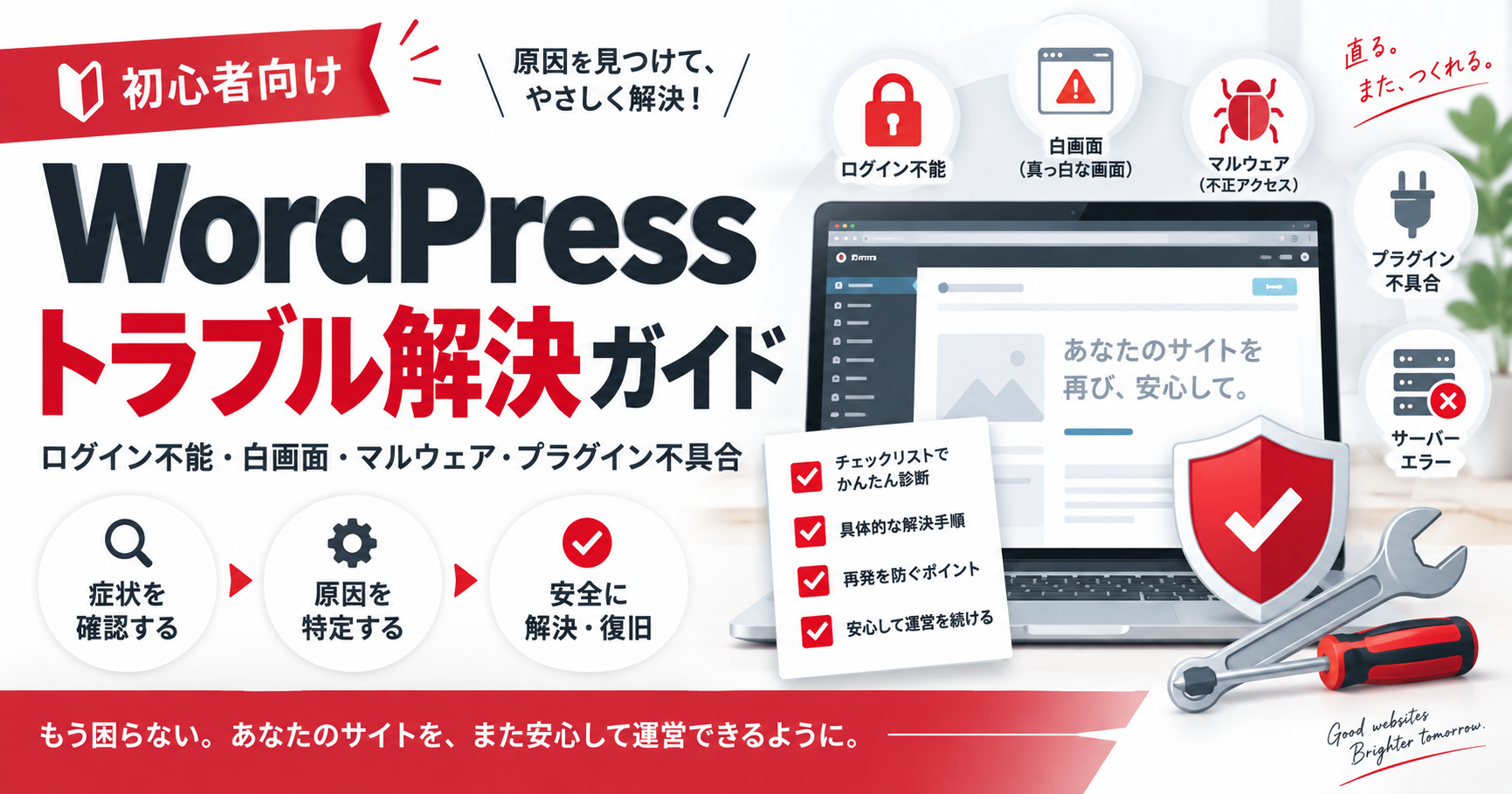
WordPressトラブル解決ガイドでは、ログイン不能、マルウェア・ウイルス感染、プラグインの不具合など、
よくあるWordPressトラブルを症状別に整理しています。自分で確認できること、
触らない方がよいこと、クイックレスキューへ相談した方がよい状態が分かります。
 よこやま良平
ITエンジニアとして20年以上WordPressに携わってきたよこやま良平です。
わたしが実際の現場で見てきたトラブルをもとに、初心者でも判断しやすい順番で整理します。
まずは症状から選んでください
緊急度の目安
今すぐ相談した方がよい状態
マルウェアが検出された、不正管理者や見覚えのないプラグインがある、別サイトへ転送される、危険なサイトと警告される状態です。
早めに確認した方がよい状態
プラグイン更新後のエラーや機能停止、メール未達、突然のアクセス急増、管理画面やサイトの動作が急に重くなった状態です。
まず自分で確認できる状態
軽い表示崩れ、特定ページだけの404、設定変更直後の不具合などは、バックアップを取ってから順番に確認できます。
- 原因が分からないままファイルやプラグインを大量削除する
- 古いバックアップを上書き復元して証拠や現在の状態を消してしまう
- 不正アクセスが疑われる状態でパスワード変更だけで終わらせる
- エラー画面を消すためだけにセキュリティ系プラグインを停止し続ける
WordPressにログインできない時
ログインできない時は、パスワード間違いだけでなく、2段階認証、SiteGuard、WAF、ユーザー権限の変更、不正アクセスによる管理者削除が原因になることがあります。
- パスワード再設定メールが届くか確認する
- 2段階認証のバックアップコードや認証アプリを確認する
- サーバー側のWAFやログイン制限の有無を確認する
- 身に覚えのない管理者が増えていないか確認する
管理者ユーザーが消えている、不明な管理者がいる、ログインURL自体が変わっている場合は、無理に触らずご相談ください。
ログインできない時の関連記事
この症状に近い場合は、以下の記事も参考にしてください。
真っ白画面・重大なエラーが出る時
真っ白画面や重大なエラーは、テーマ、プラグイン、PHPバージョン、メモリ不足、ファイル破損などで起こります。直前に更新したものがある場合は、そこが切り分けの起点になります。
- 管理画面にも入れない
- エラー内容にPHPファイル名が出ているが意味が分からない
- 復元したらさらに状態が悪くなった
- マルウェア感染や改ざんの疑いもある
真っ白画面・重大なエラーの関連記事
この症状に近い場合は、以下の記事も参考にしてください。
プラグインの不具合・競合が疑われる時
プラグインを有効化・更新した直後に不具合が始まった場合は、
そのプラグインのエラーや、テーマ・PHP・ほかのプラグインとの競合を疑います。直前に行った操作と発生時刻が、原因を絞る重要な手がかりです。
- 有効化や更新の直後から、真っ白画面や「重大なエラー」が出た
- 500エラーになり、サイトまたは管理画面を開けない
- お問い合わせフォーム、決済、会員機能、エディターなど一部だけ動かない
- レイアウトやボタンが崩れ、JavaScriptの機能が反応しない
- WordPressから届いたリカバリーモードのメールに、特定のプラグイン名が出ている
自分で入れていないプラグインが増えた、停止したはずのプラグインやファイルが戻る、セキュリティプラグインが勝手に無効になる場合は、マルウェア感染や不正アクセスを疑います。次の「マルウェア・ウイルス感染」の手順へ進んでください。
プラグインの不具合・競合に関する記事
この症状に近い場合は、以下の記事も参考にしてください。
WordPressのマルウェア・ウイルス感染が疑われる時
一般に「WordPressがウイルスに感染した」と呼ばれる被害の多くは、
悪意のあるPHP・JavaScript、不正なデータベース書き換え、バックドア、盗まれた管理者アカウントなどによるものです。トップページが普通に見えていても、感染していることがあります。
パソコンに入っているウイルス対策ソフトだけでは、
Webサーバー上のWordPress内部まで確認しきれません。サイト側と、WordPressを操作するパソコン側の両方を分けて調べます。
- スマホや検索経由の訪問者だけが、海外サイト・広告・詐欺ページへ転送される
- Google検索結果に、外国語・カジノ・偽通販・医薬品など身に覚えのないページが出る
- ブラウザ、Google、サーバー会社、セキュリティプラグインから警告や検出通知が届く
- 知らない管理者ユーザーや、入れた覚えのないプラグインが増えている
- uploads、plugins、mu-pluginsなどに不審なPHPファイルがある
- 勝手な投稿、迷惑メール送信、アクセス急増、サーバー負荷や表示速度の悪化が起きた
- 削除した不審ファイルやページが再び作られ、同じ症状が繰り返す
感染が疑われた時に先に行う対応
感染が疑われる時は、見つけたファイルだけを急いで消すのではなく、
証拠と現在のデータを残し、被害範囲と侵入口を確認してから完全駆除することが重要です。
- 異常な画面・URL・発生時刻・警告メール・サーバー会社からの通知を保存する
- 可能なら現在のファイル、データベース、アクセスログを安全な場所へ保全する
- WordPressを操作するパソコンもウイルス・マルウェアスキャンし、安全な端末を用意する
- 転送やフィッシングで訪問者に被害が出る状態は、サーバー会社と相談して一時的に公開を制限する
- 管理者、プラグイン、テーマ、WordPress本体、uploads、mu-plugins、データベース、Cron、サーバーログを調べ、同じサーバー内の別のWordPressや古いCMSも確認する
- 不正コードとバックドアをすべて除去し、侵入口を更新・設定変更で塞ぐ
- WordPress・サーバー・FTP・データベース・メールの認証情報を安全な端末から変更し、管理者セッションも無効化する
- PC・スマホ・検索結果・メール送信・サーバー負荷を再確認し、警告があれば原因除去後に再審査を申請する
マルウェア・ウイルス感染の関連記事
感染の確認、スキャン、駆除、再発防止については、以下の記事も参考にしてください。
-
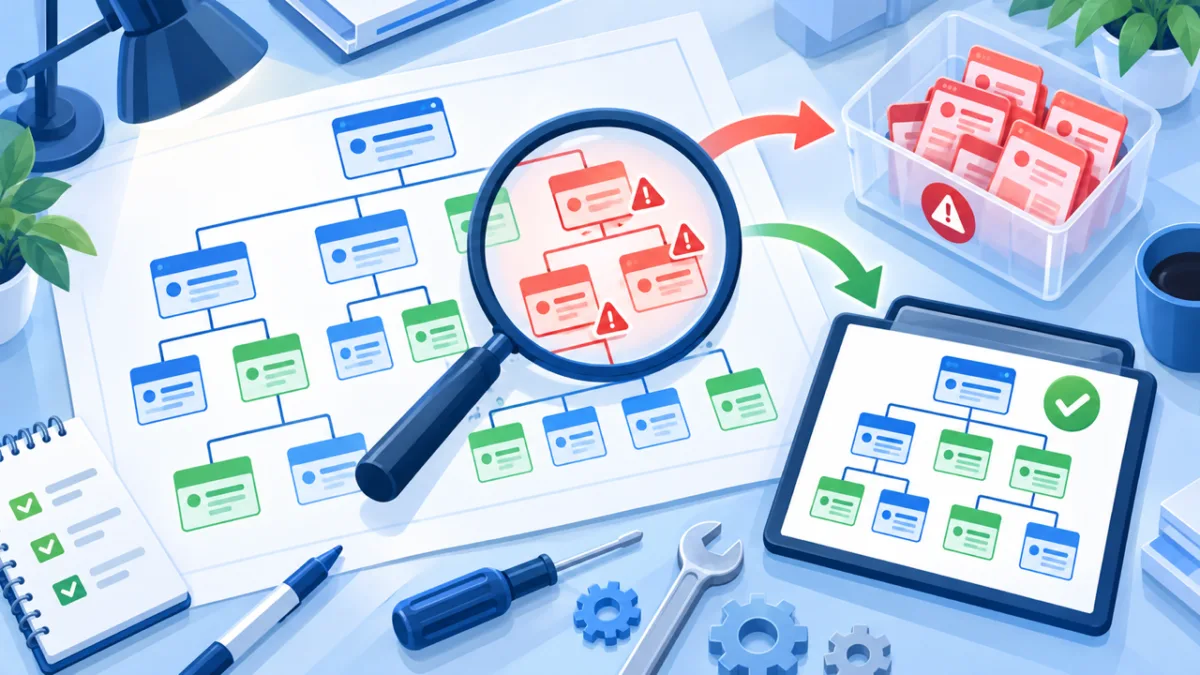 WordPressに知らないサイトマップが増えた時の対処|検索スパムを止める復旧手順
 -
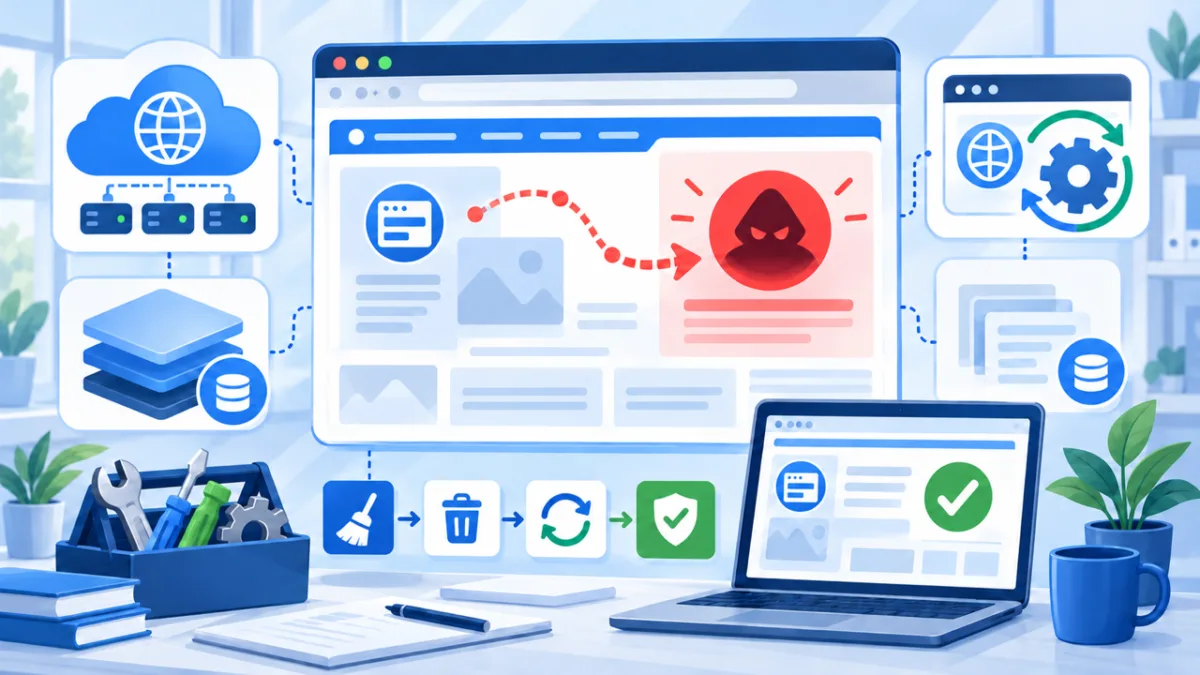 WordPressを駆除したのにリダイレクトが残る?CDN・キャッシュ・Service Workerの確認
 -
 WordPressのAction Schedulerに不審な処理がある時の確認・停止手順
 -
 WordPressのWP-Cronに不審な処理がある時の確認と安全な削除手順
 -
 WordPressに見覚えのないプラグインが増えた時の確認と安全な削除手順
 -
 WordPressのmu-pluginsに不審なファイルがある時の確認と安全な削除手順
マルウェアやウイルス感染の疑いがある時は、被害が広がる前にご相談ください。
感染調査・マルウェア駆除を今すぐ依頼する不正アクセス・改ざんが疑われる時
不正アクセス・改ざんは、攻撃者が管理者権限や脆弱性を悪用し、
ユーザー、記事、設定、プラグインなどを勝手に変更している状態です。トップページが普通に見えていても、管理画面の中だけで被害が進んでいることがあります。
- 見覚えのない管理者ユーザーや権限変更がある
- 知らない記事・固定ページ・広告・リンクが追加または編集されている
- 管理者メール、サイトURL、パーマリンク、テーマなどの設定が変わっている
- プラグインやテーマが勝手に追加・停止・削除されている
- 身に覚えのないログイン履歴やパスワード再設定通知がある
不明な管理者や記事をすぐ削除すると、調査に必要な情報まで失うことがあります。
ユーザー名、メールアドレス、作成日時、変更内容を記録し、権限とセッションを止めたうえで、侵入口とマルウェアの有無まで確認してください。
不正アクセス・改ざんの関連記事
この症状に近い場合は、以下の記事も参考にしてください。
-
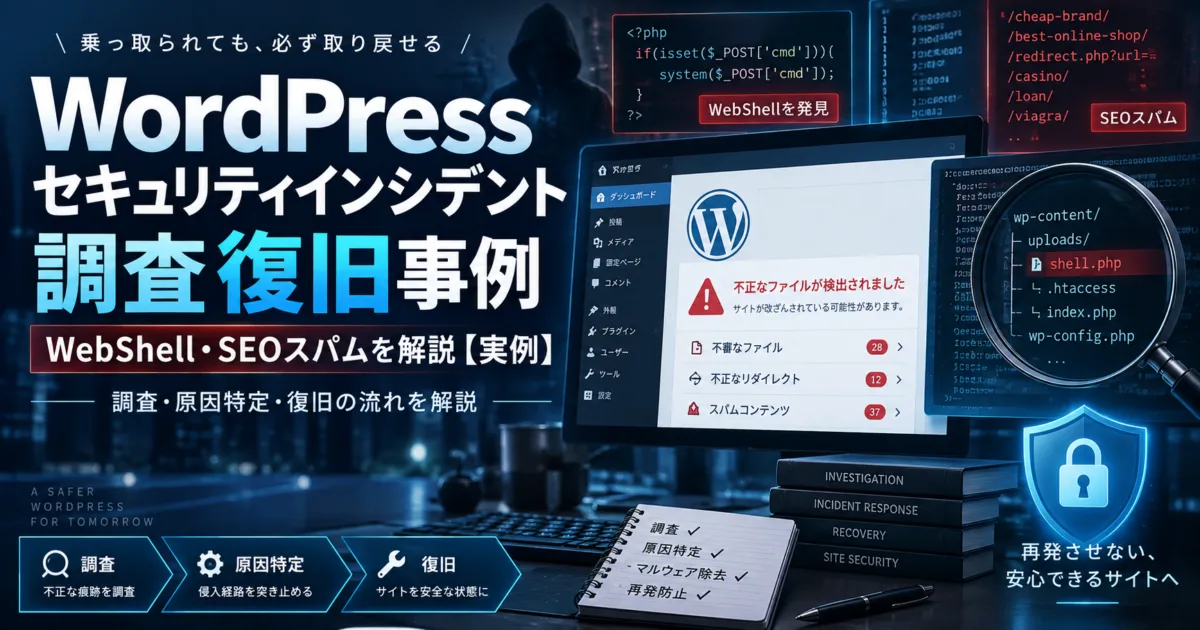 WordPressセキュリティインシデント調査の実例|WebShell・SEOスパムを解説
 -
 WordPressのwp-settings.phpが改ざんされた時の確認|不審な読み込みを追う方法
 -
 WordPressのwp-load.phpに不審なコードがある時の確認と安全な復元
 -
 WordPressのindex.phpが何度直しても改ざんされる時の調査手順
 -
 WordPressのuploadsに.htaccessがある時の確認|正規防御と改ざんを見分ける
 -
 WordPressの.user.iniが改ざんされた時の確認方法|auto_prepend_fileを安全に調べる
Googleやブラウザに警告が出る時
危険なサイト、マルウェアの警告、フィッシングの警告が出ている場合、訪問者にも被害が広がる可能性があります。表示だけを消すのではなく、原因の除去と再審査まで必要です。
警告表示・検索汚染の関連記事
この症状に近い場合は、以下の記事も参考にしてください。
-
-
-
-
 WordPress引越しでよくある失敗7選|バックアップ不足に注意
 -
 WordPress改ざん実例|wp2shellで残った122件の痕跡【実例】
 -
認証メール・通知メールが届かない時
メールが届かない時は、迷惑メール、送信元設定、サーバー制限、DNS設定、登録メールアドレスの利用不可などを分けて確認します。サーバー会社の会員メニューに入れない場合は、契約者本人確認が必要になることもあります。
メール・認証トラブルの関連記事
この症状に近い場合は、以下の記事も参考にしてください。
表示崩れ・テーマ更新後に崩れた時
テーマ更新やCSS変更後の表示崩れは、キャッシュ、CSS/JavaScriptの読み込み順、子テーマ、ブロック仕様の変更などが原因になります。プラグインの更新直後なら、上の「プラグイン不具合・競合」も確認してください。
表示崩れ・テーマ更新の関連記事
この症状に近い場合は、以下の記事も参考にしてください。
サーバー・ドメイン設定で困った時
SSL、DNS、WAF、パーマリンク、404、500エラーは、WordPress側とサーバー側の両方を確認する必要があります。設定を一気に変えるより、変更前の状態を控えてから1つずつ切り分けます。
サーバー・ドメイン設定の関連記事
この症状に近い場合は、以下の記事も参考にしてください。

復旧後に確認したい再発防止
復旧後は、表示が戻っただけで安心せず、管理者ユーザー、プラグイン、テーマ、PHPファイル、サーバーログ、パスワード、バックアップ体制を確認します。
- 不要な管理者ユーザーが残っていないか
- WordPress本体・テーマ・プラグインが更新できる状態か
- 不審なPHPファイルや改ざんページが残っていないか
- バックアップと再発防止策が用意できているか
復旧後・再発防止の関連記事
この症状に近い場合は、以下の記事も参考にしてください。
-
 wp2shell攻撃とは?WordPress被害相談時の確認と復旧方法
 -
-
-
-
 WordPressのwp-content/upgradeに不審なPHPがある時の確認|更新残骸とマルウェアを見分ける
 -
 WordPressのバックアップから復元まで|サーバー移転を安全に進める方法
WordPress復旧の実例から探す
実際の復旧事例に近い症状から探したい場合は、以下の記事を参考にしてください。
WordPress復旧実例カテゴリーから、最新の事例を表示しています。
-
-
 WordPress管理画面でUnauthorizedと表示されログインできない原因と直し方【実例】
 -
-
 WordPressにカジノ記事が勝手に投稿される原因|3年前の痕跡【実例】
 -
 WordPressがギャンブル系SEOスパムに感染した時の復旧事例|カジノページ改ざんの直し方【実例】
 -
 WordPress改ざんで銀行フィッシングサイトを確認|調査・復旧事例【実例】
 -
 WordPress更新後にサイトが壊れた原因とは?独自テーマの復旧事例【実例】
 -
 WordPressに不正管理者9件|wp2shell.invalid発見【実例】
 -
 WordPressデータベースに潜むバックドアを駆除|スキャンで見つからなかった復旧事例
原因が分からない、管理画面に入れない、不正アクセスが心配な時は、早めにご相談ください。
WordPress復旧を相談するWordPressトラブルが自分で解決できない時は

ホームページの乗っ取り・マルウェア感染・不正アクセス・ログイン不能でお困りなら、
クイックレスキューが状況確認から復旧まで対応します。
- 管理画面にログインできない
- マルウェア・ウイルス感染、不正アクセス、改ざんが疑われる
- Googleやブラウザに警告が出ている
- プラグインを止めても直らない、または原因が分からない
- 復旧したいが、どこを触ればよいか分からない