
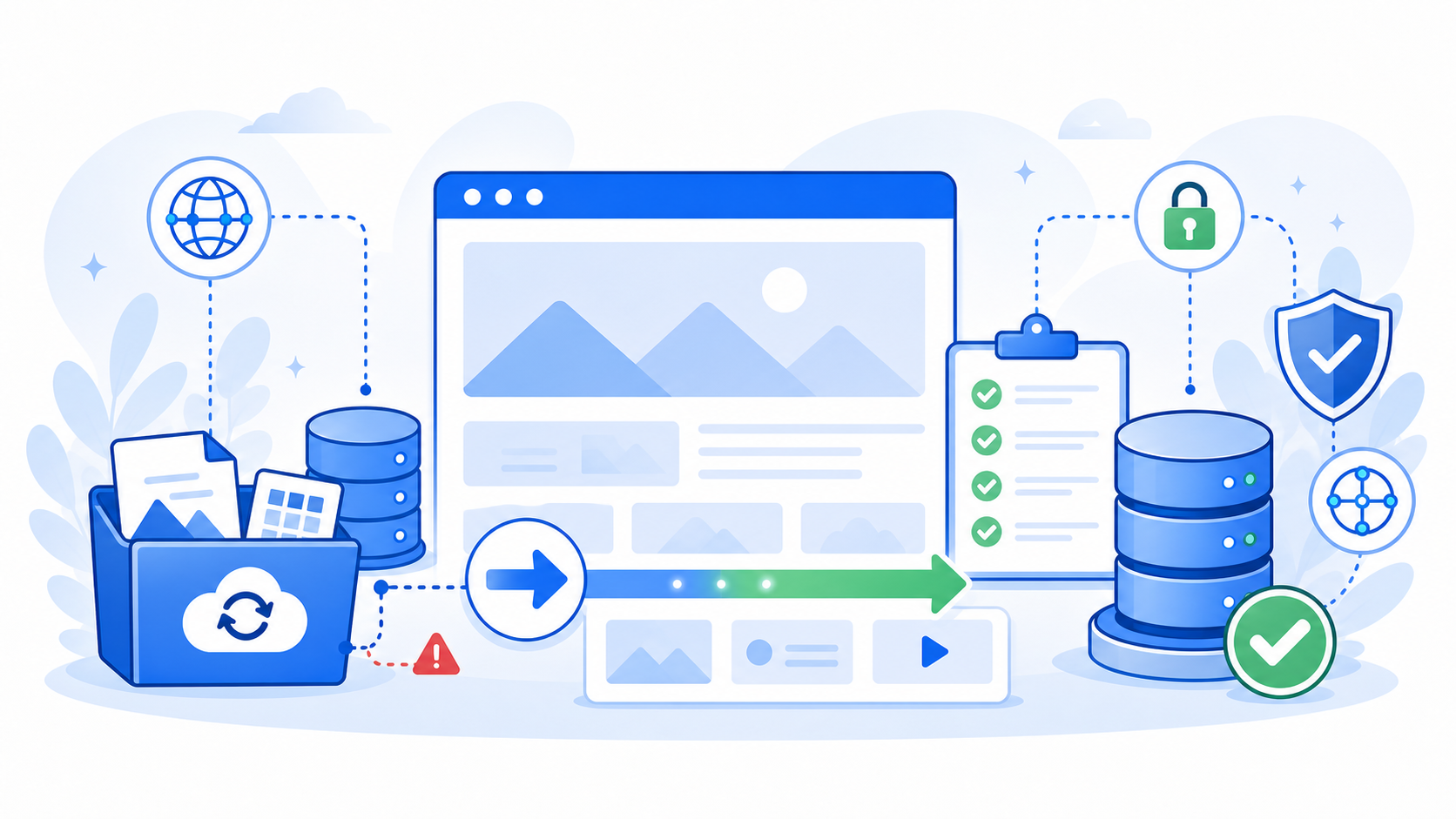
WordPressのバックアップから復元まで、どの順番で進めれば安全なのか迷っていませんか?
サーバー移転では、バックアップを取っただけでは安心できません。
そのバックアップが新サーバーで復元できるか、復元後にどこまで確認すれば完了と言えるかまで決めておく必要があります。
この記事では、WordPressのバックアップ取得後から復元完了までの安全な移行フローを、判断順と確認表に絞って整理します。
全体ガイドや失敗例ではなく、「今の作業を進めてよいか」を判断するための記事です。
 よこやま良平
WordPressの復旧を多数手がけてきたよこやま良平です。わたしの現場経験をもとに、バックアップから復元完了までの安全な判断順をわかりやすく解説します。
- WordPressのバックアップから復元までの安全な進め方
- 復元前に止まるべき判断基準
- 新サーバーで復元した後の確認順序
- 移転完了と判断する前に残すべき記録
結論から言うと、WordPressのサーバー移転は「バックアップ取得、復元テスト、差分確認、DNS切り替え、完了確認」の順で進めるのが安全です。
復元できる確証がないままDNSを切り替えたり、旧サーバーを止めたりしないことが重要です。

こんなお悩みはありませんか?
- ある朝、サイトを開いたら真っ白画面になっていた
- 管理画面にログインできなくなって手が止まった
- 身に覚えのない記事やページが勝手に増えていた
- プラグインを更新したらサイト全体が崩れてしまった
- 以前バックアップを取ったか自分でも覚えていない
累計1,000件以上のWordPressトラブル対応の経験から、「壊れる前に備える」ためのチェックリストを1冊にまとめました。
ログイン・本体・バックアップ・サーバー・運用の5分野を、50項目で「危険度・確認方法・対処法」まで解説しています。
セキュリティプラグイン・WordPressの教科書も含めた3大特典を、
今なら無料で受け取れます。
WordPressのバックアップから復元までの安全な全体フロー
WordPressのバックアップから復元までは、作業を一気に進めず、確認できた段階ごとに次へ進むのが正解です。
理由は、ファイル、データベース、URL、DNS、SSL、メールが別々の場所で動いているからです。
どれか1つだけ成功しても、サイト全体の移転完了とは言えません。
まず現在の状態を固定する
最初にやることは、現在のWordPressを「あとで戻せる状態」として固定することです。
ファイル一式、データベース、DNS設定、メール設定、サーバー情報を同じタイミングで控えます。
バックアップ後も投稿や注文が増えるサイトでは、作業中に差分が発生します。
移転作業の間だけ投稿更新やフォーム受付を止めるか、差分を最後に取り直す計画が必要です。
復元できる場所を用意してから切り替える
バックアップを取ったら、いきなり本番ドメインを切り替えるのではなく、新サーバー側で復元できるか確認します。
hosts設定、一時URL、サーバーのプレビュー機能などを使い、本番切り替え前に中身を見ます。
- 旧サーバーのファイルとデータベースを保存する
- DNS、メール、SSL、PHP、DBバージョンを記録する
- 新サーバーで復元テストを行う
- 表示、管理画面、フォーム、メール、SSLを確認する
- 問題がなければDNSを切り替え、旧サーバーを残して監視する
WordPressのバックアップを復元前に確認するポイント
WordPressのバックアップは、復元作業の前に「そろっているか」「壊れていないか」「古すぎないか」を確認します。
理由は、壊れたバックアップを新サーバーへ入れても、原因不明のエラーが増えるだけだからです。
復元できないバックアップに気づくのがDNS切り替え後では遅すぎます。
ファイルとデータベースの日時をそろえる
WordPressでは、画像、テーマ、プラグインはファイル側にあり、投稿本文や設定はデータベース側にあります。
片方だけ新しく、片方だけ古い状態だと、画像抜けや設定不一致が起きます。
バックアップ日時、ファイル容量、SQL容量、保存場所を記録し、同じ作業単位として扱ってください。
複数のバックアップがある場合は、どれを復元に使うかを先に決めます。
復元前に止まるべき状態を見分ける
バックアップの中身に不安がある場合は、復元作業を進める前に止まるべきです。
特に、マルウェア感染中のバックアップ、容量が明らかに小さいSQL、エラーで途中終了したアーカイブは危険です。
- SQLファイルが極端に小さい、または途中で切れている
- uploadsフォルダやテーマフォルダが含まれていない
- 感染や改ざんが疑われる時点のバックアップしかない
- バックアップ取得後に注文、問い合わせ、会員登録が増えている
【復元前チェックメモ】
ファイルバックアップ日時:
データベースバックアップ日時:
SQLファイル容量:
uploadsフォルダ容量:
新サーバーのPHPバージョン:
新サーバーのDBバージョン:
復元前に止める更新作業:
差分を取り直す必要:
WordPressを新サーバーへ復元する時の確認順序
WordPressを新サーバーへ復元する時は、ファイル、データベース、接続情報、URL、表示確認の順で進めます。
理由は、先に表示だけ見ようとしても、`wp-config.php` やDB接続が合っていなければ正しい確認にならないからです。
復元作業は、土台から順に確認するほど原因を切り分けやすくなります。
ファイルを置いた後にDB接続を確認する
新サーバーへファイルをアップロードしたら、次にデータベース名、ユーザー名、パスワード、ホスト名を確認します。
ここが違うと「データベース接続確立エラー」になり、サイトは表示されません。
旧サーバーと新サーバーでDBホスト名が異なることはよくあります。
`localhost` のままでよい場合もあれば、専用のDBホストを指定するサーバーもあります。
一時URLで見る時はURL置換を急がない
一時URLやhosts確認では、本番ドメインと異なる見え方になることがあります。
この段階でデータベース内のURLを何度も置換すると、あとで戻しにくくなります。
URL置換が必要な場合は、置換前SQLを別名で保存し、対象URLと置換後URLをメモしてください。
シリアライズデータを壊さない方法で行うことも大切です。
- ファイルが正しいドキュメントルートにあるか確認する
- データベースを正しいDBへインポートしたか確認する
- `wp-config.php` のDB接続情報を確認する
- 管理画面とトップページを一時的に確認する
- URL置換、SSL、キャッシュを最後に整理する
WordPress復元後にサーバー移転を完了判断する基準
WordPress復元後は、トップページが表示された時点ではなく、主要機能を確認してから完了判断します。
理由は、サーバー移転の不具合はトップページ以外に出ることが多いからです。
画像、フォーム、メール、SSL、管理画面、スマホ表示、古い記事を分けて確認します。
フォームとメールを必ず確認する
Webサイトが表示されても、メールが届かない移転失敗はよくあります。
問い合わせフォームの送信、管理者宛メール、自動返信、送信元アドレスを確認してください。
DNSをネームサーバーごと変更した場合は、MX、SPF、DKIM、DMARCが変わっていないかも確認します。
メールを外部サービスで使っている場合は特に注意が必要です。
旧サーバーを残したまま数日監視する
DNS切り替え後は、閲覧者の環境によって旧サーバーと新サーバーの表示が混ざる時間があります。
すぐに旧サーバーを解約すると、画像抜けや差分データを取り戻せなくなることがあります。
移転完了の判断は、少なくとも主要ページ、フォーム、メール、SSL、管理画面、アクセスログを確認してからにしましょう。
旧サーバーは、問題がないと判断できるまで残すのが安全です。
- トップページ、主要記事、固定ページ、カテゴリーを確認した
- 画像、CSS、JS、内部リンクの読み込みを確認した
- 問い合わせフォームと自動返信メールを確認した
- SSL警告、HTTP混在、リダイレクトを確認した
- 旧サーバーと最終バックアップを残している
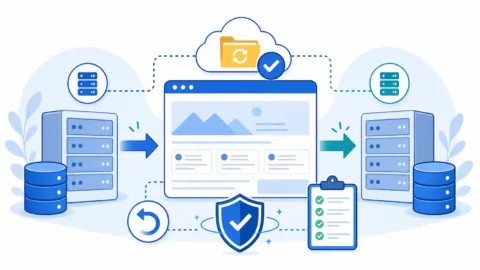
WordPressのバックアップから復元までを安全に進めるまとめ
WordPressのバックアップから復元までを安全に進めるには、作業を一気に進めず、復元できる根拠を確認してから次へ進むことが重要です。
バックアップ取得、復元テスト、差分確認、DNS切り替え、完了確認の順で進めれば、失敗した時にも戻れる可能性を残せます。
逆に、復元確認前に旧サーバーを止めると、復旧材料を失う危険があります。
- バックアップはファイルとデータベースの両方がある
- 復元テストで管理画面と主要ページを確認した
- DNS、メール、SSLの変更内容を記録した
- 切り戻しに使う旧サーバーとバックアップを残した
- 完了判断前にフォーム、メール、画像、スマホ表示を確認した
もし作業中に、バックアップの不足、SQLエラー、URL置換ミス、メール不達、SSL警告が出た場合は、原因がわからないまま上書きを続けないでください。
正常なバックアップと旧サーバーを残したまま、状況を記録して相談するほうが安全です。
WordPressのバックアップと復元でよくある質問
WordPressのバックアップ復元が自分で進められない時は

WordPressのサーバー移転、バックアップ復元、DNS切り替え、SSLやメールの不具合でお困りなら、
クイックレスキューが原因調査から復旧まで対応します。
- バックアップはあるが復元してよいか判断できない
- 新サーバーへ移したら画面が真っ白になった
- DNS、SSL、メール、フォームの確認に不安がある
- 旧サーバーを解約してよいか判断できない
- 復元作業を繰り返してさらに壊すのが怖い
- 万一復旧できない場合やマルウェア駆除できない場合は全額返金保証で安心
- 90日間再感染保証・動作保証で安心
- 初期費用・調査費用0円で安心
