WordPressがマルウェアに感染し、「同じドメインのメールも読まれたのでは」「取引先へ不正メールが送られていないか」と不安になっていませんか?
サイトを直すだけでよいのか、メールやサーバーまで調べるべきかは、画面を見ただけでは判断しにくい問題です。
結論から言うと、WordPressの感染だけでメールアカウントまで侵害されたとは断定できません。
ただし、WordPressとメールを同じホスティング契約で運用している、パスワードを使い回している、SMTPの認証情報をサイト内に保存している場合は、メールも確認対象にする必要があります。
 よこやま良平
WordPressの復旧を多数手がけてきたよこやま良平です。わたしの現場経験をもとに、サイト内の感染とメール被害を混同せず、安全に範囲を切り分ける方法を解説します。
- WordPress感染とメール侵害の関係
- メール側で確認すべき設定と履歴
- サイト外へ被害が広がる主な経路
- 認証情報を安全に変更する順番
- 利用者や取引先への連絡判断
大切なのは、感染を見つけた直後に全パスワードを同じ端末から慌てて変えることではありません。
まず記録を残し、安全な端末を用意してから、ドメイン・メール・サーバーなど上位の入口を守り、WordPressを復旧する順番が基本です。

こんなお悩みはありませんか?
- ある朝、サイトを開いたら真っ白画面になっていた
- 管理画面にログインできなくなって手が止まった
- 身に覚えのない記事やページが勝手に増えていた
- プラグインを更新したらサイト全体が崩れてしまった
- 以前バックアップを取ったか自分でも覚えていない
累計1,000件以上のWordPressトラブル対応の経験から、「壊れる前に備える」ためのチェックリストを1冊にまとめました。
ログイン・本体・バックアップ・サーバー・運用の5分野を、50項目で「危険度・確認方法・対処法」まで解説しています。
セキュリティプラグイン・WordPressの教科書も含めた3大特典を、
今なら無料で受け取れます。
WordPressのマルウェア感染でメールも確認すべき条件
WordPressのマルウェア感染でメールまで調べるべきかは、両者がどのアカウント・認証情報・サーバーを共有しているかで判断します。
サイトが感染したという一つの事実から、メール本文を読まれた、メールボックスへログインされたと飛躍してはいけません。
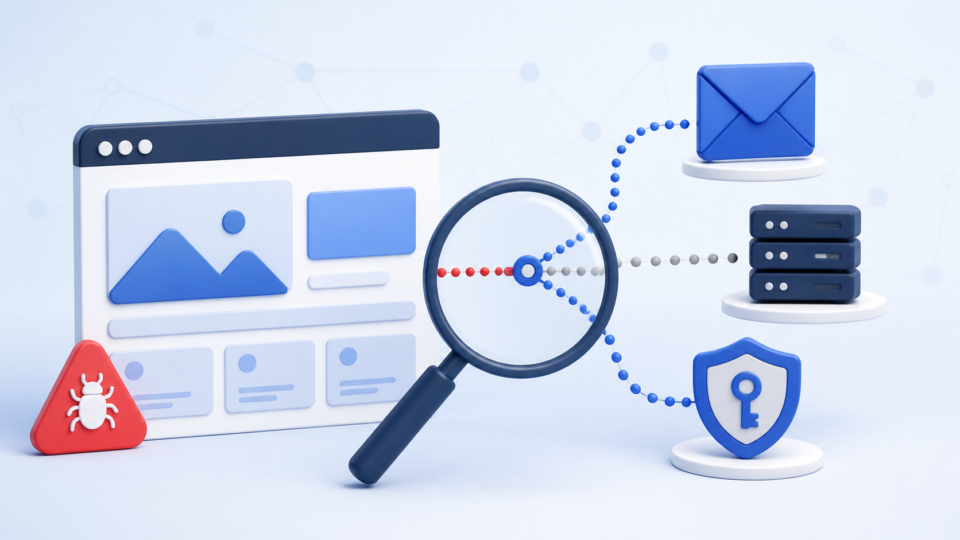
WordPressの感染だけではメール侵害を断定できません
WordPressのプラグイン脆弱性から、対象サイトのファイルだけを書き換えられた場合、メールアカウントへ直接ログインされたとは限りません。
Webサイト用の実行権限とメールボックスの認証は、サービス上は別に管理されていることが多いためです。
反対に、「メール送信に失敗した」「迷惑メールが増えた」という症状だけで、WordPressのマルウェアが原因とも断定できません。
フォーム設定、DNS、送信上限、相手側の判定など、通常の運用トラブルでも似た症状は起こります。
同じホスティング契約と保存済みSMTP情報が接点になります
メールも確認すべき代表的な条件は、WordPressと独自ドメインメールを同じレンタルサーバーの管理画面で運用している場合です。
上位のサーバーアカウントが奪われると、Webファイルだけでなく、メールアカウントの追加・転送・パスワード変更まで操作される可能性があります。
お問い合わせフォームのSMTPプラグインに、メールアドレス、SMTPユーザー名、パスワードやAPIキーを保存している場合も接点になります。
WordPressのデータベースや設定ファイルを読まれる権限があれば、保存形式によっては送信資格情報が漏れる恐れがあります。
- WordPressとメールを同じサーバー契約で管理している
- サーバーパネル、WordPress、メールでパスワードを使い回している
- SMTPプラグインや設定ファイルに送信資格情報がある
- 不審な管理者、FTP接続、サーバーパネルログインがある
- 覚えのない転送、送信、バウンス通知が見つかった
メールまで広がった可能性を示す兆候を組み合わせます
一つの兆候だけで結論を出さず、時刻と複数の記録を組み合わせて判断します。
感染発覚と同じ時期に、海外IPからのメールログイン、転送先の追加、身に覚えのない送信、パスワード再設定メールの既読化などがあれば、優先度を上げて調べます。
一方、記録が何も残っていないことは「安全」の証明ではありません。
ログの保存期間が短い、共有サーバーで利用者側から見られない、攻撃者が設定を元に戻したという可能性もあるため、確認できない範囲を記録してサーバー会社へ相談します。
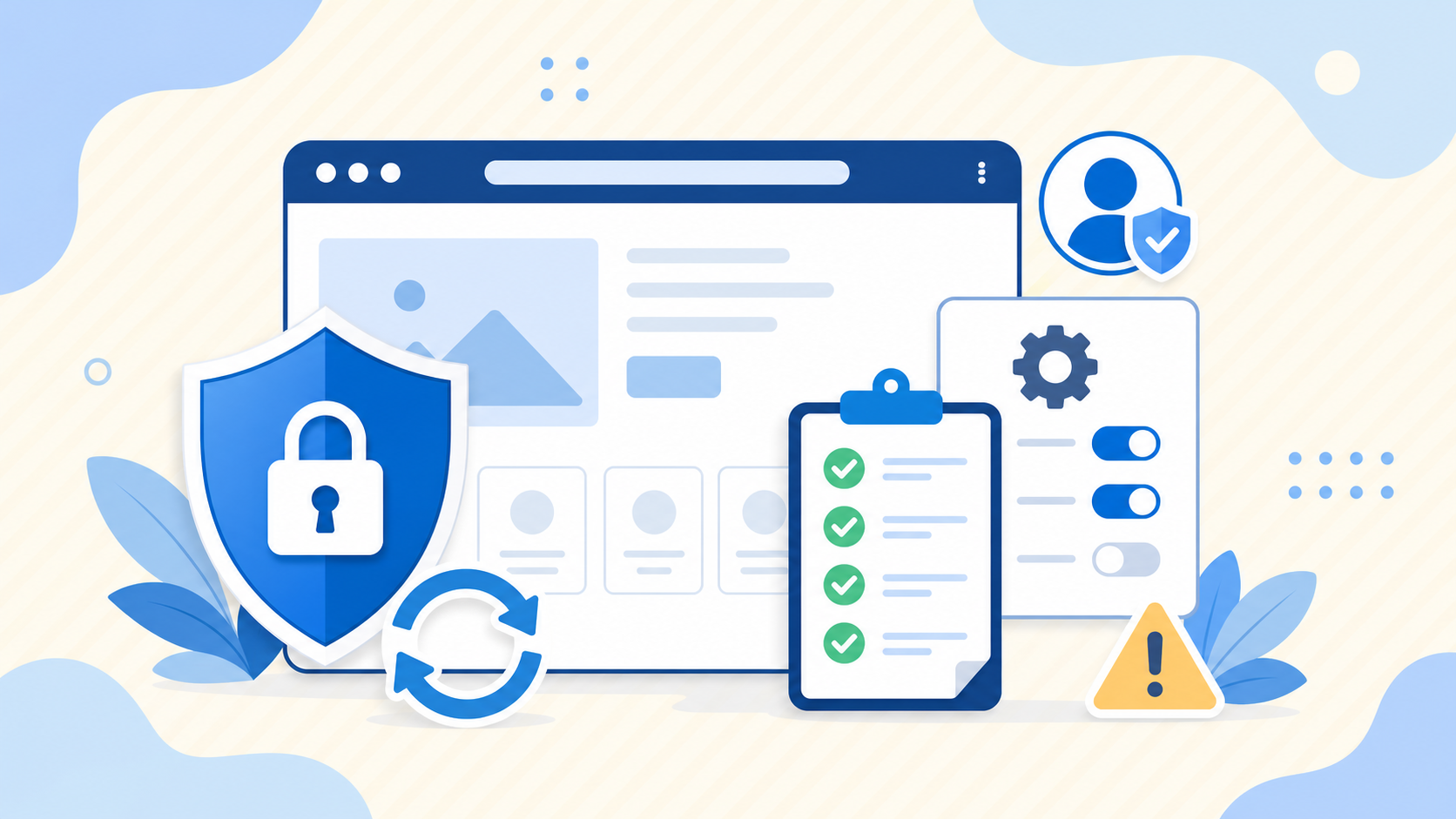
WordPressのマルウェア感染後にメール側で確認する場所
WordPressのマルウェア感染後にメール側で確認する場所は、受信箱だけではありません。
アカウント、転送、フィルター、ログイン、送信履歴、ドメイン認証を一つずつ見れば、不正利用の痕跡と通常の配信トラブルを分けやすくなります。
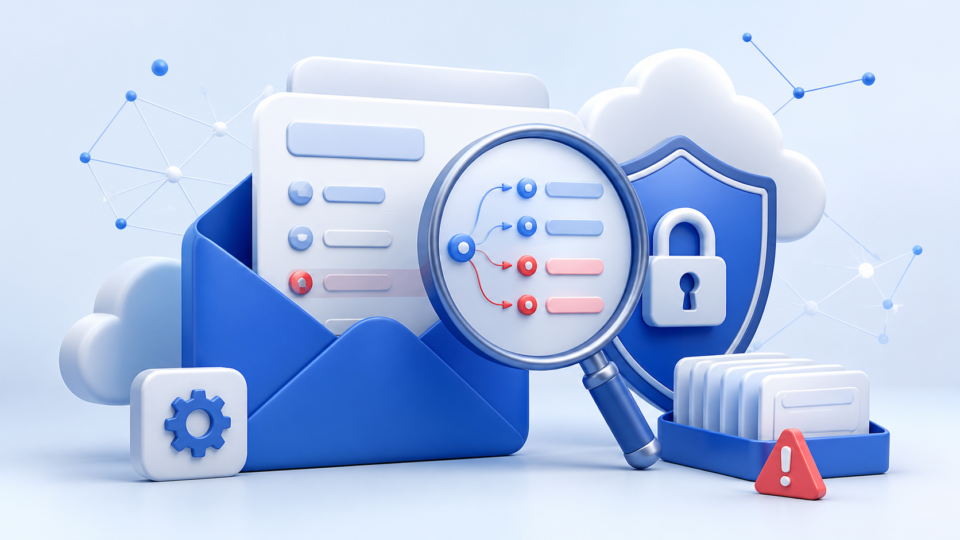
メールアカウント・別名・転送・フィルターを確認します
サーバーパネルやメール管理画面で、存在するメールアカウントを一覧にし、管理者が作ったものか照合します。
使っていないアドレス、意味不明な名前、退職者のアカウント、容量やパスワードが不自然に変更されたアカウントがないか確認してください。
次に、メール転送、別名、キャッチオール、受信フィルター、自動返信を見ます。
攻撃者が受信メールを外部へ転送する設定を追加すると、受信箱にメールが残る構成でも情報がコピーされるため、普段どおり受信できているだけでは安心できません。
見覚えのない設定を見つけても、削除前に画面、転送先、作成日時が分かる情報を保存します。
取引先の正式な転送や、フォーム運用に必要な設定を誤って消すと、事故対応中に新たな業務停止を起こすためです。
ログイン履歴・セッション・アプリパスワードを確認します
メールサービスにログイン履歴がある場合は、日時、IPアドレス、国・地域、端末、接続方式を確認します。
Webメールだけでなく、IMAP、POP、SMTP、モバイルアプリなど複数の接続方式があるため、普段使っている端末と照らし合わせます。
多要素認証を設定していても、既存セッション、アプリパスワード、OAuth連携が残っていることがあります。
パスワード変更だけで全部が失効するとは限らないので、「全端末からログアウト」「アプリパスワード削除」「外部アプリの許可取消」を個別に確認してください。
送信履歴・メールキュー・バウンス通知を確認します
送信済みフォルダに何もなくても、不正送信がなかったとは限りません。
SMTP認証やサーバー上のスクリプトから直接送られたメールは、通常の送信済みフォルダへ残らない構成があるためです。
サーバー会社が提供する送信ログ、メールキュー、送信数統計、エラーログを確認し、急な増加や大量の宛先がないか見ます。
身に覚えのない配信不能通知、ブラックリスト警告、送信上限到達のお知らせも、不正送信を疑う材料になります。
- メールアカウント、別名、キャッチオール
- 転送先、フィルター、自動返信
- ログイン履歴、既存セッション、接続方式
- アプリパスワード、外部アプリ、API連携
- 送信ログ、メールキュー、バウンス、送信数
- MX、SPF、DKIM、DMARCの現在値と変更履歴
MX・SPF・DKIM・DMARCは正しい値と比較します
MXは受信先、SPFは送信を許可するサーバー、DKIMはメールの電子署名、DMARCは認証失敗時の扱いや報告を示す仕組みです。
これらが変わると、受信先の乗っ取り、攻撃者サーバーからのなりすまし、正規メールの迷惑メール化につながる可能性があります。
ただし、現在の値を見ただけで正誤を判断せず、契約サーバーやメールサービスの公式設定値、過去の設定メモと比較します。
SPFへ複数の配信サービスを登録している会社もあるため、知らない文字列を即座に削除するのは危険です。
WordPressのマルウェア感染がサイト外へ広がる経路
WordPressのマルウェア感染がメールへ直接移るというより、共有している上位アカウントや保存された秘密情報を通じて被害範囲が広がります。
そのため、感染ファイルだけを探すのではなく、攻撃者がどの権限まで取得した可能性があるかを確認します。
サーバーパネル・FTP・SFTP・SSHの権限を確認します
サーバーパネルへ入られると、メール、DNS、ファイル、データベース、バックアップなど複数機能を操作される可能性があります。
パネルのログイン履歴、通知先メール、追加ユーザー、APIキー、サブアカウント、二要素認証の設定を確認してください。
FTP・SFTP・SSHは、WordPress管理画面を経由せずファイルへアクセスできます。
使っていない接続ユーザー、見覚えのない公開鍵、接続元IP、上位ディレクトリへ書き込める広すぎる権限がないかを確認します。
同じ契約の別サイト・Cron・バックアップも範囲に入れます
一つのサーバー契約に複数サイトを置いている場合、別サイトの古いCMSや放置プラグインが侵入口になることがあります。
対象WordPressだけをきれいにしても、同じ権限で書き込める別ディレクトリに不正ファイルが残れば、再び改ざんされる恐れがあります。
サーバーCron、WordPress Cron、外部監視、バックアップ同期、自動デプロイも確認範囲です。
不審なURLへ定期接続する処理や、感染ファイルを復元するジョブが残っていないかを見ます。バックアップは正常データと調査用の感染データを分けて保管してください。
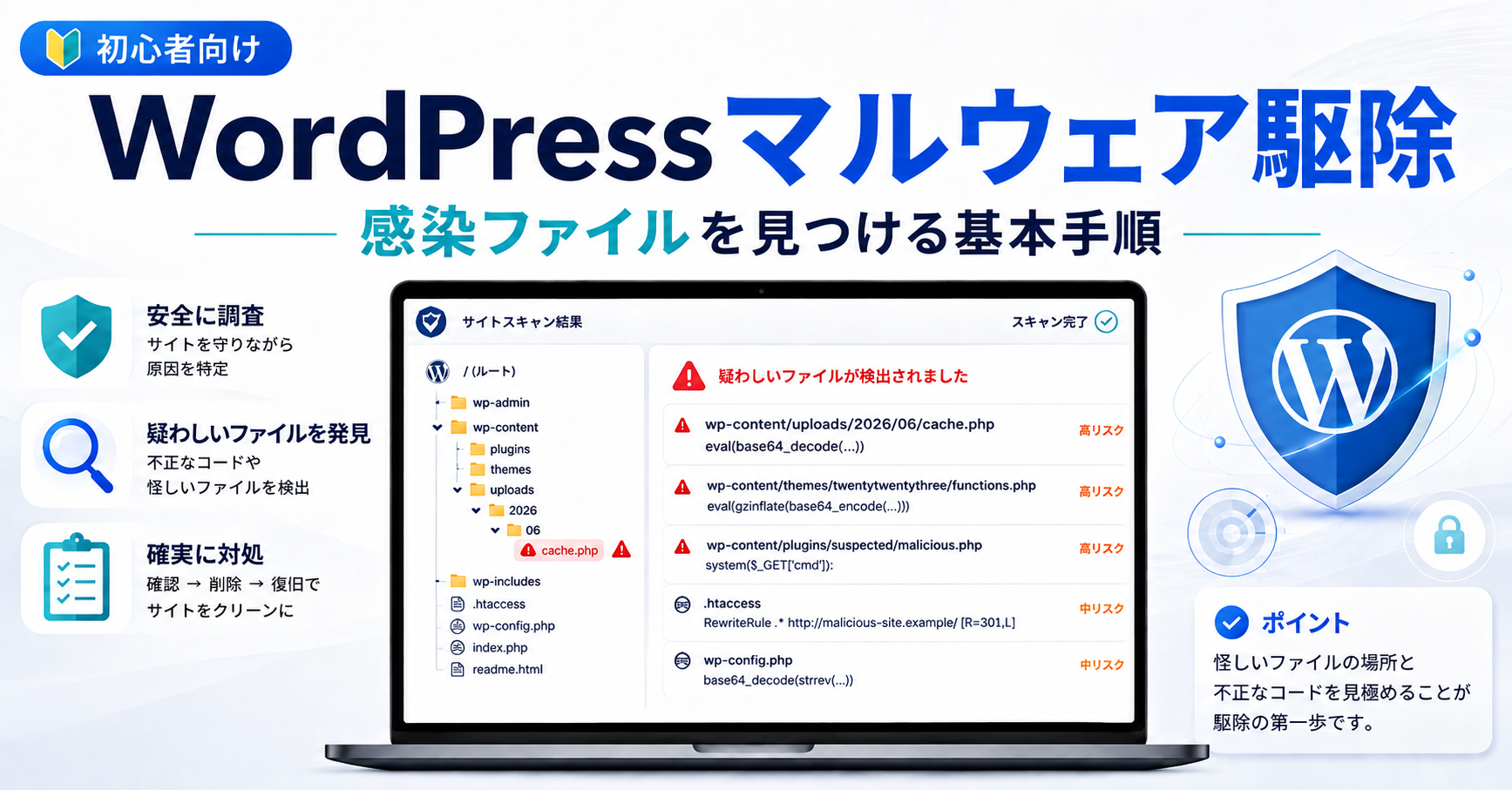
wp-config.phpとSMTP設定にある秘密情報を棚卸しします
wp-config.php にはデータベース接続情報と認証用ソルトがあり、プラグイン設定には外部サービスのAPIキーやSMTP情報が保存されることがあります。
攻撃者がそれらを読める状態だった場合、ファイルを削除した後も取得済みの資格情報は有効なままです。
どの秘密情報が保存されていたかを一覧にし、漏れた可能性、権限、利用先、失効方法を整理します。
「念のため全部変更」だけで終えず、変更後に古いキーが無効か、連携機能が正常に動くかまで確認することが重要です。
- サーバーパネルとドメイン管理アカウント
- FTP・SFTP・SSHユーザーと秘密鍵
- 同一契約内の別サイトと上位ディレクトリ
- Cron、バックアップ、外部同期、デプロイ
- データベース、SMTP、APIの資格情報
WordPressのマルウェア感染とメール被害を安全に止める順番
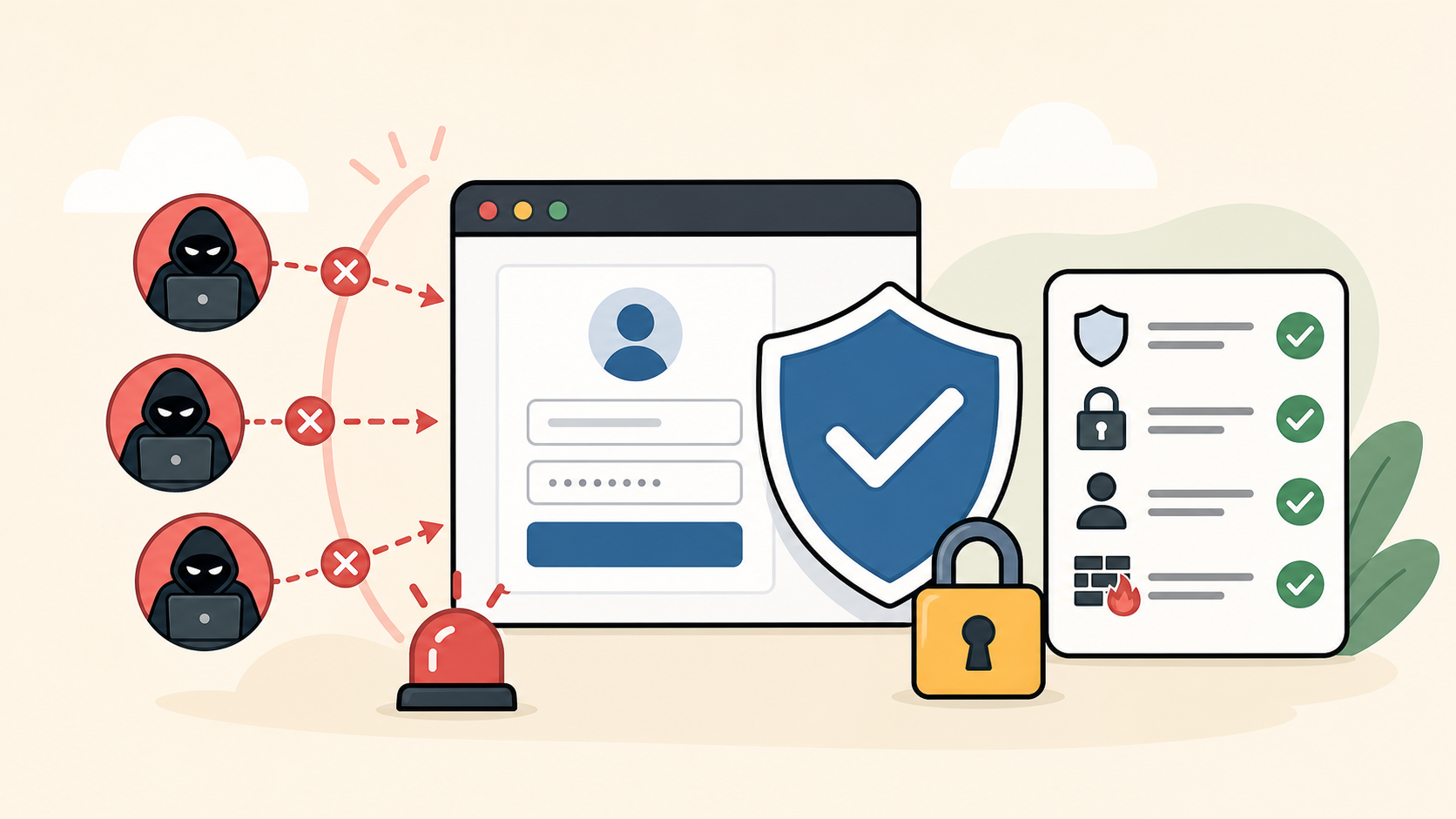
WordPressのマルウェア感染とメール被害を安全に止めるには、証拠を残してから上位の入口を守り、利用中のセッションを失効させます。
感染が疑われる端末や、攻撃者が読める可能性のあるメールから変更作業を始めないことが重要です。

- 画面、時刻、設定、ログを変更前に保存する
- 必要ならサイト公開と不正送信を一時制限する
- マルウェアの疑いがない安全な端末を用意する
- ドメイン・メール・サーバーの上位アカウントを保護する
- 全セッション、アプリパスワード、不要な連携を失効する
- 不審な転送・ユーザー・鍵・定期処理を保全後に無効化する
- WordPressをクリーンな構成へ復旧し侵入口を塞ぐ
- 受信・送信・フォーム・主要ページを確認して監視する
変更前の状態を時刻付きで保存します
不審な転送やアカウントを見つけると、すぐ消したくなります。
しかし、削除前の画面、設定値、ログ、通知メール、ファイル一覧を保存しなければ、いつ、どこまで変更されたかを後で調べにくくなります。
保存した情報には取得日時と取得者を記録し、感染したサーバーとは別の安全な場所へ置きます。
パスワードや個人情報を含む資料は、チャットや通常メールへ無防備に添付せず、閲覧者を限定してください。
上位アカウントから守って逃げ道を塞ぎます
ドメイン管理やメールが奪われていると、WordPressのパスワードを変更しても再設定メールやDNSを利用して取り戻される可能性があります。
安全な端末から、ドメイン、メール、サーバーパネル、FTP・SFTP・SSH、データベース、WordPress、外部APIの順に、上位の権限から整理します。
環境によって正しい順番は少し変わりますが、変更先の通知メールが攻撃者に読まれない状態を先に作る考え方は共通です。
二要素認証を有効化し、バックアップコードを安全な場所へ保存し、復旧用メールと電話番号も確認します。
受信と送信を別々に復旧確認します
メールは「受信できたから正常」と判断せず、外部からの受信、外部への送信、返信、添付、フォーム通知を別々に確認します。
複数の宛先へ大量のテストを送らず、社内の検証用アドレスなど限定した相手で行います。
送信元認証、迷惑メール判定、遅延、バウンス、FromとReturn-Pathの整合も確認します。
設定を戻した直後だけで終えず、少なくとも数日は送信数、ログイン、転送、サーバーログに再発がないか監視してください。
WordPressのマルウェア感染で連絡・報告を判断する方法
WordPressのマルウェア感染で利用者や取引先へ連絡するかは、確認できた事実、影響する情報、継続中の危険を分けて判断します。
不安だけで「全メールが漏れた」と断定するのも、証拠が少ないから「被害なし」と決めるのも適切ではありません。
確認済み・疑い・未確認を分けて記録します
確認済みには、不審な転送先、認識のないログイン、送信ログ、改ざんファイル、変更されたDNSなど、記録で裏付けられるものを書きます。
疑いには、資格情報を読まれた可能性やログ保存期間外の操作などを置き、未確認にはサーバー会社の回答待ちや取得できないログを記録します。
この区分があれば、社内責任者、サーバー会社、復旧担当、法務・個人情報の担当者へ同じ前提を共有できます。
調査中に新しい事実が出たら、日時と根拠を付けて更新し、過去の判断を上書きせず履歴として残します。
不正メールが送られた場合は受信者保護を優先します
自社ドメインから不正メールが送られた事実を確認した場合は、送信停止と認証情報の失効を行い、影響する受信者への案内を検討します。
案内では、送信日時、件名、送信元、開かないでほしいリンク・添付、削除やパスワード変更など必要な行動を具体的に伝えます。
調査中の推測を犯人や侵入経路として断定せず、現在確認できている内容と次の更新予定を示します。
顧客情報や認証情報の漏えい可能性がある場合は、事業内容と情報の種類に応じて、法務担当や専門窓口へ相談してください。
- 確認できた不正操作と発生・発見日時
- 影響した可能性があるアカウントと情報
- 不正メールの送信先、件名、リンク、添付
- 実施済みの停止・失効・復旧措置
- 受信者に依頼する具体的な行動
- 次回報告の予定と問い合わせ窓口
ログが足りない場合はサーバー会社へ早めに相談します
メールログやサーバーパネルの操作履歴は、契約プランによって保存期間と開示範囲が異なります。
時間がたつほど古い記録が消えることがあるため、必要な期間、対象アカウント、知りたい操作を具体的にして早めに問い合わせます。
自分で取得できないことと、ログが存在しないことは別です。
サーバー会社側で保全できる可能性があるので、何度も設定を変える前に、現在の状態を維持すべきか、アカウントを止めるべきかも含めて確認してください。
WordPressのマルウェア感染をメールまで再発させない対策
WordPressのマルウェア感染をメールやサーバーまで再発させないには、一つのパスワードと一つの管理者へ権限を集中させないことが重要です。
完全に切り離せない環境でも、認証・権限・監視を分ければ、一つの侵害から広がる範囲を小さくできます。
サービスごとにパスワードを分け二要素認証を使います
WordPress、メール、サーバーパネル、ドメイン、FTP・SFTP、外部サービスで同じパスワードを使わないようにします。
長く複雑な固有パスワードをパスワード管理ツールで管理し、利用できるサービスでは二要素認証を有効にしてください。
共有アカウントは誰が操作したか分かりにくく、退職時の失効も難しくなります。
担当者ごとのアカウントを作り、管理者権限は必要な期間だけ付与し、復旧用コードと緊急連絡先を定期的に確認します。
SMTP資格情報と運用メールの権限を最小化します
Webフォームが使うSMTPアカウントへ、代表メールの全受信やサーバー管理権限まで持たせないようにします。
送信用の専用アカウントや制限されたAPIキーを使い、漏れた時に停止・再発行できる構成へ整えます。
秘密情報をコードへ直接書かず、プラグインやホスティング環境の安全な保存方法を選びます。
それでもWordPressから利用する情報は漏れる可能性があるため、キーの用途、所有者、作成日、更新日、失効手順を台帳に残してください。
ログ・送信数・転送設定を定期的に点検します
再発防止はプラグインを一つ入れて終わりではありません。
WordPress更新、不審ユーザー、ファイル変更、サーバーパネルログイン、メール送信数、転送設定、DNS変更を定期的に確認する運用を決めます。
平常時の送信数とログイン元を把握しておけば、急増や未知の接続に早く気づけます。
アラートの受信先は侵害対象と同じメールだけにせず、必要に応じて別系統の連絡先も用意すると、事故時に通知を失いにくくなります。
- サービスごとの固有パスワードと二要素認証
- 担当者別アカウントと最小権限
- 送信用SMTPアカウントとAPIキーの分離
- WordPress・テーマ・プラグインの更新
- ログイン、送信数、転送、DNSの定期確認
- 安全なバックアップと復元テスト
WordPressのマルウェア感染とメールに関するよくある質問
WordPressのマルウェア感染はメールと上位アカウントまで切り分ける
WordPressのマルウェア感染が見つかっても、メールまで侵害されたと即断する必要はありません。
一方で、同じホスティング、使い回しパスワード、保存済みSMTP情報、上位アカウントの不審ログインがあるなら、サイト外も確認するのが安全です。
メールアカウント、転送、ログイン、送信履歴、DNSを記録し、安全な端末から上位の認証情報とセッションを整理してください。
そのうえでWordPressをクリーンな構成へ復旧し、受信・送信・フォーム・主要ページを確認して再発を監視します。
確認できないログや広すぎる権限がある場合は、設定を重ねる前に状態を保存して相談する方が、証拠と復旧の選択肢を残せます。
WordPress感染とメール被害の範囲を自分で判断できない時は
WordPressの感染、メールの不正転送、身に覚えのない送信、サーバーアカウントの侵害が疑われるなら、
クイックレスキューが被害範囲の確認から復旧・再発防止まで対応します。
- WordPressとメールの被害範囲を切り分けられない
- 不審な転送や送信履歴を見つけた
- どの認証情報から変更すべきか分からない
- サイトを戻しても再感染しないか不安
- 取引先へ連絡すべきか判断できない
- 万一復旧できない場合やマルウェア駆除できない場合は全額返金保証で安心
- 90日間再感染保証・動作保証で安心
- 初期費用・調査費用0円で安心