

WordPressの脆弱性診断で「危険」「重大」「要対応」と表示され、
今すぐ更新すべきか、サイトを隔離すべきか、復旧へ進むべきか迷っていませんか?
危険判定は放置できませんが、警告の強さだけで操作順を決めるのも危険です。
侵害されていないサイトと、すでに攻撃を受けたサイトでは、最初に行う作業が異なります。
更新を急いだ結果、調査に必要な更新時刻や差分を消したり、
感染済みバックアップを戻して再発させたりすると、復旧まで遠回りになります。
 よこやま良平
WordPressの復旧・セキュリティ対応を多数手がけてきた、よこやま良平です。
危険判定後は、脆弱性の有無と侵害の有無を分けて考えると、対応順を決めやすくなります。
- 危険判定の直後に確認する「脆弱性・侵害・事業影響」の3軸
- 更新を先にしてよい状態と、更新前に証拠を残すべき状態
- サイト隔離を優先する症状と、止めすぎを防ぐ方法
- バックアップ復旧を選ぶ条件と、感染済み復元を避ける確認
- 更新・隔離・復旧を一つの作業計画へまとめる手順
- 危険度スコアや自動診断の結果を過信しない読み方
結論は、未侵害なら更新、侵害が疑われるなら隔離、
正規状態を保てないなら復旧を軸に順番を組むことです。
ただし、どの分岐でも作業前の記録とバックアップは欠かせません。
この記事では、危険判定が出た後の判断を、実際に動ける順序へ整理します。

こんなお悩みはありませんか?
- ある朝、サイトを開いたら真っ白画面になっていた
- 管理画面にログインできなくなって手が止まった
- 身に覚えのない記事やページが勝手に増えていた
- プラグインを更新したらサイト全体が崩れてしまった
- 以前バックアップを取ったか自分でも覚えていない
累計1,000件以上のWordPressトラブル対応の経験から、「壊れる前に備える」ためのチェックリストを1冊にまとめました。
ログイン・本体・バックアップ・サーバー・運用の5分野を、50項目で「危険度・確認方法・対処法」まで解説しています。
セキュリティプラグイン・WordPressの教科書も含めた3大特典を、
今なら無料で受け取れます。
WordPress脆弱性診断の危険判定後は3つの軸で判断する
- 脆弱性:悪用可能な欠陥が残っているか
- 侵害:不正ログイン・改ざん・外部通信が起きているか
- 事業影響:個人情報・決済・問い合わせ・集客へ影響しているか
危険判定が出たら、最初に「脆弱性がある」と「侵害された」を分けます。
脆弱性は攻撃に使われる入口であり、侵害はその入口などから実際に入られた状態です。
入口が見つかっても侵害されていない場合は、計画的な更新が中心になります。
一方、改ざんや不審な管理者がある場合は、更新だけでは攻撃者を追い出せません。
診断名・対象・バージョン・根拠を確認する
どのWordPress本体、テーマ、プラグイン、PHP、サーバー設定が対象かを確認します。
製品名だけでなく、現在のバージョンと、修正版が提供されているかを記録してください。
診断ツールが示す識別番号、検出日時、検出方法も保存します。
対象が有効化中か、公開経路から到達できるかによって、実際の優先度は変わります。
侵害の兆候を別のチェック項目で探す
見覚えのない管理者、ファイル差分、予約投稿、Cron、外部転送、
サーバーからの大量送信や不自然なアクセスがないかを、診断結果とは別に確認します。
脆弱性スキャンは既知の欠陥を示すのが得意でも、
攻撃後に置かれた全バックドアやデータベース改ざんまで証明するものではありません。
止めた時と止めない時の事業影響を比べる
公開停止で予約や売上が止まるサイトでは、全面停止以外の隔離方法も検討します。
ただし、偽の決済画面や情報送信が疑われるなら、売上より利用者保護を優先すべきです。
技術的な危険度と事業上の重要度を一つの表へまとめると、
「重大だから即更新」のような短絡を避け、関係者へ理由を説明しやすくなります。

WordPress脆弱性診断後の更新・隔離・復旧は順番を分岐する
- 作業前の状態と診断結果を保存する
- 侵害兆候と公開影響を短時間で確認する
- 侵害なしなら検証後に更新する
- 侵害疑いなら先に隔離して調査する
- 正規状態を保証できなければクリーンな復旧へ進む

更新・隔離・復旧は、常に同じ順番で行う作業ではありません。
診断後の短い確認で分岐し、必要な工程だけを正しく並べることが重要です。
分岐A:脆弱性だけで侵害兆候がない
修正版があり、公開被害・不審ユーザー・改ざん・異常通信が見つからない場合は、
バックアップと検証環境を用意したうえで更新を先に進めます。
更新後は「画面が表示された」だけで終えず、ログイン、フォーム、決済、予約、
メール送信、定期処理など、サイト固有の重要機能を確認してください。
分岐B:侵害の可能性があるが範囲が不明
未知の管理者やPHP、外部転送、不審なPOST通信などがあれば、
更新より先に書き込み経路を止め、調査用データを保存して隔離します。
この時点で一括更新すると、正常ファイルと不正ファイルの差分、
更新時刻、侵入前後の状態が混ざり、直す範囲を判断しにくくなります。
分岐C:改ざんが確定し正規状態を保証できない
複数のバックドア、DB改ざん、管理権限奪取、同居サイトへの拡大がある場合は、
個別削除の繰り返しではなく、クリーンな構成へ戻す復旧計画を優先します。
復旧は古いバックアップをそのまま戻す作業ではありません。
正規配布物、必要な利用者データ、安全と確認した設定を組み合わせ、侵入経路も塞ぎます。
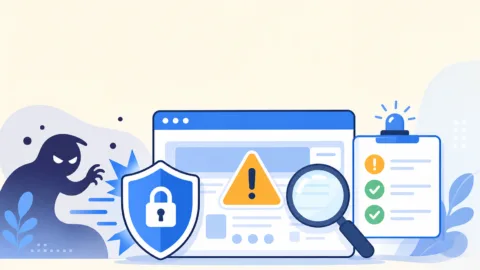
WordPress脆弱性診断後に更新を先にする条件
- 診断対象と現在のバージョンが一致している
- 公式配布元から修正版と変更内容を確認できる
- 侵害兆候がなく、管理権限とサーバー権限を保てている
- 作業前バックアップと切り戻し方法がある
- 検証環境または短時間の動作確認手順を用意できる
更新を先にするのは、侵害前に入口を閉じられる状態です。
危険判定が正しく、修正版があり、現在の管理権限を信頼できることが前提になります。
公式の修正版と互換性情報を確認する
診断ツールの「更新してください」だけでなく、公式の更新履歴と配布元を確認します。
保守終了製品で修正版がない場合は、無効化・置換・アクセス制限が必要です。
メジャー更新、PHP更新、テーマの独自改修が絡む場合は、
脆弱性を閉じる作業と互換性問題を直す作業を分け、戻せる単位で実施します。
更新前にファイル・DB・設定をセットで保存する
ファイルだけ、またはDBだけのバックアップでは、完全な切り戻しにならない場合があります。
WordPress一式、DB、Webサーバー設定、PHP設定、Cronも範囲を確認してください。
バックアップの完了表示だけで安心せず、容量、取得時刻、保存先、
暗号化、復元手順を確認し、本番サーバーとは別の場所へ保管します。
更新後の確認項目を先に決める
更新してから確認項目を考えると、見た目だけ確認して重要機能を見落としやすくなります。
主要URL、管理画面、フォーム、メール、決済、検索、キャッシュを一覧にしてください。
診断を再実行し、対象の危険判定が消えたことも確認します。
同時にアクセスログとエラーログを見て、新しい攻撃や障害がないか追います。
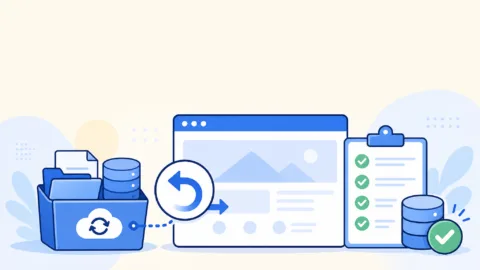
WordPress脆弱性診断後に隔離を先にする条件
- 外部サイトへの転送、偽ログイン、偽決済が表示される
- 見覚えのない管理者・APIキー・Application Passwordがある
- PHP・Cron・DBに説明できない変更がある
- サーバーから不審な通信や大量メール送信が続いている
- 同じサーバーの複数サイトへ似た痕跡がある
侵害の可能性がある時は、脆弱性の更新より先に、
攻撃者の書き込みと利用者への被害を止める隔離を優先します。
隔離は必ずしもサーバーの電源を切ることではありません。
被害を止めながら調査材料を残せる、必要最小限の制限を選びます。
公開側・管理側・通信経路を分けて制限する
偽画面が出ている場合は公開側をメンテナンス表示へ切り替え、
管理画面は許可IPやVPNに限定し、不審な外部通信はWAFやサーバー側で止めます。
REST API、XML-RPC、FTP、SSH、コントロールパネルなど、
WordPress以外の入口も確認します。一か所だけ閉じても別経路が残ると再侵入されます。
隔離前後の状態を記録して証拠を守る
隔離の直前に、警告画面、管理者一覧、稼働中プロセス、接続先、
対象ファイルのパス・更新時刻・ハッシュを保存します。
隔離した時刻、変更したルール、担当者、解除条件も記録してください。
何を止めたか分からない状態では、復旧後の確認漏れや不要な停止が長引きます。
感染端末と認証情報の再流出を防ぐ
安全性が不明な管理端末でパスワードを変更すると、新しい情報まで盗まれるおそれがあります。
端末を確認し、安全な端末から作業用アカウントと新しい認証情報を発行します。
変更順は、サーバー管理、WordPress管理者、DB、FTP・SSH、
CDN・DNS・メール・外部APIまで含めて計画し、古いセッションを失効させます。
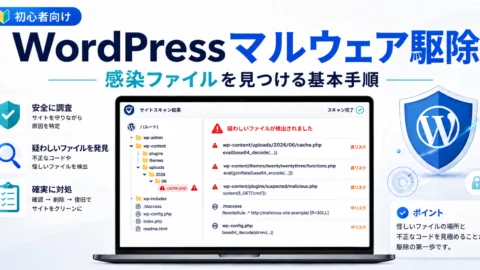
WordPress脆弱性診断後に復旧を先にする条件
- 改ざん箇所が多く、正規ファイルとの境界が分からない
- 削除しても不審ファイルや管理者が再生成される
- DB・Cron・同居サイトを含む複合感染が疑われる
- 管理権限や配布元を信頼できない
- 安全な比較元と検証手順なしでは完全性を説明できない
局所修正で安全性を説明できない場合は、更新や個別削除を重ねるより、
クリーンな土台へ必要なデータだけを戻す復旧が安全です。
バックアップの日時だけで安全と判断しない
昨日のバックアップでも、侵入が一か月前なら不正コードを含んでいます。
取得日だけでなく、最初の異常、ログ、ファイル更新、管理者追加の時系列と照合してください。
安全な世代が分からない場合は、本体・テーマ・プラグインを正規配布物から再構築し、
画像や投稿など必要なデータを検査して移す方法を検討します。
データを戻す範囲と戻さない範囲を決める
投稿・注文・会員情報などは失えない一方、実行可能なPHPや未知のプラグインは持ち込めません。
業務データと実行コードを分け、検査方法と移行順を決めます。
uploads内でもPHPが実行可能な環境や、画像に見せかけたファイルがあるため、
拡張子だけで安全と判断せず、実体・MIME・配置ルールを確認してください。
復旧と同時に侵入経路を閉じる
クリーンなサイトを用意しても、古い認証情報、未更新製品、漏えいしたAPIキー、
同居サイトのバックドアが残れば、公開直後に再感染します。
復旧計画には、脆弱性更新、不要製品の撤去、認証情報変更、権限見直し、
WAF・ログ・監視の設定まで含め、再公開の条件を明文化します。

WordPress脆弱性診断後の作業を安全に実行する手順
- 診断結果と現状を保存する
- 侵害兆候と事業影響を判定する
- 必要な範囲を隔離する
- 正規状態と不正変更を分ける
- 復旧・更新・認証情報変更を実施する
- 機能・公開・ログを検証する
- 監視と再確認を継続する
実作業では、更新・隔離・復旧を別々の担当が同時に始めないよう、
一つの作業表へ担当者、開始条件、完了条件、切り戻しをまとめます。
作業前・作業中・作業後の証拠を分ける
作業前は原本、作業中は変更履歴、作業後は検証結果として分けます。
同じフォルダへ上書きすると、攻撃と復旧作業による変更を区別できません。
ファイルハッシュ、DBエクスポート、ログ、画面、診断レポートに取得時刻を付け、
誰がどの端末から取得したかも残すと、後日の再調査に役立ちます。
完了条件を「表示できる」より広くする
トップページが表示されても、管理者、Cron、外部通信、DB、メール送信に異常が残る場合があります。
公開機能、管理機能、データ完全性、侵入経路、監視の五つを確認してください。
匿名状態のPCとスマートフォン、検索経由、管理者ログイン状態でも確認します。
端末・地域・User-Agentで表示を変える攻撃があるため、一つの画面だけでは不十分です。
24時間後・72時間後・1週間後に再確認する
復旧直後に異常がなくても、攻撃者の自動処理や残存Cronで後から再生成されることがあります。
時間を分けてファイル差分、管理者、外部通信、WAF・アクセスログを確認します。
再発があれば、前回変更した箇所以外に再生成元がある証拠です。
同じファイルだけを消さず、同居サイト、サーバーアカウント、端末まで範囲を広げます。
検証結果は「問題なし」だけでなく、確認したURL、権限、端末、時刻を残します。
次回診断との比較基準になり、同じ警告が再発した時の判断も速くなります。
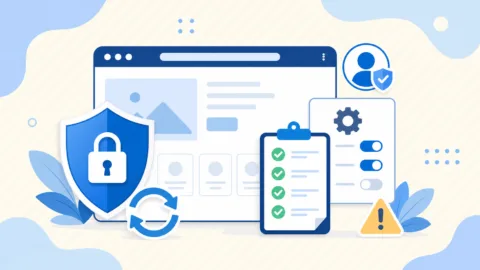
WordPress脆弱性診断の危険度スコアを過信しない
- 自サイトで該当機能が有効か、外部から到達できるか
- 認証なし・低権限・管理者権限のどれが必要か
- 悪用コードや実際の攻撃観測があるか
- 修正版・回避策・WAFルールが提供されているか
- 個人情報・決済・管理権限へ到達できるか
危険度スコアは比較の入口にはなりますが、
自サイトでの悪用可能性や侵害有無を単独で決める数字ではありません。
重大でも到達できないケースがある
重大判定でも、対象機能が無効、該当バージョンではない、
外部から到達できない場合は、緊急度を調整できることがあります。
ただし「今は使っていない」だけで放置せず、不要なら削除し、
必要なら更新・アクセス制限を行い、再有効化時にも安全な状態を保ちます。
中程度でも自サイトでは緊急になる
認証が必要な欠陥でも、会員登録を誰でも行えるサイトでは攻撃条件を満たしやすくなります。
管理権限へ昇格できる場合や決済情報へ触れられる場合は、優先度が上がります。
スコア、攻撃条件、資産価値、公開範囲、攻撃観測を組み合わせ、
「いつまでに、どの方法で、誰が対処するか」まで決めて運用へつなげます。
誤検知と判断する時も根拠を残す
バージョン判定の誤り、独自パッチ、キャッシュされた情報により、
実際には該当しない危険判定が出ることがあります。
誤検知として閉じる場合は、確認したバージョン、公式情報、設定、到達性、判断日を記録します。
警告を非表示にするだけでは、次回の担当者が同じ確認を繰り返します。
自動診断の判定が変わった時も、サイト側が直ったとは限りません。
診断データベースの更新や検出ルール変更もあるため、実際の構成とログで確認してください。
診断結果を作業チケットへ落とし込む
診断レポートを保存するだけでは、担当者が変わった時に対応が止まります。
対象、危険度、期限、担当者、回避策、完了条件を一件ずつ作業チケットへ変換してください。
同じプラグインに複数の警告がある場合でも、更新一回でまとめて解消できるとは限りません。
該当バージョンと修正版を照合し、各警告が解消した証拠を個別に残します。
すぐ更新できない製品は、放置ではなく例外管理へ移します。
WAF、IP制限、機能停止などの暫定策、責任者、見直し日、恒久対応の期限を決めます。
診断を再実行した日、更新した版、動作確認した機能、残った警告を記録すると、
次回の診断で新規問題と継続問題を短時間で分けられます。
対応済みの判定は、担当者の記憶ではなく、更新履歴・バックアップ・検証結果とひも付けます。
これにより、緊急時でも誰が何を確認したかを追跡でき、同じ作業の重複を防げます。
診断結果の共有先も決めておきましょう。制作会社だけ、サーバー会社だけでは確認範囲が不足する場合があります。
WordPress、サーバー、業務システムの担当範囲を分け、同じ時系列と判定根拠を共有してください。
担当範囲の境界で放置される警告をなくすには、最終判断者を一人決めることが有効です。
各担当の回答を集約し、残存リスクと次回確認日まで記録して対応を閉じます。
WordPress脆弱性診断で危険判定が出た時のよくある質問
- 更新前に侵害兆候とバックアップを確認する
- 公開被害があれば最小限の隔離を優先する
- 復元元は日時ではなく安全性で選ぶ
- 判断できない時は変更を増やす前に相談する
WordPress脆弱性診断後は侵害の有無で対応順を決める
- 危険判定は、脆弱性・侵害・事業影響の3軸で読み直す
- 未侵害ならバックアップと検証後に更新を先にする
- 侵害疑いなら証拠を残し、必要範囲を隔離する
- 正規状態を保証できない時はクリーンな復旧へ切り替える
- 復旧後も時間を分けてログ・差分・管理者を再確認する
WordPressの脆弱性診断で危険判定が出ても、
すべてのサイトで「すぐ更新」が正解になるわけではありません。
侵害されていなければ更新で入口を閉じ、侵害が疑われれば隔離で被害を止め、
完全性を保証できなければクリーンな復旧へ進みます。
作業前の記録、戻せるバックアップ、完了条件、再確認の時期まで決めることで、
警告を消すだけではない、再発しにくい対応になります。
診断結果を一度きりの警告で終わらせず、構成台帳と更新履歴へ反映してください。
次回の危険判定で比較できる基準があれば、緊急度と作業範囲を早く決められます。
WordPressの脆弱性対応と継続保守を専門家に任せたい方へ
- WordPress本体・テーマ・プラグインの更新管理
- 定期バックアップと復元に備えた運用
- サイト監視と異常発生時の初動相談
- セキュリティ設定と継続的な運用支援
- 自社だけで判断しにくい更新計画の整理
脆弱性情報を見つけるたびに、更新・隔離・復旧の判断を一から行うのは大きな負担です。
平常時から構成、更新履歴、バックアップ、緊急連絡を整えると、危険判定後も迷いにくくなります。
クイックレスキュー365は、WordPressの更新、バックアップ、監視、
セキュリティ対策などを継続的に支援する保守サービスです。