
「WordPressの管理画面にログインしようとしたら、突然ログインできなくなった」と焦っていませんか?
パスワードを何度入力しても弾かれる、画面が真っ白になる、ログインページ自体が表示されない——そんな状況で頭が真っ白になるのは当然のことです。
サイトが更新できない、大事なコンテンツにアクセスできないというのは、サイト運営者にとって非常に困る事態です。
でも安心してください。WordPressのログイントラブルは原因が限られており、正しい手順で対処すれば多くの場合は自分で解決できます。
 よこやま良平
WordPressの復旧を多数手がけてきたよこやま良平です。わたしの現場経験をもとに、ログインできなくなる原因とその解決手順をわかりやすく解説します。
- WordPressにログインできない主な原因7つ
- 原因別の具体的な解決手順(初心者でもできる)
- ログインURLが変わっている・わからない場合の対処法
- 不正アクセスによるロックアウトへの対策
- 同じトラブルを二度と起こさないための予防策
WordPressのログイントラブルは、原因さえ特定できれば多くの場合は自分で解決できます。この記事の手順どおりに進めれば、初心者の方でも安心して対処できます。
まずは「なぜログインできないのか」原因の確認から始めましょう。

こんなお悩みはありませんか?
- ある朝、サイトを開いたら真っ白画面になっていた
- 管理画面にログインできなくなって手が止まった
- 身に覚えのない記事やページが勝手に増えていた
- プラグインを更新したらサイト全体が崩れてしまった
- 以前バックアップを取ったか自分でも覚えていない
累計1,000件以上のWordPressトラブル対応の経験から、「壊れる前に備える」ためのチェックリストを1冊にまとめました。
ログイン・本体・バックアップ・サーバー・運用の5分野を、50項目で「危険度・確認方法・対処法」まで解説しています。
セキュリティプラグイン・WordPressの教科書も含めた3大特典を、
今なら無料で受け取れます。
WordPressにログインできない原因は大きく7つ
WordPressにログインできないときは、まず原因を特定するのが解決への近道です。原因がわかれば、対処法は自然と決まります。
現場でよくある原因を整理すると、以下の7つに分類できます。
- パスワードやユーザー名を間違えている
- ログインURLが変わっている(プラグインで変更済み)
- Cookieやキャッシュの問題
- セキュリティプラグインによるロックアウト
- 不正アクセスによるアカウントロック
- プラグインやテーマの競合・エラー
- データベース・サーバーの障害
以降のセクションで、それぞれの原因と対処手順を詳しく解説します。
「自分はどれに当てはまりそうか」を確認しながら読み進めてください。
WordPressログインできない問題を原因別に解決する手順
原因が特定できたら、対応する解決手順を試してみましょう。上から順番に試していくのが効率的です。
原因1:パスワード・ユーザー名の間違い
最もよくある原因です。「絶対に合っているはず」と思っていても、大文字・小文字の違いや、全角スペースが混入していることがあります。
まずは「パスワードを忘れた場合」リンクから再設定を試みましょう。
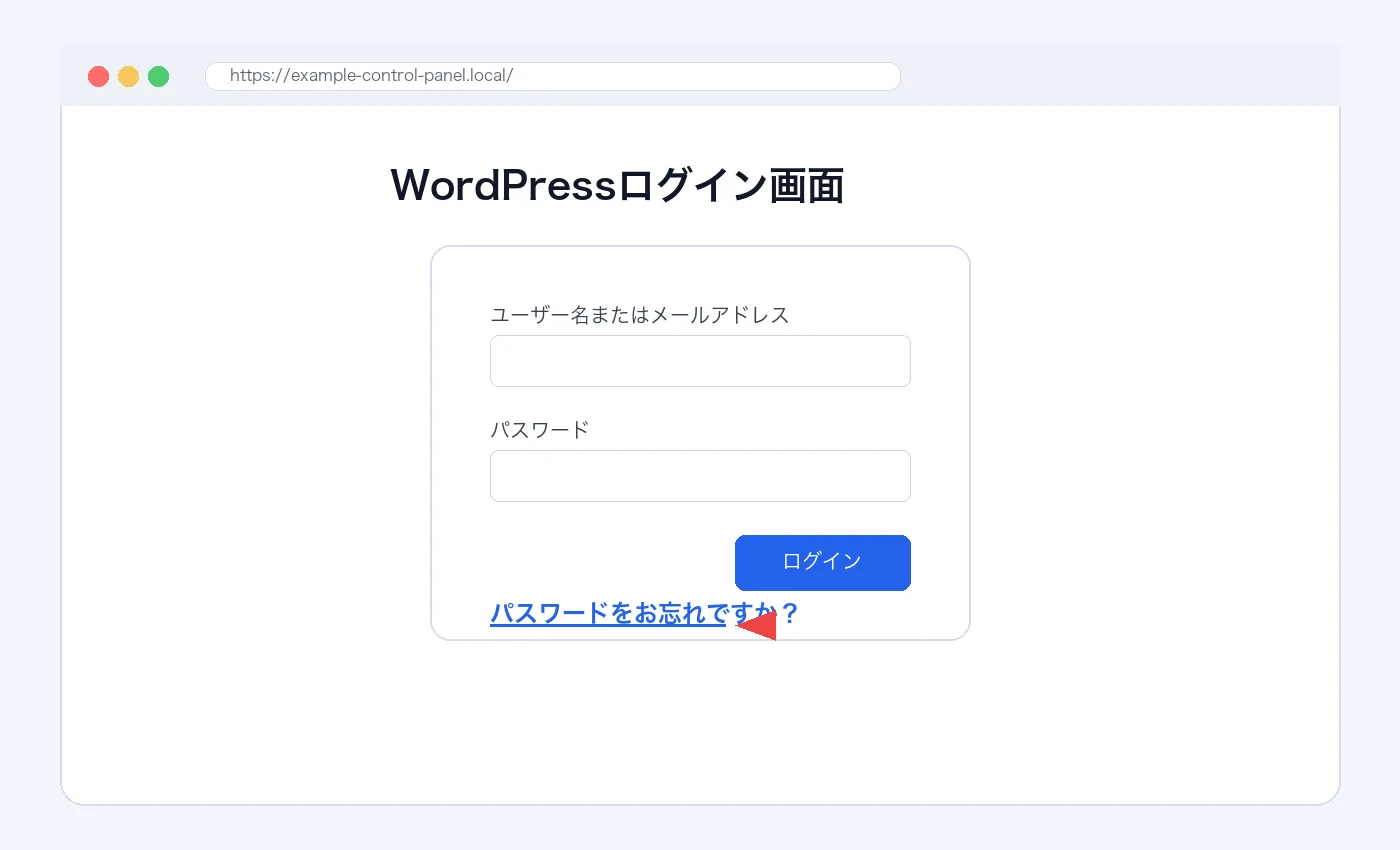
メールが届かない場合は、迷惑メールフォルダも確認してください。
それでも届かない場合は、登録メールアドレス自体が間違っている可能性があります。その場合はデータベースから直接パスワードを変更する方法(後述)を試してください。
原因2:ログインURLが変更されている
セキュリティ対策としてログインURLを変更しているケースです。
WordPressのデフォルトのログインURLは /wp-login.php ですが、セキュリティプラグインによって別のURLに変更されている場合があります。
- https://あなたのサイト.com/login
- https://あなたのサイト.com/admin
- https://あなたのサイト.com/wp-admin(デフォルト)
プラグインの設定履歴やメモを確認して、変更後のURLを探してみましょう。
もしURLがわからなくなった場合は、FTPまたはファイルマネージャーでプラグインを一時的に無効化することで、デフォルトURLに戻せます。
原因3:Cookieやブラウザキャッシュのトラブル
ブラウザに保存された古いCookieやキャッシュが原因でログインできないケースがあります。
解決方法は非常に簡単です。以下を試してみましょう。
- ブラウザのCookieとキャッシュをクリアする
- 別のブラウザ(Chrome・Edgeなど)でアクセスしてみる
- シークレット(プライベート)ウィンドウでアクセスしてみる
これだけで解決するケースは意外と多いです。まず最初に試してみてください。
原因4:セキュリティプラグインによるロックアウト
ログインを何度も失敗すると、セキュリティプラグインが自動的にIPアドレスをブロックすることがあります。
これは不正アクセスを防ぐための正当な機能ですが、自分自身がロックアウトされてしまう場合があります。
対処法はプラグインによって異なりますが、一般的には以下の方法で解除できます。
- 一定時間(15〜60分)待ってから再度ログインを試みる
- スマートフォンのモバイル回線など別のIPアドレスでアクセスする
- FTPでプラグインフォルダを一時リネームして無効化する
原因5:データベースからパスワードを直接変更する
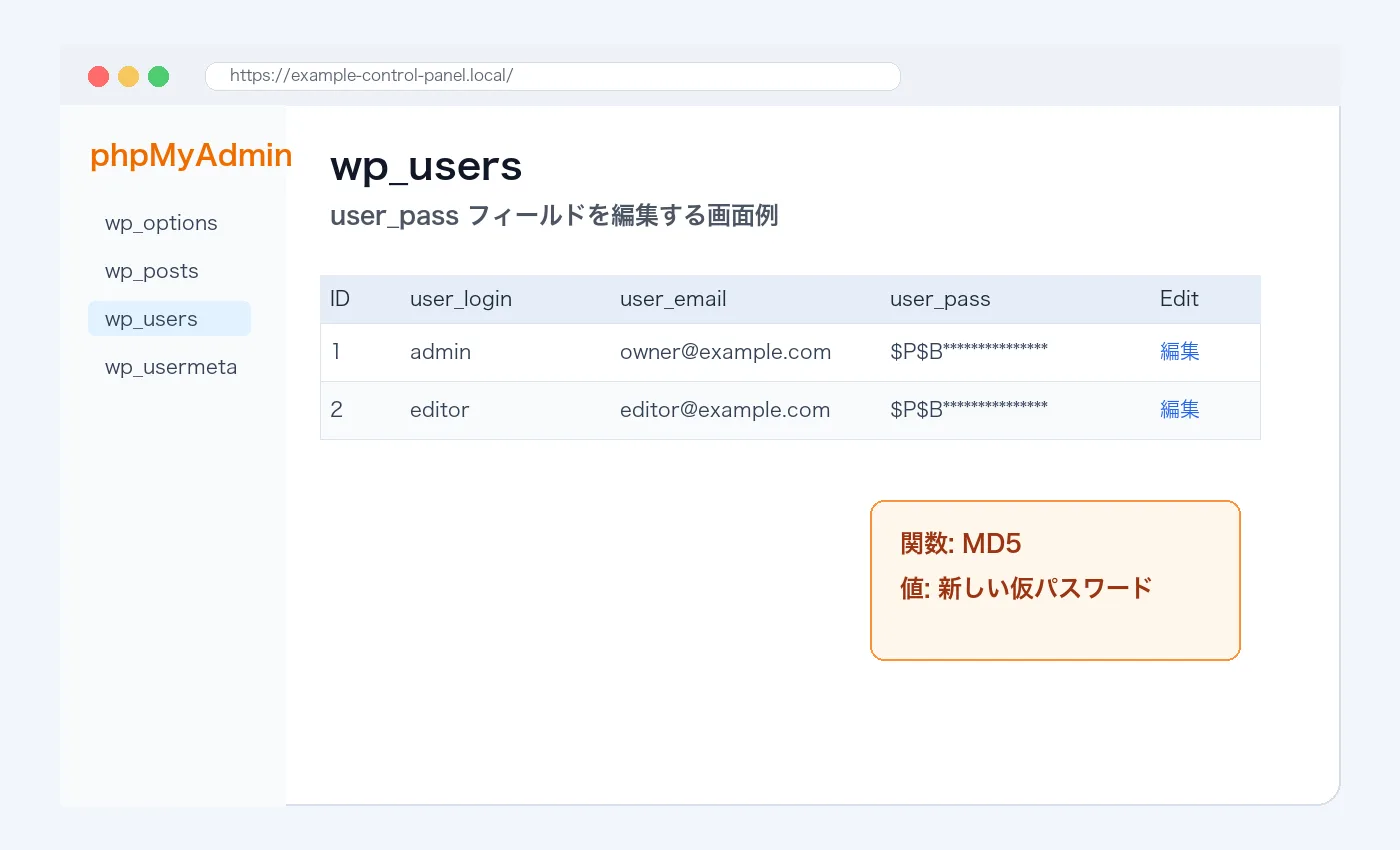
メールでのパスワード再設定ができない場合や、管理者アカウント自体が削除・改ざんされている場合は、phpMyAdminを使ってデータベースを直接編集する方法があります。
データベースの直接編集は、操作を誤るとサイト全体が壊れる危険があります。必ずバックアップを取ってから作業してください。自信がない場合は専門家への依頼を検討しましょう。
- レンタルサーバーの管理画面からphpMyAdminにアクセスする
- WordPressのデータベースを選択する
wp_usersテーブルを開く(テーブル名が異なる場合あり)- 管理者アカウントの行を編集し、
user_passフィールドを変更する - 「関数」列で
MD5を選択し、新しいパスワードを入力して保存する
原因6:プラグインやテーマの競合・エラー
プラグインのアップデート後やテーマの変更後に突然ログインできなくなった場合、プラグイン・テーマ間の競合が原因のことがあります。
この場合、ログインページが真っ白になったり、エラーメッセージが表示されたりすることが多いです。
FTPでプラグインを一括無効化することで、原因のプラグインを特定できます。
- FTPクライアント(FileZillaなど)でサーバーに接続する
- /wp-content/plugins/ フォルダに移動する
- pluginsフォルダを「plugins_backup」などにリネームして全プラグインを無効化する
- WordPressにログインできるか確認する
- ログインできたら、pluginsフォルダを元の名前に戻す
- 管理画面から1つずつプラグインを有効化して原因を特定する
原因7:不正アクセスによるアカウント乗っ取り
突然ログインできなくなったにも関わらず、上記の方法で解決しない場合は、不正アクセスによってパスワードや管理者情報が改ざんされている可能性があります。
これは非常に深刻な状態です。単にパスワードを変えるだけでなく、マルウェアの駆除・セキュリティ強化まで対処しないと再発します。
- 管理者メールアドレスが知らないアドレスに変わっている
- 知らない管理者アカウントが追加されている
- サイトが別のページにリダイレクトされる
- Googleから「このサイトは危険です」と表示されている
これらのサインが見られる場合は、早急にWordPress専門の復旧サービスに相談することをお勧めします。
自力での対応が難しいケースも多く、対処が遅れるほど被害が拡大する恐れがあります。
WordPressログインできない問題の予防策
ログイントラブルを未然に防ぐために、今すぐできる対策を実施しましょう。
特にセキュリティ対策は、「何かあってから」では遅い場合があります。
ログインURLを変更して不正アクセスを防ぐ
WordPressのデフォルトログインURL(/wp-login.php)は攻撃者に知られています。
URLを変更するだけで、辞書攻撃・ブルートフォース攻撃の大部分を防げます。
ログインURL変更機能を持つセキュリティプラグインを導入しましょう。
クイックレスキュー365は、ログインURL変更・不正ログインブロック・XMLRPC遮断など、WordPress管理画面を守る8つの機能を無料で提供しています。
インストールするだけで手軽にセキュリティレベルを高められます。
強力なパスワードと二段階認証を設定する
推測されやすいパスワードを使い続けることは、玄関に鍵をかけないのと同じです。
パスワードは12文字以上、英数字・記号を組み合わせたものを使いましょう。
- 12文字以上
- 大文字・小文字・数字・記号を混在させる
- サイト名・誕生日・連続した数字は使わない
- 他のサービスと同じパスワードを使い回さない
定期的なバックアップで万が一に備える
どんな対策をしていても、トラブルのリスクをゼロにすることはできません。
バックアップがあれば、最悪の状況でも素早くサイトを復元できます。
多くのレンタルサーバーでは自動バックアップ機能を提供しています。
あわせてWordPressのバックアッププラグイン(UpdraftPlusなど)を導入しておくと、より安心です。
WordPressログインできない問題 よくある質問
WordPressログインできない問題 解決方法まとめ
WordPressにログインできない問題は、原因を特定して正しい手順で対処すれば、多くのケースは自分で解決できます。
- パスワード間違い → パスワード再設定メールを利用する
- ログインURLが変わっている → プラグイン設定を確認・FTPで無効化
- Cookieキャッシュ → ブラウザをクリアするか別ブラウザで試す
- ロックアウト → 時間をおくかモバイル回線で試す
- メール未達 → phpMyAdminでDBを直接編集
- プラグイン競合 → FTPでプラグインを一括無効化
- 不正アクセス → 専門業者への相談を検討
もし自力での対処が難しい場合や、不正アクセスの可能性がある場合は、無理に作業を続けず専門家に相談することが最善策です。
対処が遅れるほど被害が拡大するリスクがあるため、早め早めの行動が重要です。
ホームページの乗っ取りが自分で解決できない時は

ホームページの乗っ取り・マルウェア感染・不正アクセスでお困りなら、
クイックレスキューが解決します。
- ホームページが乗っ取られた・改ざんされた
- 管理画面にログインできなくなった
- 変なサイトにリダイレクトされている
- Googleに危険なサイトと表示されている
- 自分で復旧しようとしたが直らない
- WordPressを復旧・修正したい
- 万一復旧できない場合やマルウェア駆除できない場合は全額返金保証で安心
- 90日間再感染保証・動作保証で安心
- 初期費用・調査費用0円で安心
