

「クイックレスキュー365をインストールしたけど、設定が難しくてよくわからない」
「そもそもどんな機能があるの?」と感じていませんか?
クイックレスキュー365は、インストールするだけで8つのセキュリティ対策が自動で有効になる、
初心者に優しい無料プラグインです。
でも設定をきちんと確認することで、さらに強固WordPressを守ることができます。
この記事では、クイックレスキュー365のインストールから各機能の設定方法まで、
画面のスクリーンショットをまじえて順番にわかりやすく解説します。
 よこやま良平
クイックレスキュー365を開発したよこやま良平です。このプラグインを作った本人が、初心者でも迷わないよう使い方を丁寍に解説します。ぜひ最後まで読んで、あなたのサイトを今すぐ守ってください。
- クイックレスキュー365とは何か・何ができるか
- インストールとダウンロードの手順
- 8つのセキュリティ機能の設定方法
- 設定後に確認すべきチェックポイント
- 他のセキュリティプラグインとの違い・使い分け
まずはクイックレスキュー365がどんなプラグインなのかを理解してから、設定に進みましょう。

こんなお悩みはありませんか?
- ある朝、サイトを開いたら真っ白画面になっていた
- 管理画面にログインできなくなって手が止まった
- 身に覚えのない記事やページが勝手に増えていた
- プラグインを更新したらサイト全体が崩れてしまった
- 以前バックアップを取ったか自分でも覚えていない
累計1,000件以上のWordPressトラブル対応の経験から、「壊れる前に備える」ためのチェックリストを1冊にまとめました。
ログイン・本体・バックアップ・サーバー・運用の5分野を、50項目で「危険度・確認方法・対処法」まで解説しています。
セキュリティプラグイン・WordPressの教科書も含めた3大特典を、
今なら無料で受け取れます。
クイックレスキュー365とは?特徴と8つの機能
クイックレスキュー365は、WordPressの不正アクセスをブロックするためのセキュリティプラグインです。
インストールして有効化するだけで、8つのセキュリティ対策が自動的に有効になります。
難しい設定なしに使い始められるのが最大の特徴で、WordPressを始めたばかりの初心者でも安心して導入できます。
- セキュリティ状態の可視化:今、危険かどうかが管理画面でひと目でわかる
- 不正ログインブロック:辞書攻撃・総当たり攻撃を自動で遷断する
- ログインURL変更:攻撃者に管理画面の入口を教えない最も効果的な対策
- XMLRPC遷断:遠隔操作による攻撃をシャットアウトする
- ユーザー名漏えい防御:ログインIDを外部から特定させない
- ログインエラーメッセージ統一:攻撃者にヒントを与えてしまう隙をなくす
- IPアドレス拒否:怏しい相手を個別に出入り禁止にする
- UploadsフォルダPHP動作禁止:画像フォルダからウイルスを実行させない
クイックレスキュー365はマルウェアのスキャン・検出機能はありません。
感染を検出したい場合はWordfenceなどのスキャン機能付きプラグインを別途導入してください。
クイックレスキュー365のダウンロードとインストール手順
クイックレスキュー365はWordPress公式ディレクトリには掃載されていないため、
専用のダウンロードページから入手します。インストールまでの手順を順番に説明します。
ステップ1:公式ページからダウンロードする
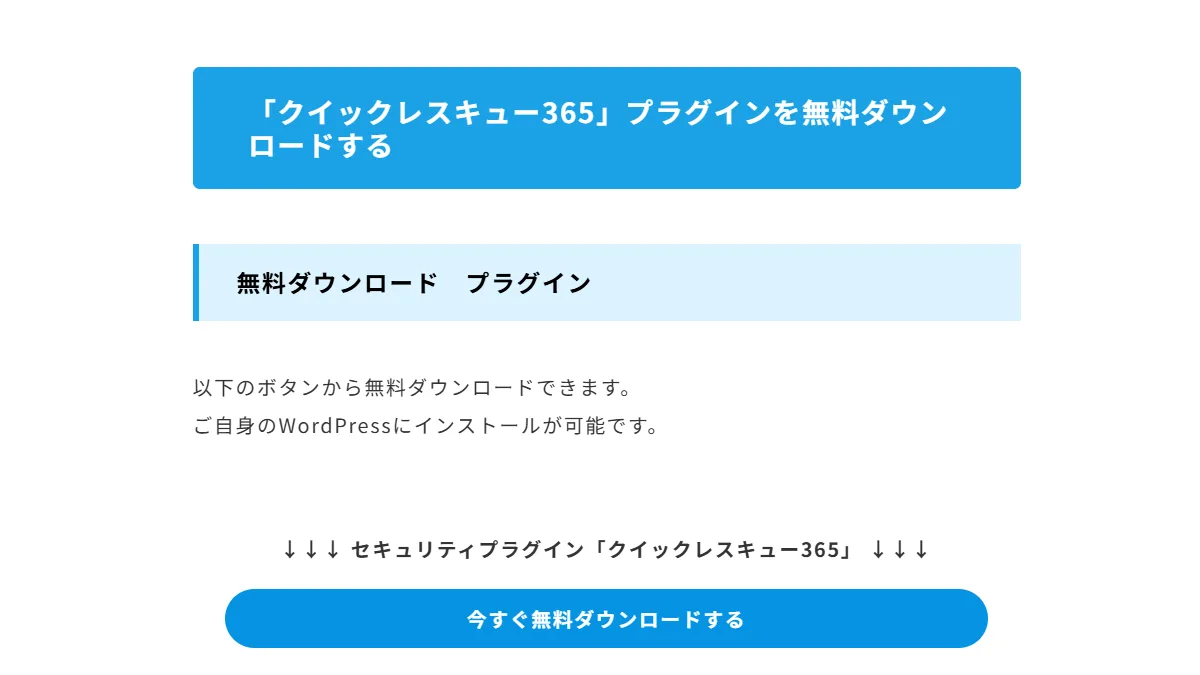
- 下記のリンクからクイックレスキュー365の公式ダウンロードページを開く
- ページ内の「無料ダウンロード」ボタンをクリックする
- ZIPファイルがダウンロードされる(解凍はしなくてOK)
ステップ2:WordPressにアップロードしてインストールする
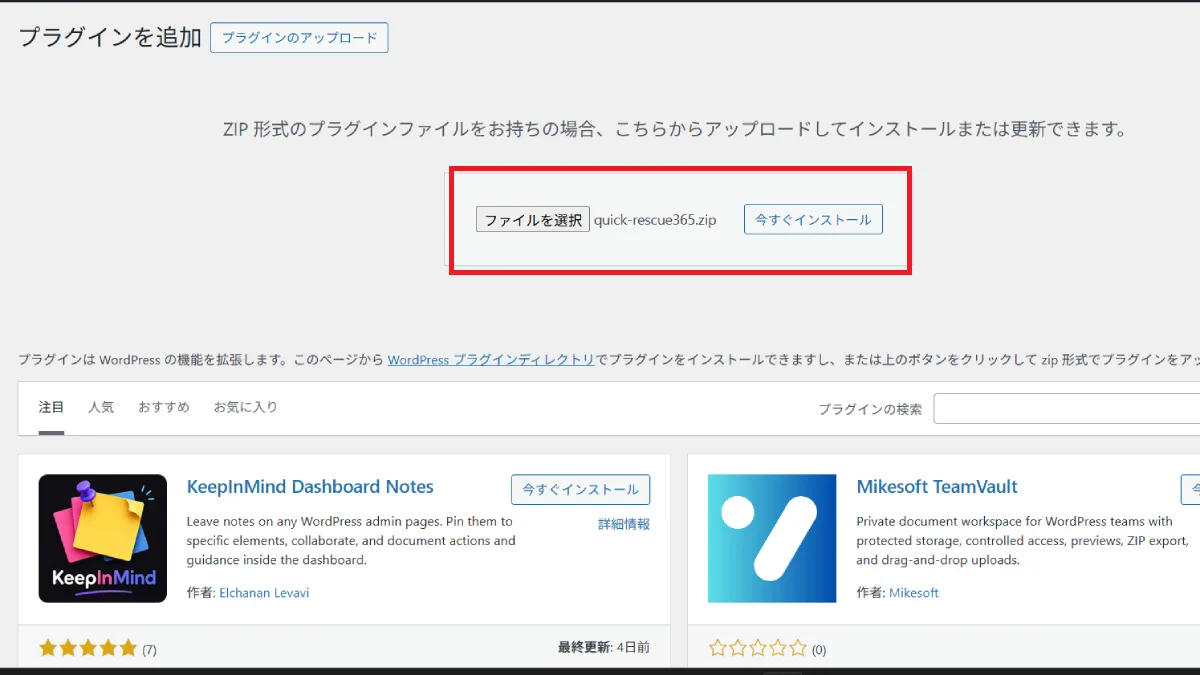
- WordPress管理画面 →「プラグイン」→「新規プラグインを追加」を開く
- 画面上部の「プラグインのアップロード」をクリックする
- 「ファイルを選択」をクリックして、ダウンロードしたZIPファイルを選ぶ
- 「今すぐインストール」をクリックする
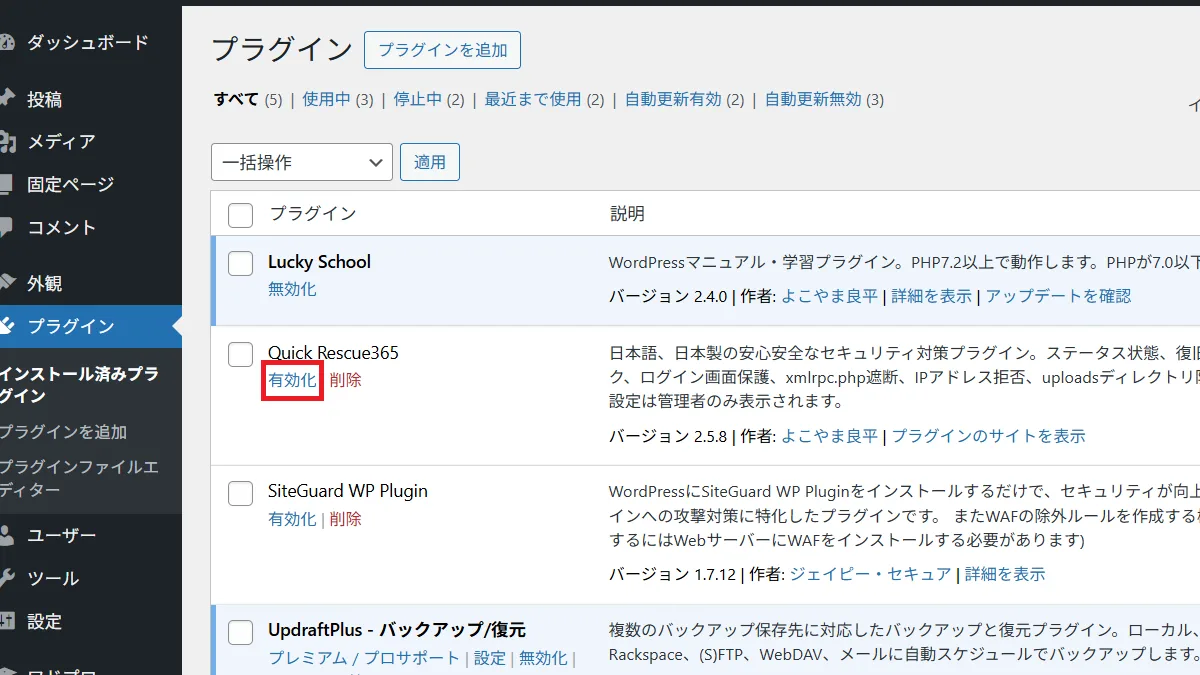
- インストール完了後、「プラグインを有効化」をクリックする
クイックレスキュー365の設定画面の見方
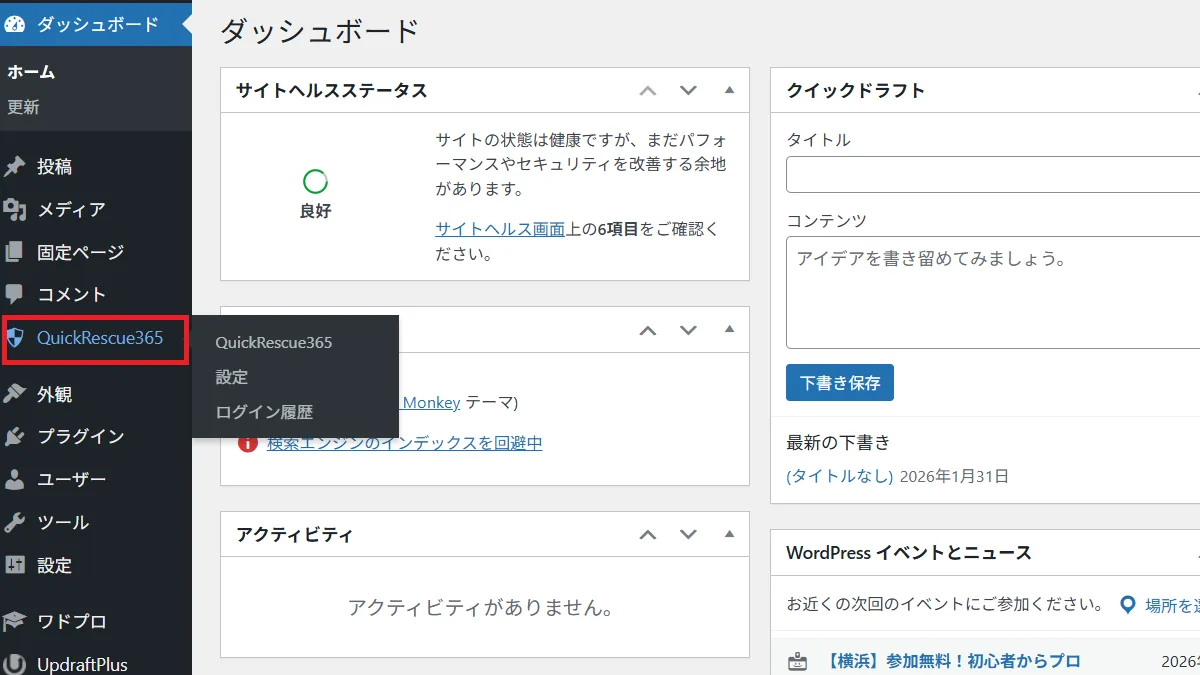
有効化が完了すると、管理画面の左メニューに「QR365」という項目が追加されます。
ここからすべての設定を確認・変更できます。
- WordPress管理画面の左メニューから「QR365」をクリックする
- ダッシュボード(セキュリティ状態の概要)が表示される
- 各機能の設定はサブメニューから切り替えて行う
機能①セキュリティ状態の可視化の確認方法
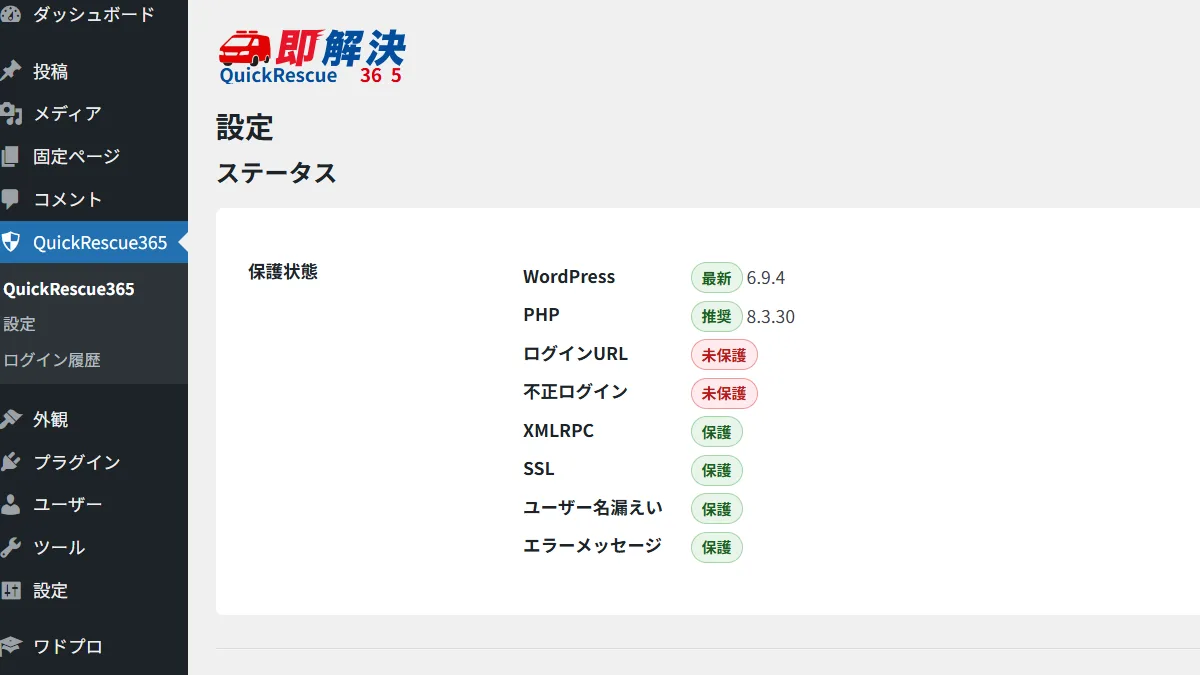
ダッシュボードでは、現在のセキュリティ状態が一目で確認できます。各機能が「有効」「無効」のどちらになっているかがわかるため、
設定漏れを防ぐことができます。
緑色の表示が「有効・安全」、赤やオレンジの表示が「無効・要対応」を意味します。
赤やオレンジの項目があれば設定を見直しましょう。
機能②不正ログインブロックの設定方法
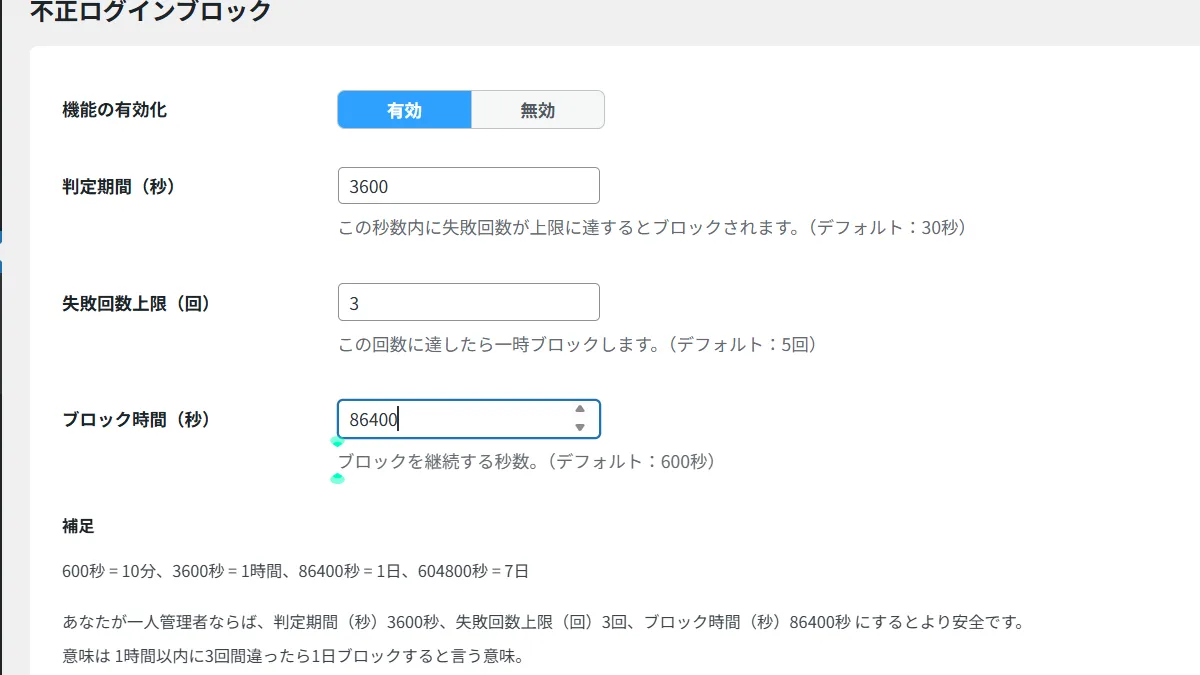
不正ログインブロック機能は、一定回数以上ログインに失敗したIPアドレスを自動的にブロックします。
「辞書攻撃」や「総当たり攻撃」と呼ばれる、無数のパスワードを試し続ける攻撃を防ぐ重要な機能です。
- ログイン失敗の許容回数:3~5回が推奨。少すぎると自分もブロックされやすくなる
- ロック時間:30分~1時間が目安。長すぎると自分がブロックされた際に困る
- 設定変更後は「保存」ボタンをクリックすることを忘れずに
機能③ログインURLの変更手順
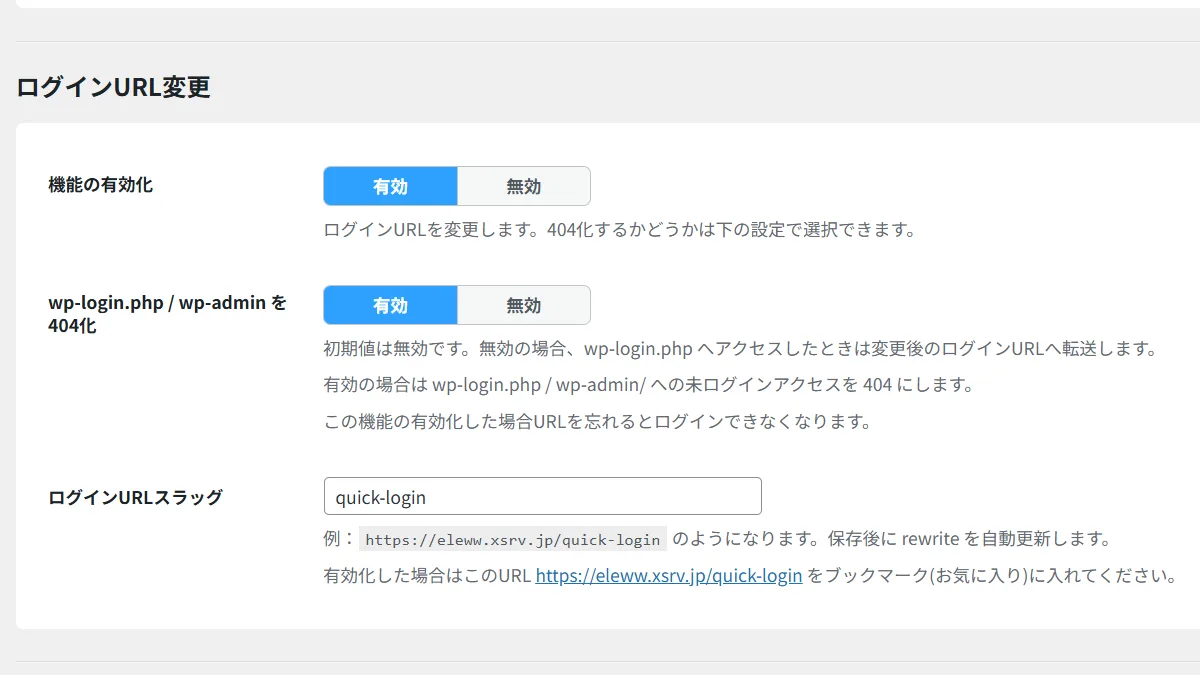
WordPressのデフォルトのログインURLは「サイトURL/wp-admin/」または「サイトURL/wp-login.php」です。
この住所は世界中の攻撃者が知っているため、変更することで攻撃の9割を防ぐことができます。
これはすべてのWordPressセキュリティ対策の中で最も効果的な方法のひとつです。
- QR365の設定画面からログインURL変更メニューを開く
- 新しいログインURLのパス(例:
my-login-2026)を入力する - 「保存」をクリックする
- 新しいURL(例:
https://あなたのサイト/my-login-2026)をブックマークする
ログインURLを変更すると、以前のURL(/wp-admin/)からはアクセスできなくなります。新しいURLをブックマークまたはメモしておかないと、自分がログインできなくなります。変更後は必ずブックマークしてください。
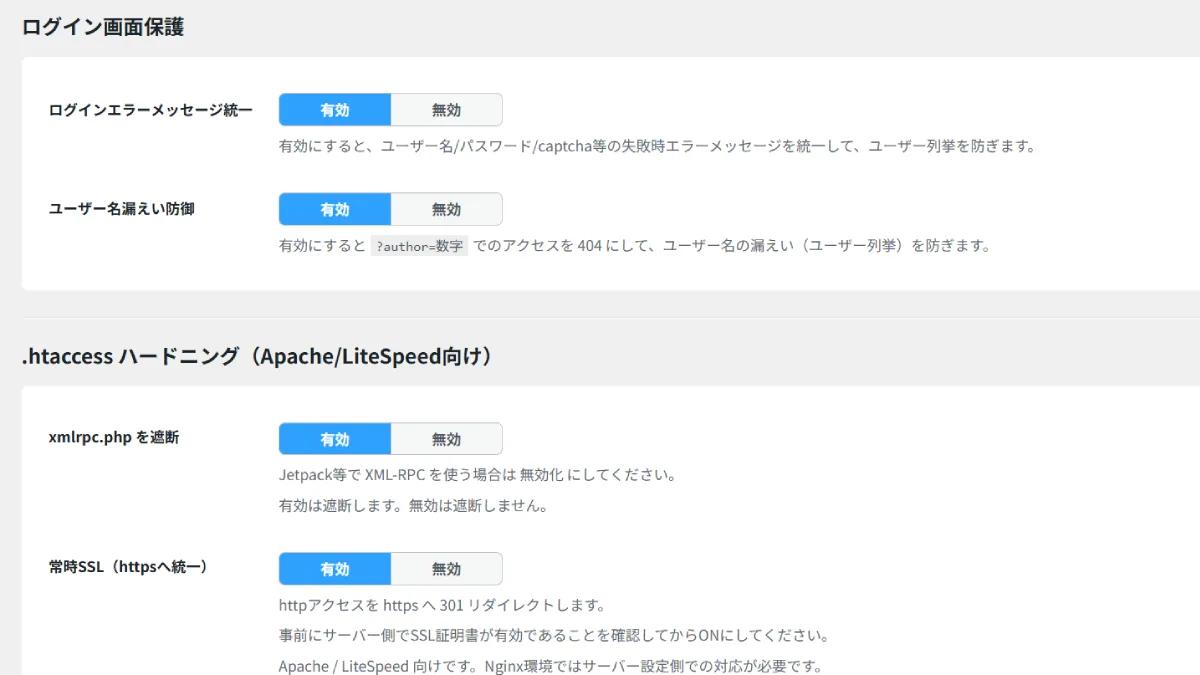
機能④XMLRPC遷断・⑤ユーザー名漏えい防御・⑥エラーメッセージ統一の設定
この3つの機能は、有効化直後から自動で「有効」になっています。ダッシュボードで緑色になっているか確認するだけでOKです。
- XMLRPC遷断:WordPress外部からの遠隔操作機能を遷断。外部アプリからWordPressを操作していなければ有効にして問題なし
- ユーザー名漏えい防御:「サイトURL/?author=1」へのアクセスで管理者名が表示される問題を防止
- エラーメッセージ統一:ログイン失敗時のメッセージを「ユーザー名またはパスワードが違います」に統一し、攻撃者にヒントを与えない
機能⑦IPアドレス拒否の設定方法
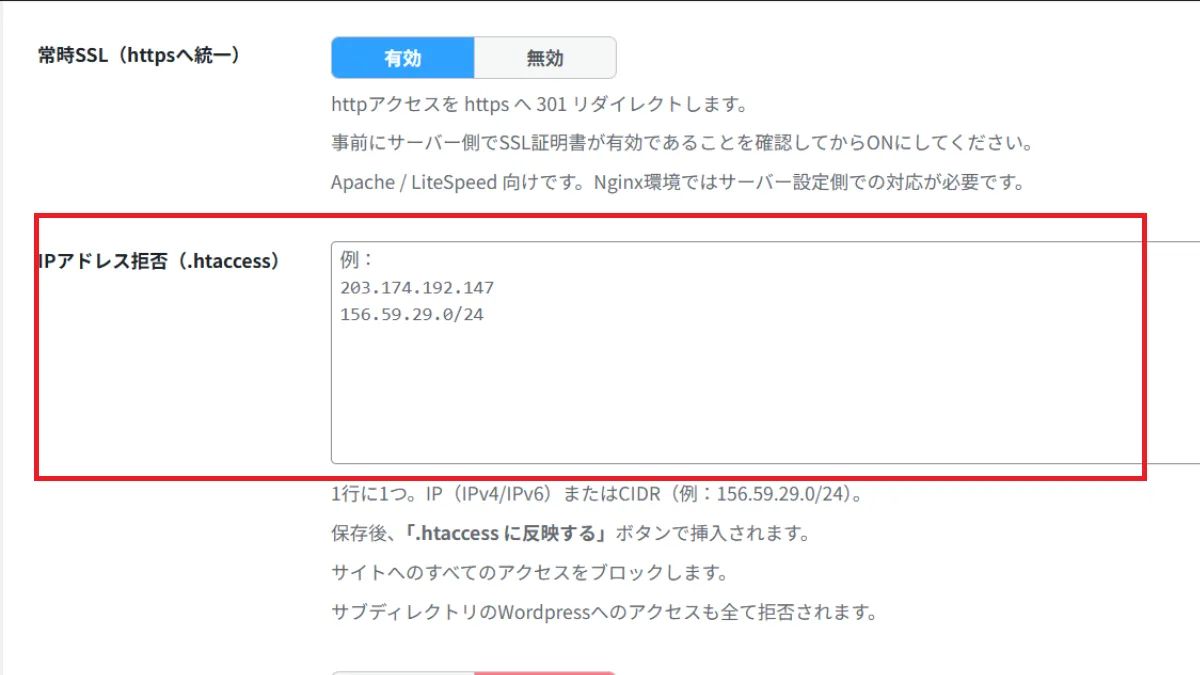
特定のIPアドレスからの不正なアクセスや攻撃を個別にブロックできます。不正ログインの試行が特定のIPから繰り返されている場合などに活用しましょう。
- QR365のダッシュボードに表示されるログイン試行ログから確認できる
- サーバーのアクセスログからも確認可能
- 拒否するIPは「123.456.789.0」のような形式で入力する
機能⑧UploadsフォルダPHP動作禁止の設定方法
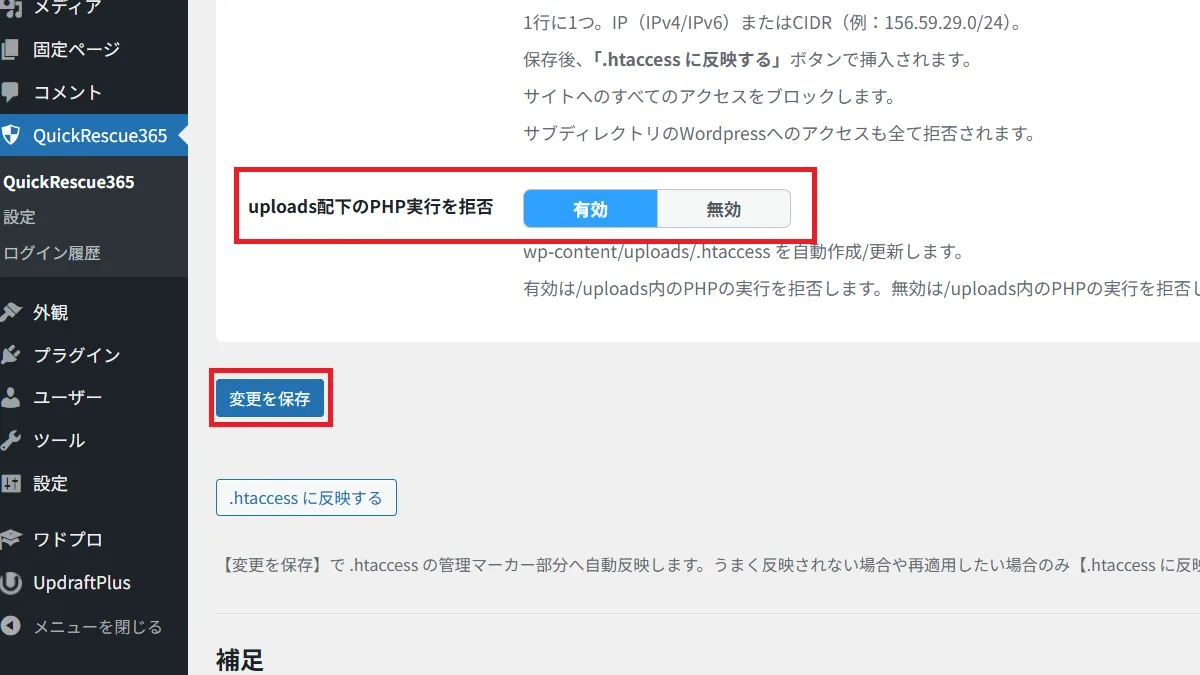
Uploadsフォルダとは、WordPressに画像や動画をアップロードした際に保存されるフォルダです。
本来は画像ファイルを置く場所ですが、マルウェアに感染するとこのフォルダに悪意あるPHPファイルを設置され、
そこからウイルスを実行されてしまうことがあります。
この機能を有効にすることで、UploadsフォルダでのPHPの実行を禁止し、このような攻撃を防げます。
設定完了後の確認チェックリスト
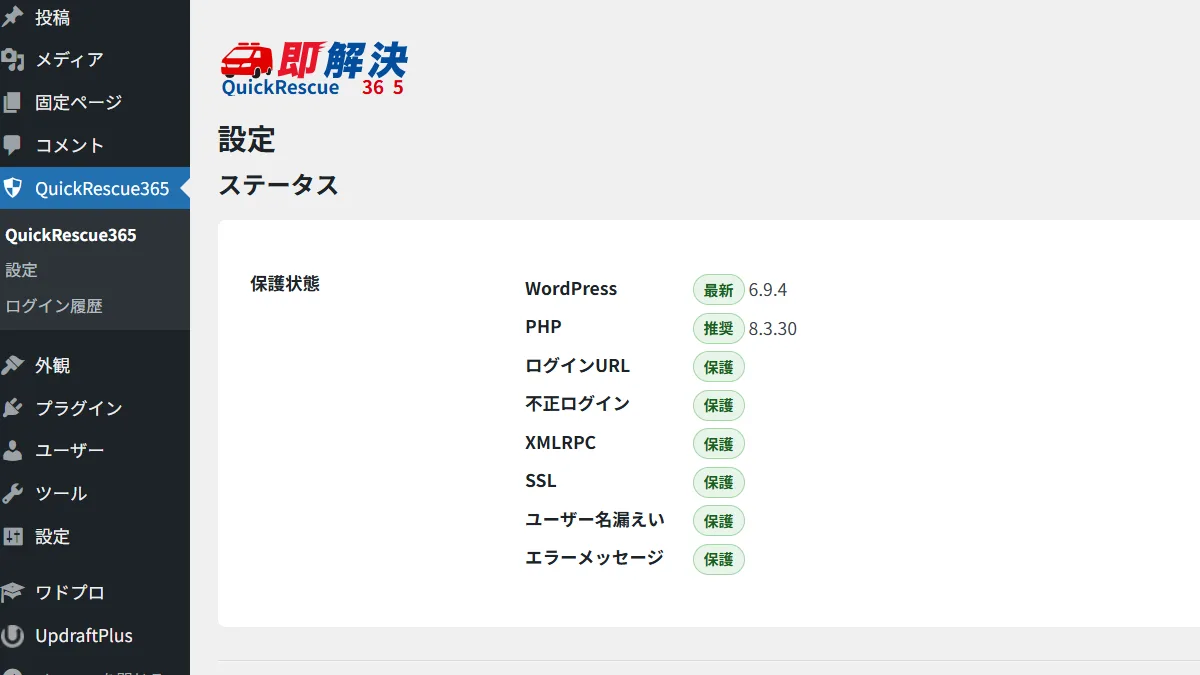
すべての設定が完了したら、以下のチェックリストで確認しましょう。ダッシュボードのセキュリティ状態がすべて緑になっていれば完璧です。
- ダッシュボードのセキュリティ状態がすべて緑になっている
- 変更後のログインURLをブックマークしてある
- 新しいログインURLからログインできることを確認した
- 不正ログインブロックの失敗回数・ロック時間を設定した
- XMLRPC遷断が有効になっている
- ユーザー名漏えい防御が有効になっている
- UploadsフォルダPHP動作禁止が有効になっている
クイックレスキュー365と他プラグインの使い分け
クイックレスキュー365は「不正アクセスをブロックする」ことに特化しており、マルウェアのスキャン・検出機能はありません。そのため、より完全なセキュリティ対策を望む場合は他のプラグインと組み合わせて使うのが効果的です。
- 不正アクセス防止:クイックレスキュー365(メイン)
- マルウェアスキャン:Wordfence Security(スキャン専用に無料版を活用)
- 定期バックアップ:UpdraftPlus(万が一の復旧に必須)
クイックレスキュー365の使い方まとめ
クイックレスキュー365は、インストールするだけで8つのセキュリティ機能が有効になる、初心者に最適な無料プラグインです。設定も非常にシンプルで、今日から始められます。
- 公式ページからZIPファイルをダウンロードする
- 管理画面の「プラグインのアップロード」からインストール・有効化する
- ダッシュボードでセキュリティ状態を確認する
- ログインURLを変更して新しいURLをブックマークする
- 不正ログインブロックの回数・ロック時間を設定する
- XMLRPC遷断・ユーザー名漏えい防御・PHP動作禁止を有効にする
- ダッシュボードがすべて緑になっていれば設定完了
マルウェアのスキャンが必要な場合はWordfenceと組み合わせ、定期バックアップにはUpdraftPlusを活用して、
3つで万全のセキュリティ体制を整えましょう。
ホームページの乗っ取りが自分で解決できない時は

ホームページの乗っ取り・マルウェア感染・不正アクセスでお困りなら、
クイックレスキューが解決します。
- ホームページが乗っ取られた・改ざんされた
- 管理画面にログインできなくなった
- 変なサイトにリダイレクトされている
- Googleに危険なサイトと表示されている
- 自分で復旧しようとしたが直らない
- WordPressを復旧・修正したい
- 万一復旧できない場合やマルウェア駆除できない場合は全額返金保証で安心
- 90日間再感染保証・動作保証で安心
- 初期費用・調査費用0円で安心
