

「Jetpackを入れたけど、セキュリティ機能がどこにあるかわからない」
「有料プランに入らないと何もできないの?」と感じていませんか?
Jetpackは、Automattic(WordPressの開発会社)が提供する多機能プラグインです。
セキュリティ・パフォーマンス・バックアップ・統計など、多くの機能をひとつで管理できます。
無料版でもブルートフォース保護やダウンタイム監視などのセキュリティ機能が使えますが、
本格的なバックアップやマルウェアスキャンは有料プランが必要です。
この記事では、Jetpackの無料版で使えるセキュリティ設定を中心に、
有料プランで使える機能との違いも合わせてわかりやすく解説します。
 よこやま良平
ITエンジニアとして20年以上WordPressに携わってきたよこやま良平です 3,000以上のサイト制作に携わってきたわたしが、Jetpackの設定を初心者でも迷わないよう丁寍に解説します。
- Jetpackとは何か・無料版と有料版の違い
- インストールとWordPress.comアカウント連携の手順
- 無料版で使えるセキュリティ機能の設定方法
- 有料版(Jetpack Security)で使える機能
- 他のセキュリティプラグインとの使い分け

こんなお悩みはありませんか?
- ある朝、サイトを開いたら真っ白画面になっていた
- 管理画面にログインできなくなって手が止まった
- 身に覚えのない記事やページが勝手に増えていた
- プラグインを更新したらサイト全体が崩れてしまった
- 以前バックアップを取ったか自分でも覚えていない
累計1,000件以上のWordPressトラブル対応の経験から、「壊れる前に備える」ためのチェックリストを1冊にまとめました。
ログイン・本体・バックアップ・サーバー・運用の5分野を、50項目で「危険度・確認方法・対処法」まで解説しています。
セキュリティプラグイン・WordPressの教科書も含めた3大特典を、
今なら無料で受け取れます。
Jetpackとは?特徴と無料版・有料版の違い
JetpackはAutomattic(WordPress.comの運営会社)が提供する多機能プラグインです。
セキュリティ・バックアップ・パフォーマンス改善・統計情報など、通常は複数のプラグインが必要な機能を一括で管理できます。
使用するにはWordPress.comの無料アカウントが必要です。
WordPress.orgとWordPress.comは別サービスですが、Jetpackはこの2つを橋渡しする役割を持っています。
- ブルートフォース攻撃対策:不正ログイン攻撃をWordPress.comのネットワークでブロック
- ダウンタイム監視:サイトがダウンした際にメールで通知
- スパムコメント対策(Akismet):別途Akismetプラグインとの連携でスパムを自動判定
- セキュリティチェック:基本的なセキュリティ状態の確認
- リアルタイムバックアップ(VaultPress):変更のたびに自動バックアップ、クラウドに保存
- マルウェアスキャン:毎日自動スキャンで感染を検出
- WAF(Webアプリケーションファイアウォール):高度な攻撃をリアルタイムでブロック
- アクティビティログ:サイトで起きたすべての変更を30日間記録
- Akismetスパム対策(商用利用):商用サイトでのスパムコメント対策
Jetpackのインストールと初期設定
JetpackはWordPress公式ディレクトリで配布されているため、管理画面から直接インストールできます。ただし、使用にはWordPress.comアカウントとの連携が必要です。
ステップ1:Jetpackをインストールする
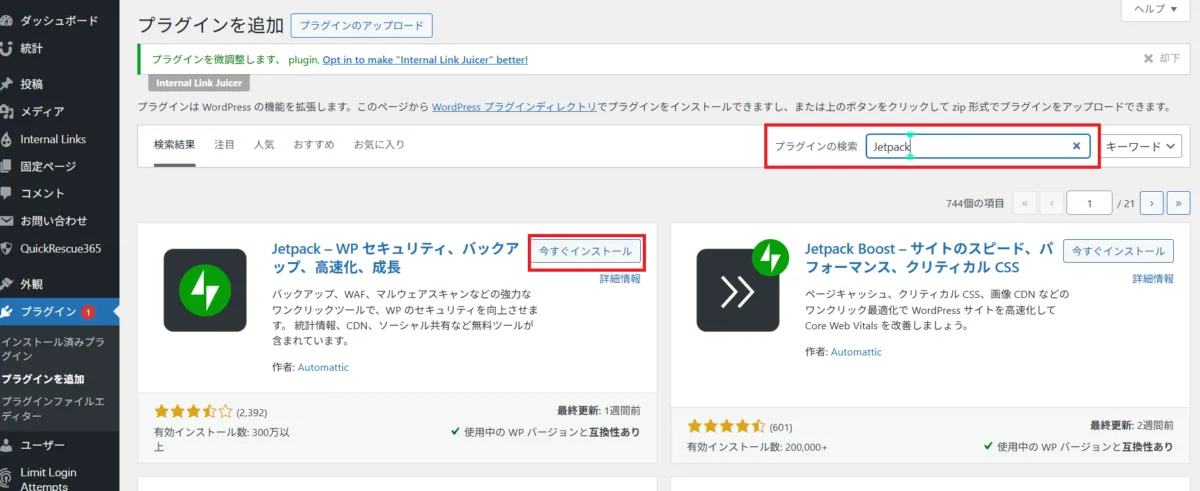
- WordPress管理画面 →「プラグイン」→「新規プラグインを追加」を開く
- 検索欄に「Jetpack」と入力する
- 「Jetpack – WP Security, Backup, Speed, & Growth」を見つけて「今すぐインストール」をクリックする
- インストール完了後、「有効化」をクリックする
ステップ2:WordPress.comアカウントと連携する
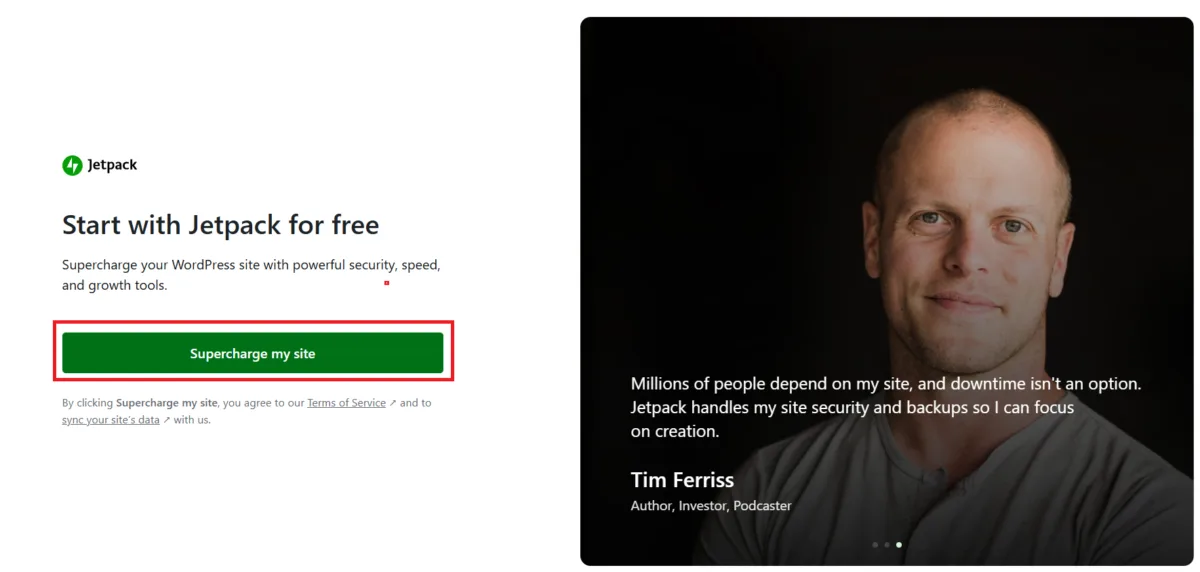
Jetpackを有効化すると、WordPress.comアカウントとの連携画面が表示されます。Jetpackの機能を使うためにはこの連携が必須です。
- 有効化後の画面で「Jetpackを始める」または「WordPress.comに接続」をクリックする
- WordPress.comのアカウントがある場合はログインする。ない場合は「アカウントを作成」から無料アカウントを作成する
- 「接続を承認」をクリックしてサイトとWordPress.comを連携する
- プラン選択画面が表示された場合は「無料プランで続ける」を選択する
Jetpackの設定画面の見方
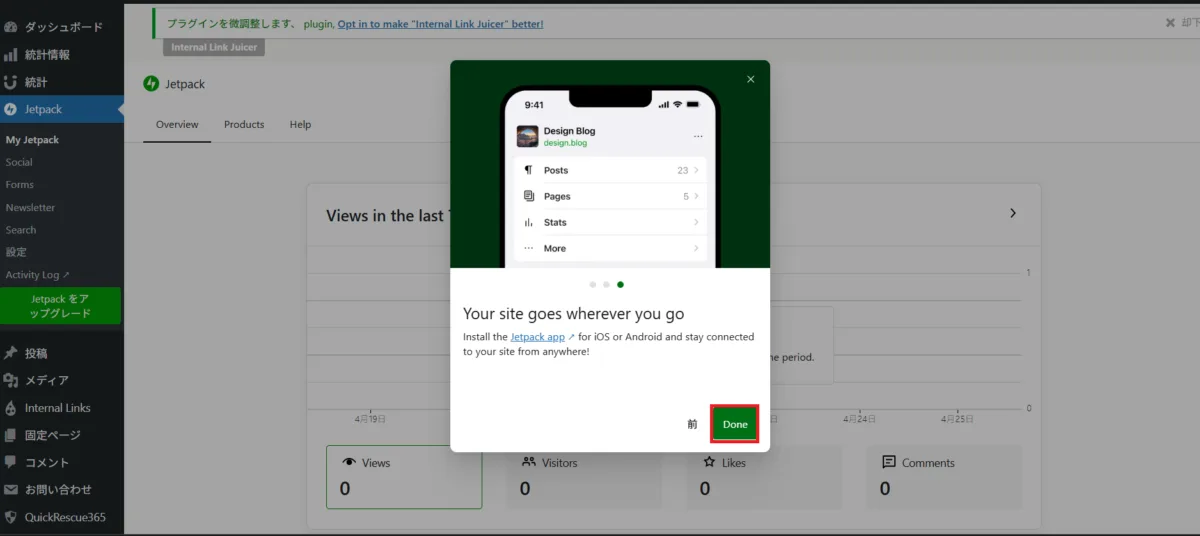
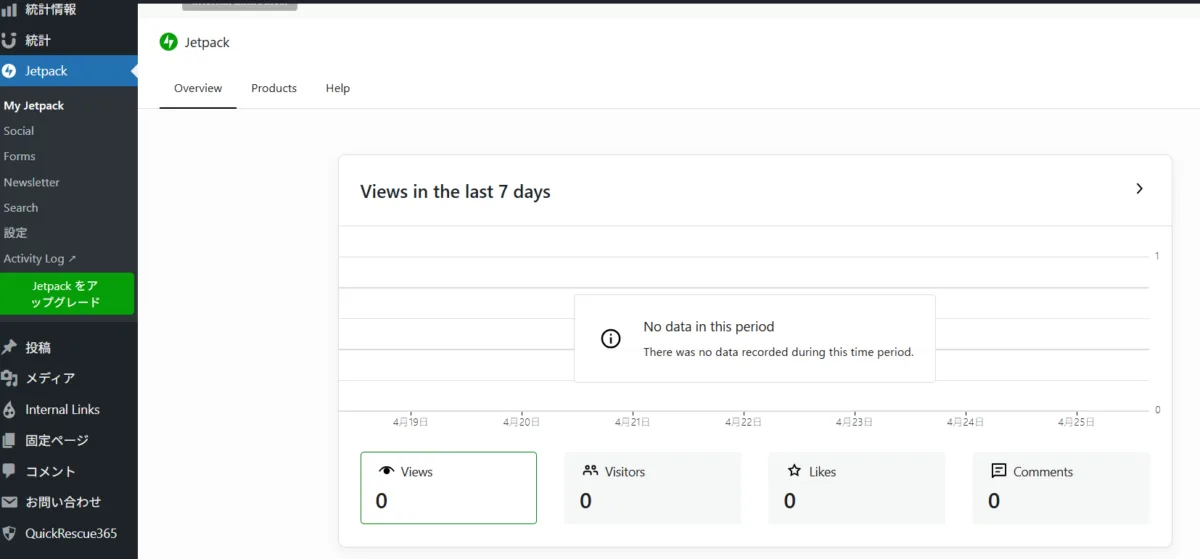
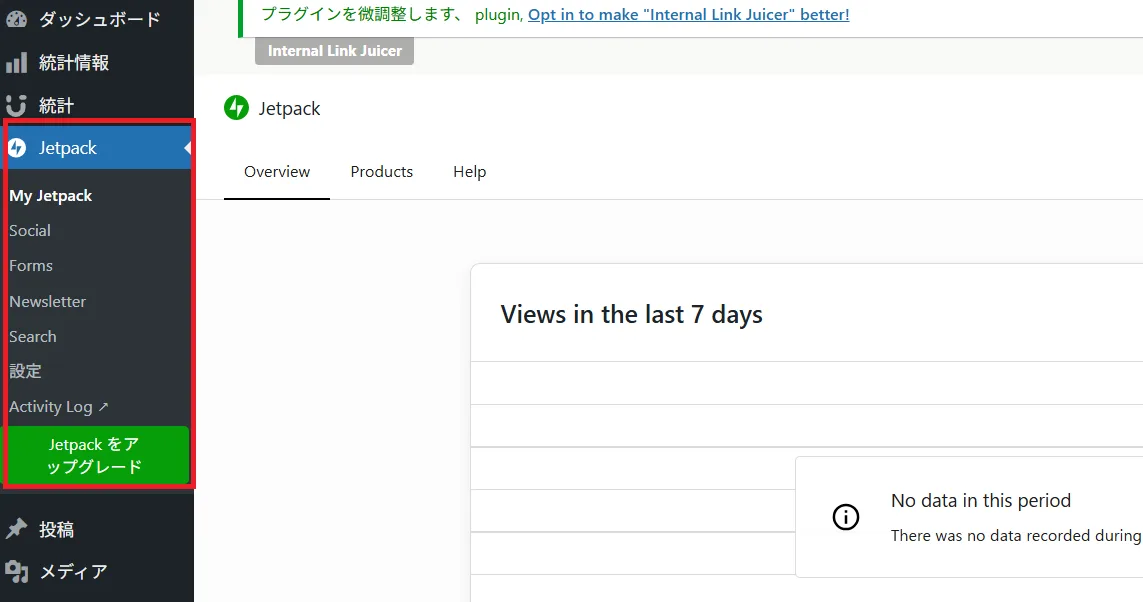
連携が完了すると、管理画面の左メニューに「Jetpack」という項目が追加されます。
- ダッシュボード:Jetpack全体のステータス確認
- 設定:各機能のオン・オフ切り替え
- セキュリティ:セキュリティ関連機能の設定(有料機能含む)
- バックアップ:バックアップ状況の確認・復元(有料機能)
- スキャン:マルウェアスキャンの状況(有料機能)
- 統計:アクセス統計情報の確認
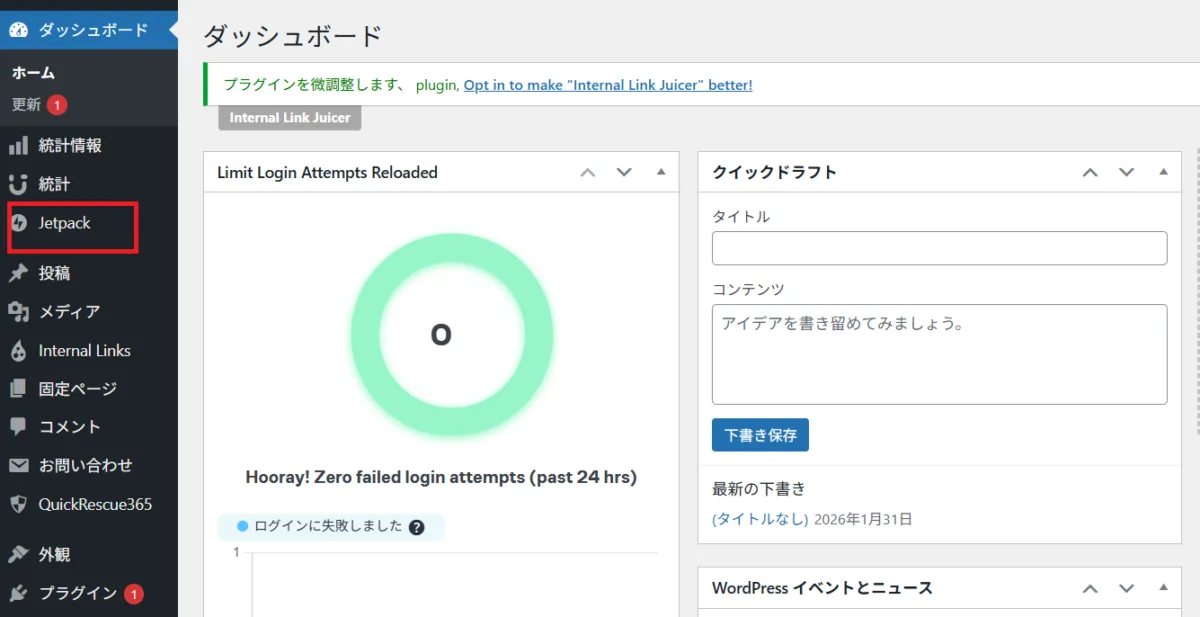
ブルートフォース攻撃対策の設定(無料)
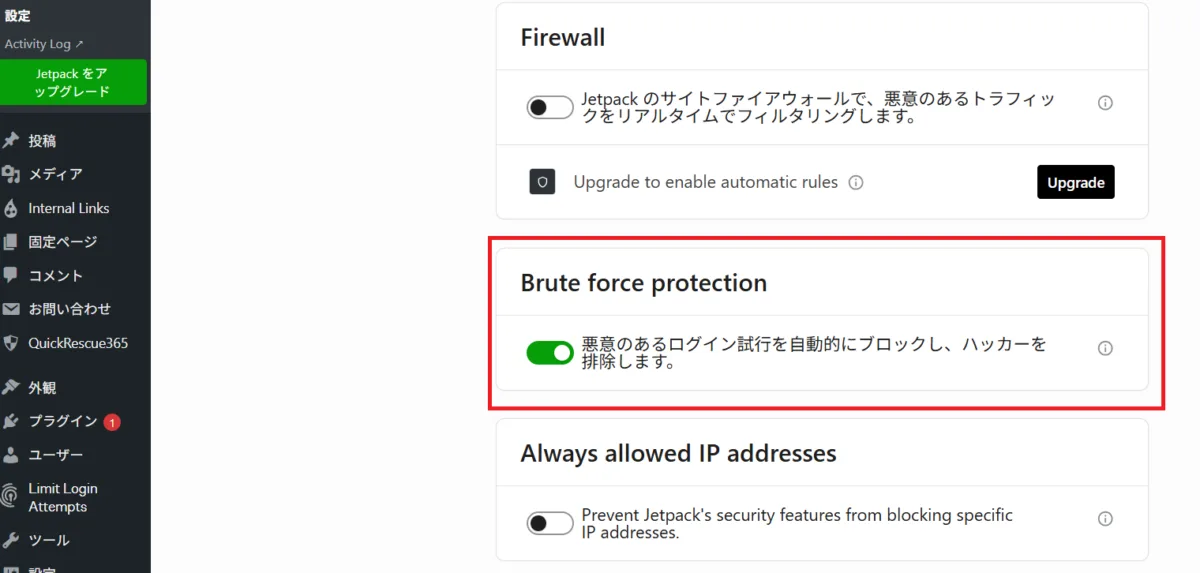
Jetpackのブルートフォース攻撃対策は、WordPress.comのネットワーク全体で共有している攻撃情報をもとに、
不正なログイン試行を自動的にブロックします。
世界中のWordPressサイトの攻撃情報を活用するため、非常に強力な防御効果があります。
- 管理画面左メニュー「Jetpack」→「設定」をクリックする
- 「セキュリティ」タブを開く
- 「ブルートフォース攻撃対策」の項目でトグルをオンにする
- 設定は自動的に保存される
ダウンタイム監視の設定(無料)
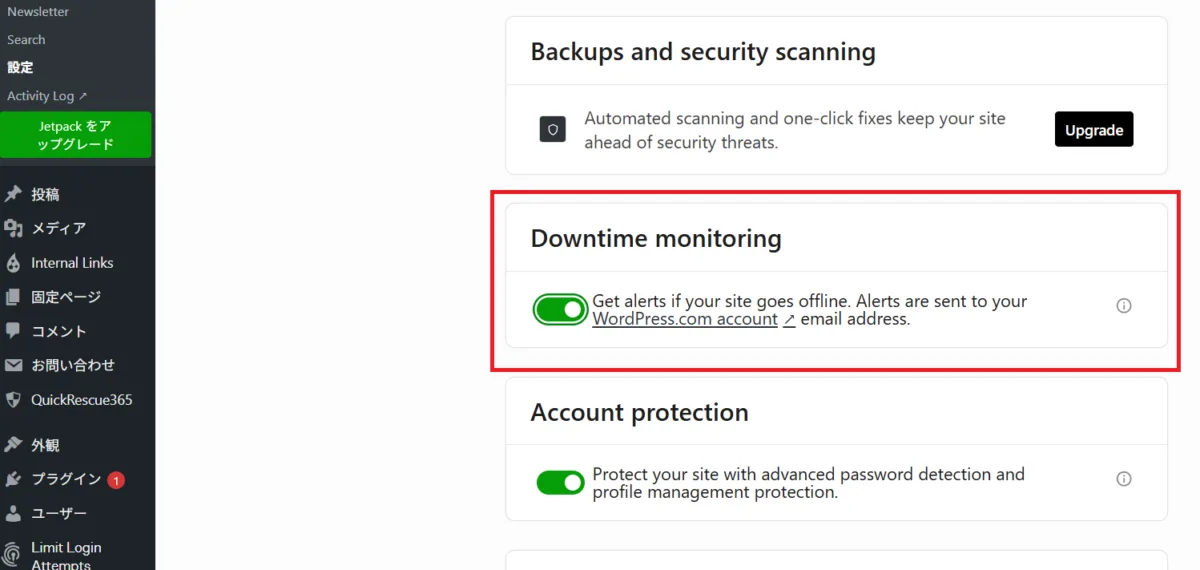
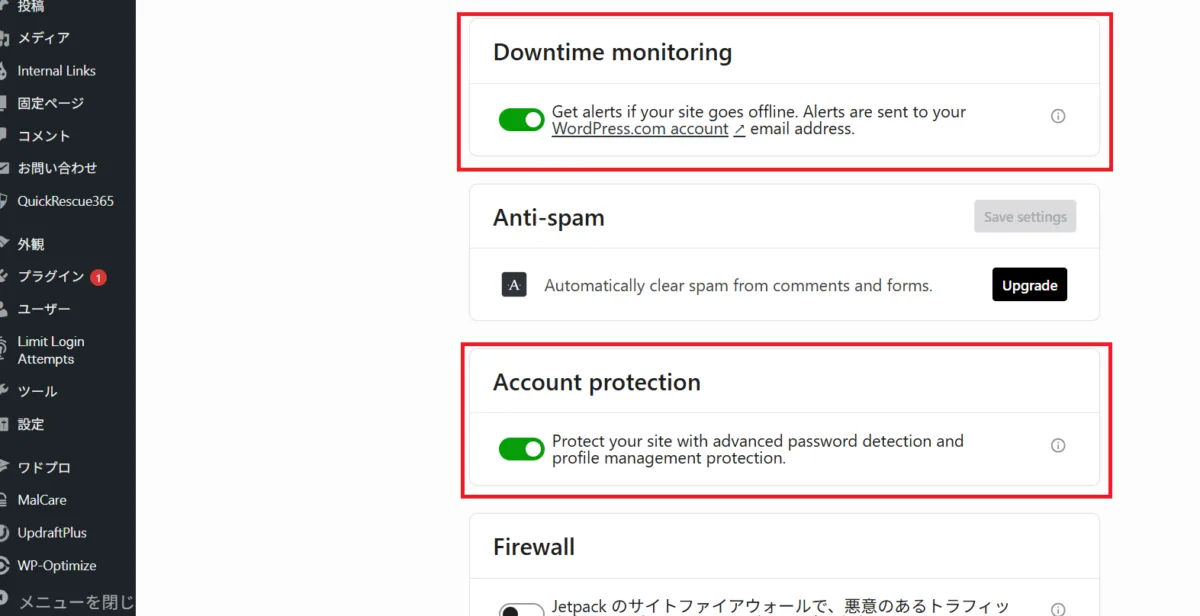
Jetpackのダウンタイム監視は、サイトが正常に表示されているかどうかを定期的にチェックし、
サイトがダウンした際にメールで通知してくれる機能です。
サーバー障害やプラグインの競合などでサイトが表示されなくなった場合に素早く気づくことができます。
- 「Jetpack」→「設定」→「セキュリティ」タブを開く
- 「ダウンタイム監視」の項目でトグルをオンにする
- 通知先メールアドレスはWordPress.comアカウントのアドレスに自動設定される
Akismetとの連携でスパムコメントを防ぐ(無料・非商用)
Akismetは、コメントスパムを自動的に判定・ブロックするプラグインです。
Jetpackと同じAutomatticが提供しています。個人の非商用サイトは無料で使えます。
- 「Akismet Anti-Spam」プラグインをインストール・有効化する(Jetpackとは別プラグイン)
- 「Akismet設定」ページでAPIキーを取得するボタンをクリックする
- WordPress.comアカウントでログインしてAPIキーを取得する
- 取得したAPIキーを入力して保存する
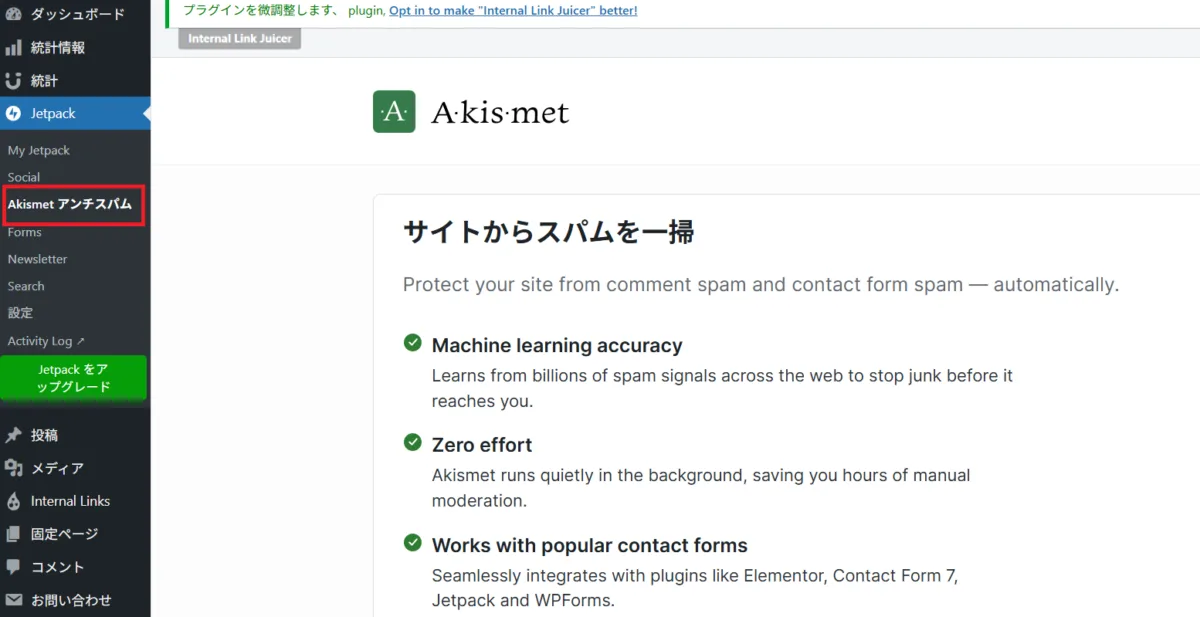
Akismetは個人の非商用サイト(収益化していないブログなど)のみ無料で使えます。
商用サイト・ECサイト・収益化しているサイトは有料プランへの加入が必要です。
Jetpackの設定画面でできる他のセキュリティ設定
Jetpackの設定画面(「Jetpack」→「設定」→「セキュリティ」タブ)では、
他にもいくつかのセキュリティ設定が確認できます。
- バックアップ・復元(有料):VaultPressによるリアルタイムバックアップ。有料プランで有効化できる
- スキャン(有料):毎日のマルウェア自動スキャン。有料プランで有効化できる
- スパム(有料・商用):商用サイトでのスパム対策。Jetpack有料プランに含まれる
Jetpack有料版(Security)のバックアップとスキャン機能
Jetpackの有料版(SecurityプランまたはCompleteプラン)では、バックアップとマルウェアスキャンが使えます。
これらはJetpackの最大の強みです。
VaultPressバックアップ(有料)
VaultPressは、Jetpackに組み込まれたリアルタイムバックアップサービスです。サイトの変更(投稿・設定変更・プラグイン更新など)があるたびに自動的にバックアップを取得し、クラウドに安全に保存します。
- リアルタイムバックアップ:変更のたびに自動バックアップ(スケジュール設定不要)
- クラウド保存:Jetpackのサーバーに安全に保存(サーバーが壊れても復元可能)
- ワンクリック復元:管理画面から特定の時点の状態に簡単に復元できる
- ダウンロード:バックアップファイルをローカルにダウンロードすることも可能
マルウェアスキャン(有料)
Jetpackの有料版では、毎日自動でマルウェアスキャンを実行します。問題が検出された場合はメールで通知が届き、管理画面から対処方法を確認できます。
- 毎日自動スキャン:手動操作不要で毎日スキャンを実行
- 問題検出時の通知:マルウェアが検出された際にメール通知
- ワンクリック修正:一部のマルウェアはワンクリックで修正できる
JetpackとXMLRPCの注意点
Jetpackは動作にXMLRPCを使用しています。そのため、他のセキュリティプラグインでXMLRPCを完全にブロックすると、Jetpackが正常に動作しなくなる場合があります。
- SiteGuardの場合:「XMLRPC多重ログイン防止」を選択する(「XMLRPC無効化」は選ばない)
- CloudSecureの場合:XMLRPC無効化をオフにするか、Jetpack用の例外設定を行う
- Wordfenceの場合:デフォルト設定ではXMLRPCは完全にブロックされないため基本的に問題なし
- AIOSの場合:「XMLRPC機能を完全にブロック」ではなく「XMLRPC経由のWordPress Pingbackを無効化」を選択する
Jetpack設定後の確認チェックリスト
Jetpackの初期設定が完了したら、以下のチェックリストで確認しましょう。
- WordPress.comアカウントとの連携が完了している
- ブルートフォース攻撃対策がオンになっている
- ダウンタイム監視がオンになっている
- コメントを許可している場合はAkismetを設定した
- 他のセキュリティプラグインと競合(特にXMLRPC)が起きていないことを確認した
Jetpackと他のセキュリティプラグインの使い分け
Jetpackは多機能ですが、セキュリティ単体では専用プラグインと比べると機能が限られます(無料版の場合)。用途に応じて使い分けることをおすすめします。
- Jetpackが特に向いているケース:バックアップ・統計・パフォーマンス・セキュリティをひとつのプラグインで管理したい場合、有料版でリアルタイムバックアップと自動スキャンを使いたい場合
- 他のセキュリティプラグインと組み合わせるケース:ログインURL変更・二段階認証はSiteGuard/CloudSecure/Solid Securityで対応。マルウェアスキャンはWordfence無料版で補完
- Jetpackは他の機能(統計・CDN・SNS連携など)との相乘効果があるため、セキュリティ目的だけでなく総合的に活用するのが効果的
Jetpackのセキュリティ設定まとめ
JetpackはWordPressのセキュリティだけでなく、バックアップ・統計・パフォーマンスなど多くの機能をひとつで管理できる便利なプラグインです。無料版でもブルートフォース保護とダウンタイム監視という重要なセキュリティ機能を使えます。
- 管理画面からJetpackをインストール・有効化する
- WordPress.comアカウントと連携する(無料アカウントでOK)
- 「設定」→「セキュリティ」でブルートフォース攻撃対策をオンにする
- ダウンタイム監視をオンにする
- コメントを許可している場合はAkismetを設定する
- 他のセキュリティプラグインとXMLRPCが競合しないか確認する
より本格的なバックアップやマルウェアスキャンが必要な場合はJetpack有料版の検討を、マルウェアスキャンだけ補完したい場合はWordfence無料版との組み合わせをおすすめします。
ホームページの乗っ取りが自分で解決できない時は

ホームページの乗っ取り・マルウェア感染・不正アクセスでお困りなら、
クイックレスキューが解決します。
- ホームページが乗っ取られた・改ざんされた
- 管理画面にログインできなくなった
- 変なサイトにリダイレクトされている
- Googleに危険なサイトと表示されている
- 自分で復旧しようとしたが直らない
- WordPressを復旧・修正したい
- 万一復旧できない場合やマルウェア駆除できない場合は全額返金保証で安心
- 90日間再感染保証・動作保証で安心
- 初期費用・調査費用0円で安心
