
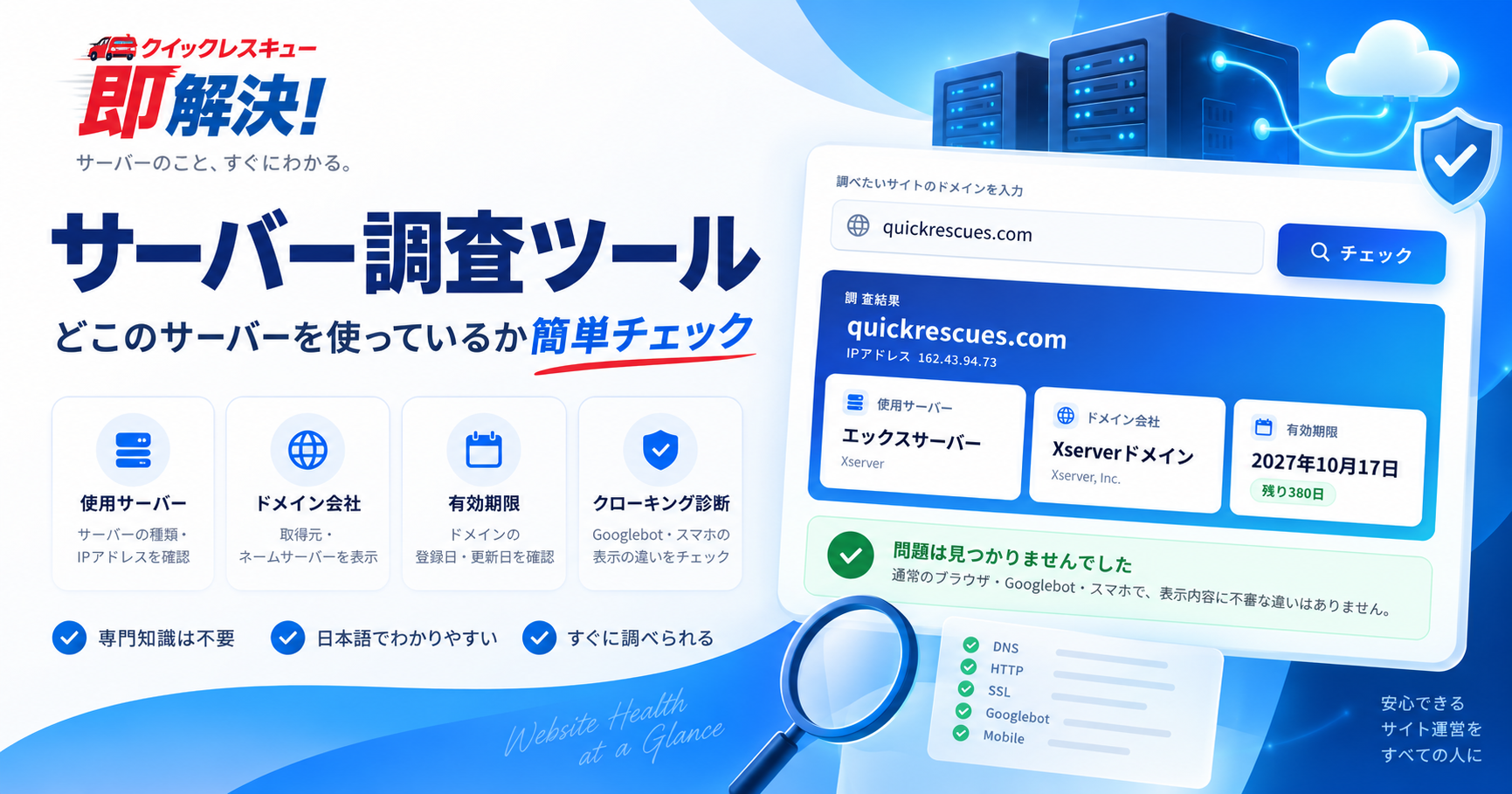
「このサイトはどこのサーバーを使っているのか知りたい」「サイト移転やトラブル対応の前に、サーバー・ドメイン・DNSの状態を確認したい」と困っていませんか?
サーバー会社がわからないと、管理画面や問い合わせ先を探すだけでも時間がかかります。
不審な転送やマルウェア感染が疑われる場合は、通常のブラウザで見ただけでは異常に気づけないこともあります。
リニューアルしたクイックレスキューのサーバー調査ツールなら、ドメインを入力するだけで、
サーバー・ドメイン・DNS情報に加え、クローキング・リダイレクト診断とマルウェア・バックドア簡易チェックもまとめて実行できます。
 よこやま良平
ITエンジニアとして20年以上WordPressに携わってきたよこやま良平です。わたしの現場経験をもとに、どこのサーバーか調べる方法と、新しい診断結果の見方をわかりやすく解説します。
- どこのサーバーを使っているか調べる方法
- サーバー・ドメイン・DNS調査結果の見方
- クローキング・不正リダイレクトを簡易診断する方法
- マルウェア・バックドア簡易チェックで確認できること
- 無料診断の結果を安全に判断するポイント
結論から言うと、管理情報がわからないサイトは、まず本ツールで現在の接続先とDNSを確認するのが近道です。
転送や感染が気になる場合は、2つの追加診断にもチェックを入れて結果を比較してください。

こんなお悩みはありませんか?
- ある朝、サイトを開いたら真っ白画面になっていた
- 管理画面にログインできなくなって手が止まった
- 身に覚えのない記事やページが勝手に増えていた
- プラグインを更新したらサイト全体が崩れてしまった
- 以前バックアップを取ったか自分でも覚えていない
累計1,000件以上のWordPressトラブル対応の経験から、「壊れる前に備える」ためのチェックリストを1冊にまとめました。
ログイン・本体・バックアップ・サーバー・運用の5分野を、50項目で「危険度・確認方法・対処法」まで解説しています。
セキュリティプラグイン・WordPressの教科書も含めた3大特典を、
今なら無料で受け取れます。
どこのサーバーか調べる新しいサーバー調査ツールでできること
新しいサーバー調査ツールは、サーバー会社の手がかりを探すだけでなく、
ドメイン管理・DNS・不審な転送・公開ページ上の怪しいコードを1つの画面で確認できるようになりました。
- 使用中のサーバー(推定)、ドメイン会社、有効期限、ネームサーバー、ASN、逆引きDNS
- PCブラウザ・Googlebot・スマホ検索経由のクローキング・リダイレクト比較
- 難読化コード、スクリプト・iframe、既知のバックドア名、不審ファイルの簡易チェック
どこのサーバーか調べる方法|ドメインを入力して診断を選ぶ
使い方は、調べたいサイトのドメインを入力して「チェック」を押すだけです。
不審な転送や感染の可能性も確認したい場合は、追加診断を選んでから実行します。
手順1:サーバー調査ツールを開く
次のボタンから、クイックレスキューのサーバー調査ツールを開きます。
手順2:調べたいドメインを入力する
入力欄には、基本的に example.com や www.example.com のようなドメイン名を入力します。
日本語ドメインにも対応しているため、普段使っている表記のまま試せます。
手順3:必要なセキュリティ診断を選ぶ
「クローキング・リダイレクトハッキング診断」と「マルウェア・バックドア簡易チェック」は任意です。
サーバー情報だけを知りたい場合は選択せず、転送や感染が気になる場合は両方を選んでください。
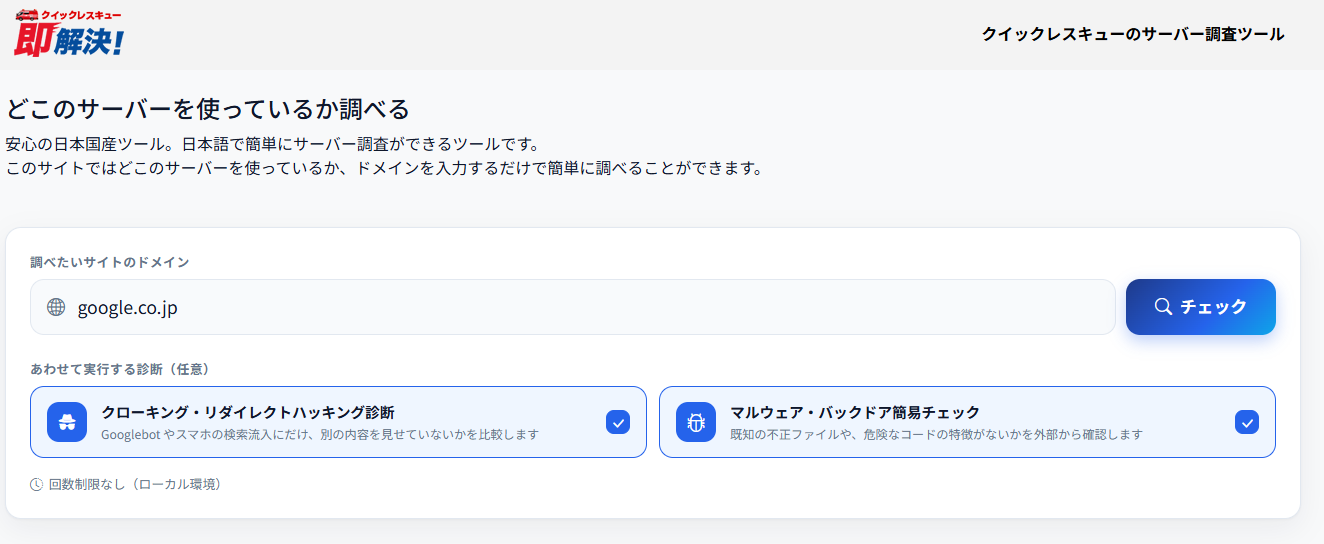
診断項目を増やすほど確認に時間がかかるため、結果が表示されるまで画面を閉じずに待ちましょう。
利用回数の案内は実行環境によって異なるため、入力画面に表示される内容を確認してください。
どこのサーバーか調べた結果の見方
最初の結果画面では、サーバーの推定先だけでなく、ドメインとDNSの管理情報も確認できます。
サイト移管や管理情報の引き継ぎでは、この画面から現在の状況を整理すると効率的です。
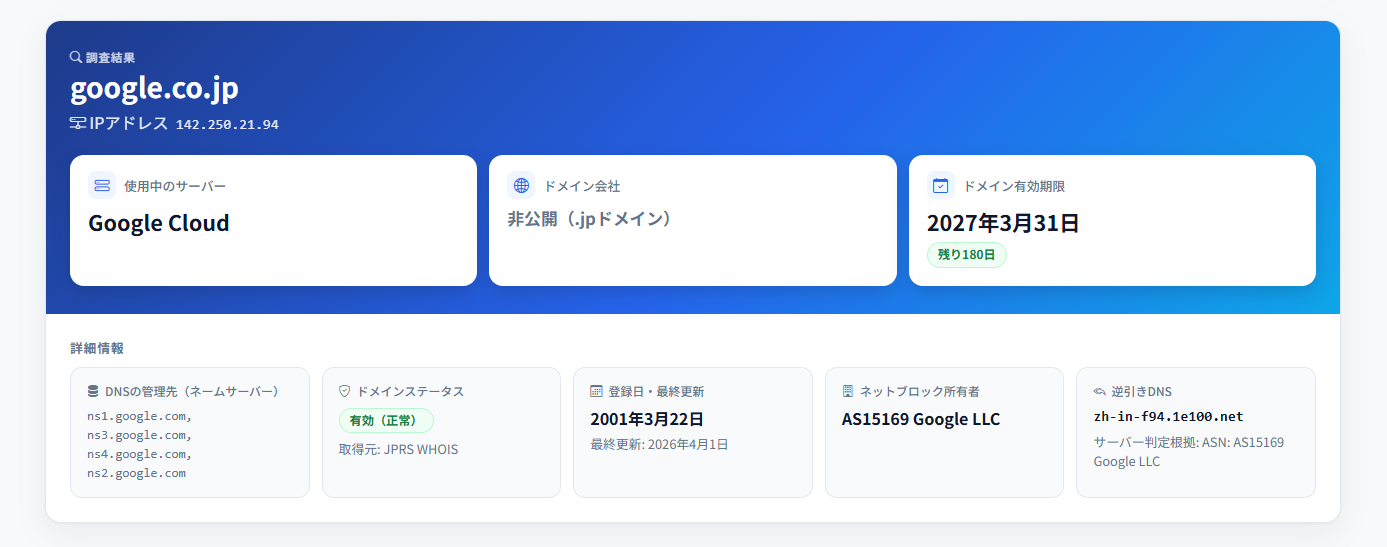
使用中のサーバー(推定結果)
IPアドレスやネットワーク情報などをもとに、利用している可能性が高いサーバー事業者を表示します。
サーバーの管理画面や問い合わせ先を探すときの手がかりとして使えます。
ドメイン会社・有効期限・登録日
WHOIS情報から、ドメイン会社、登録日、最終更新日、有効期限、ステータスなどを確認します。
期限切れが近い場合は、ドメインを管理しているサービスへログインし、自動更新や支払い状況を確認してください。
ネームサーバー・ネットブロック所有者・逆引きDNS
ネームサーバーは、ドメインのDNSをどこで管理しているかを示す重要な手がかりです。
ネットブロック所有者のASNと組織名、IPアドレスから取得した逆引きDNSも見ると、現在どの事業者のネットワークへ向いているかを整理できます。
CDN、クラウド、共用サーバー、代理店契約、WHOIS情報の非公開設定などにより、表示名と実際の契約先が異なる場合があります。確定するには、請求書・契約メール・管理画面・DNS設定も照合してください。
クローキング・リダイレクトハッキング診断の見方
クローキング診断では、通常のPCブラウザ、Googlebot、Google検索から訪れたスマホを想定した3種類のアクセスを比較します。
訪問者やアクセス経路によって別サイトへ飛ばす改ざんは、通常表示だけでは見つけにくいためです。
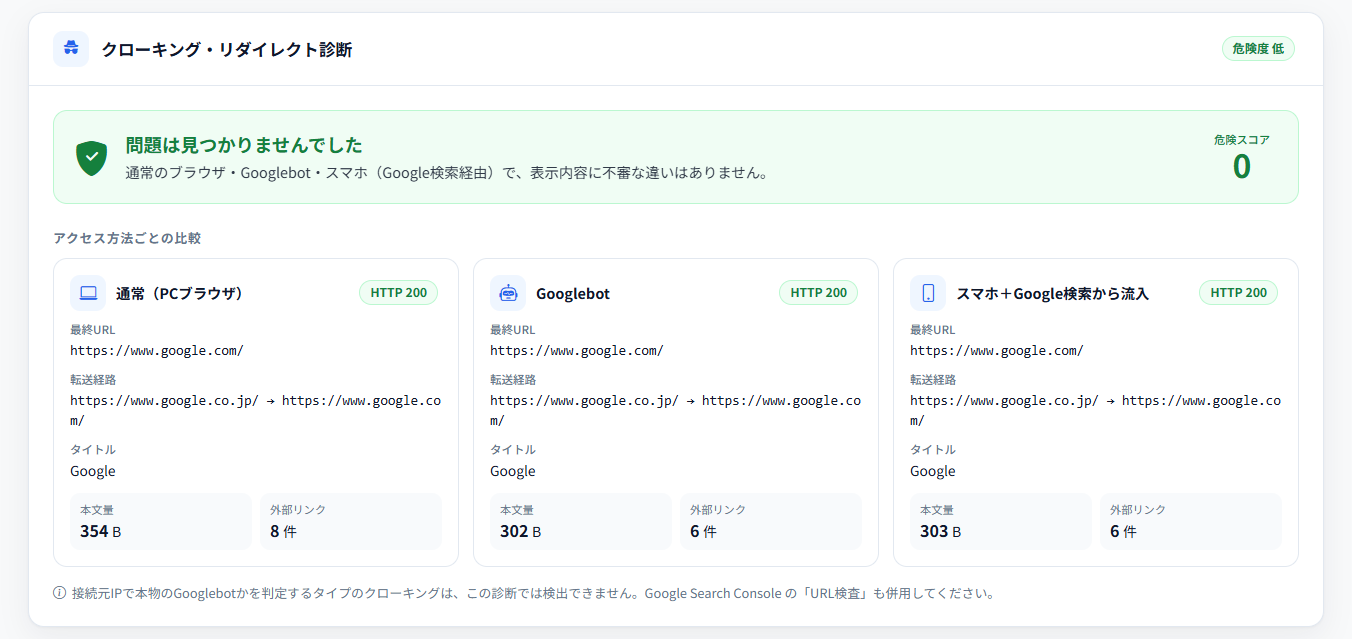
- 3種類ともHTTPステータスと最終URLが同じか
- リダイレクト先や転送回数に差がないか
- ページタイトル・本文量・検出リンク数が大きく違わないか
3種類の結果が大きく異なる場合は、条件付きリダイレクトやクローキングを疑う手がかりになります。
ただし、正規のスマホ最適化、地域別表示、ログイン状態、キャッシュ、WAFなどで差が出ることもあります。
マルウェア・バックドア簡易チェックの見方
マルウェア・バックドア簡易チェックでは、外部から取得できるトップページを中心に、
難読化の可能性があるコード、不審なスクリプトやiframe、既知のバックドア名、不審ファイルを確認します。
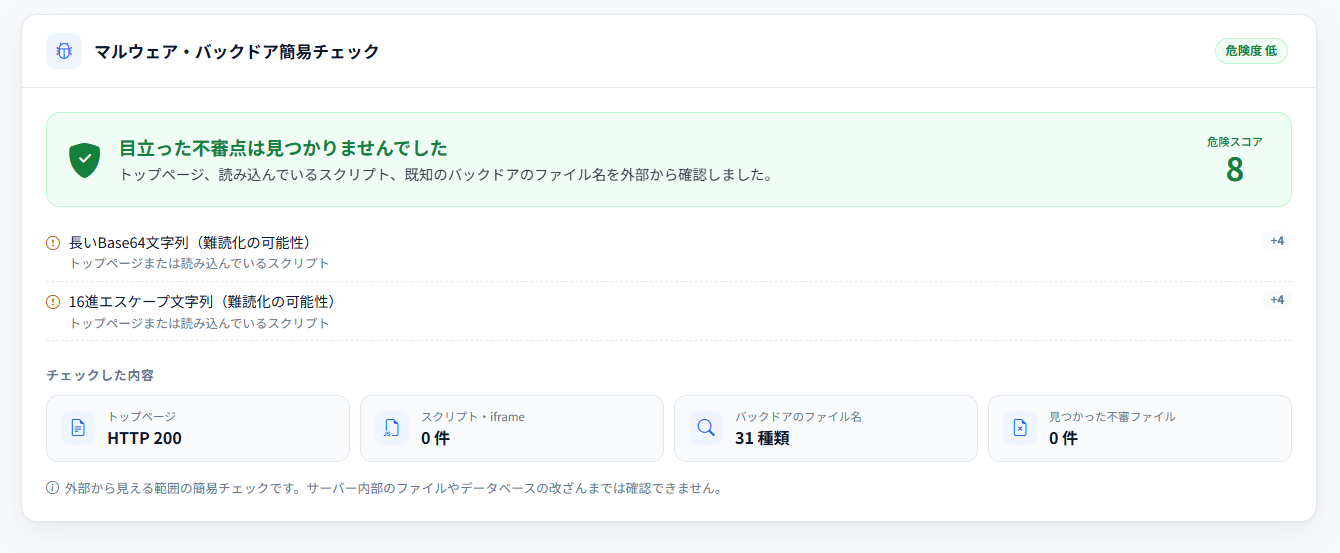
リスクスコアと検出項目をセットで見る
スコアが付いた場合は、点数だけで感染と判断せず、どの検出項目が加点されたかを確認します。
長いBase64文字列や16進エスケープは難読化に使われる一方、正規のJavaScriptや計測タグにも含まれることがあります。
チェックした内容を確認する
結果画面には、トップページのHTTP状態、スクリプト・iframe数、照合したバックドア名の種類、見つかった不審ファイル数などが表示されます。
不審ファイルが出た場合は、削除する前にURLと検出内容を記録してください。
外部診断では、サーバー内部の非公開ファイル、データベース、不正ユーザー、特定条件でのみ動くバックドアまで完全には確認できません。「問題なし」は、確認できた範囲で目立つ異常が見つからなかったという意味です。
サーバー調査ツールを使うべき場面
本ツールは、契約情報が不明なサイトの確認から、WordPressトラブルの初動まで幅広く使えます。
とくに次のような場面では、作業前の状況整理に役立ちます。
- 現在利用しているサーバー会社やDNS管理先がわからない
- サイト移管前にドメイン・サーバー情報を整理したい
- スマホや検索経由だけ別サイトへ転送される
- サイト改ざんやマルウェア感染の初期確認をしたい
- ドメインの期限切れやDNS変更後の接続先を確認したい
異常が疑われる場合は、結果を保存し、ファイルを削除したりWordPressを上書き更新したりする前にバックアップを確保してください。
表面の症状だけ直しても、侵入口やバックドアが残ると再感染する可能性があります。
どこのサーバーか調べる方法のよくある質問
サーバー・DNS・転送・マルウェアをまとめて確認しよう
どこのサーバーを使っているかわからないときは、ドメインから接続先・DNS・WHOIS情報を確認すると、管理情報を探す手がかりになります。
新しいサーバー調査ツールでは、不審なリダイレクトや公開ページ上の怪しいコードも同時に簡易診断できます。
- ドメイン入力だけでサーバー・ドメイン・DNSの手がかりを確認できる
- PC・Googlebot・スマホ検索経由の差から不審な転送を探せる
- 公開ページの難読化コードや不審ファイルを簡易確認できる
- 診断結果は手がかりであり、安全性や感染を断定するものではない
不審な転送やマルウェア感染が自分で解決できない時は

見覚えのない転送先、不審なファイル、検索結果の改ざん、管理画面へのログイン不可などがある場合は、
現在の状態を保全したままクイックレスキューへご相談ください。
- スマホやGoogle検索経由だけ別サイトへ転送される
- マルウェア簡易チェックの警告を判断できない
- 管理画面にログインできず、内部を確認できない
- 不審なコードを削除しても再感染する
- 万一復旧できない場合やマルウェア駆除できない場合は全額返金保証で安心
- 90日間再感染保証・動作保証で安心
- 初期費用・調査費用0円で安心
