
WordPressのサイトを開いたら、突然画面が真っ白で何も表示されない……管理画面を開こうとしても同じく真っ白……そんな経験をして、パニックになっていませんか?
この状態は「ホワイトスクリーン・オブ・デス(White Screen of Death)」と呼ばれるWordPressのよくあるトラブルです。怏い名前ですが、原因のほとんどはプラグイン・テーマ・PHPのメモリ不足の3つです。正しい手順で確認すれば、初心者の方でも今日中に自分で解決できます。
この記事では「真っ白になった」状態を解決する7つの方法を、難しい言葉をできるだけ避けてわかりやすく解説します。
 よこやま良平
ITエンジニアとして20年以上WordPressに携わってきたよこやま良平です。WordPress書籍を25冊以上執筆してきたわたしが、真っ白画面の原因と解決方法を順番にわかりやすく解説します。
- 真っ白画面(ホワイトスクリーン)が起きる原因
- 今すぐできる解決方法7つ(優先順位付きで解説)
- プラグインが原因の場合の対処法
- テーマが原因の場合の対処法
- PHPメモリ不足の解消方法
- デバッグモードでエラーの詳細を確認する方法
- 真っ白画面を二度と起こさないための予防策
まずは「なぜ真っ白になるのか」を理解してから、解決方法7つを上から順に試してみてください。多くの場合、最初の3つのどれかで解決します。

こんなお悩みはありませんか?
- ある朝、サイトを開いたら真っ白画面になっていた
- 管理画面にログインできなくなって手が止まった
- 身に覚えのない記事やページが勝手に増えていた
- プラグインを更新したらサイト全体が崩れてしまった
- 以前バックアップを取ったか自分でも覚えていない
累計1,000件以上のWordPressトラブル対応の経験から、「壊れる前に備える」ためのチェックリストを1冊にまとめました。
ログイン・本体・バックアップ・サーバー・運用の5分野を、50項目で「危険度・確認方法・対処法」まで解説しています。
セキュリティプラグイン・WordPressの教科書も含めた3大特典を、
今なら無料で受け取れます。
真っ白画面(ホワイトスクリーン)の原因とは?
真っ白画面とは、WordPressのページを開いてもHTMLすら表示されず、完全に空白になっている状態です。エラーメッセージも何も出ないため、原因がわかりにくいのが特徴です。
なぜ真っ白になるかというと、WordPressがPHPというプログラムで動いており、そのPHPの処理中に致命的なエラーが起きると「何も表示できない」状態になるからです。サーバーは正常に動いており、データも消えていません。
- プラグインのエラー:更新・インストールしたプラグインにバグがある、他のプラグインと相性が悪い(最も多い原因)
- テーマのエラー:テーマを更新・変更した後にコードエラーが発生している
- PHPのメモリ不足:PHPが使えるメモリ(作業スペース)が上限に達している
- PHPバージョンの不一致:サーバーのPHPバージョンをアップデートした際にプラグインやテーマが対応できていない
- WordPressコアファイルの破損:アップデート中に問題が起きてファイルが壊れた
心当たりがある操作(プラグインの更新・テーマの変更・PHPのアップデートなど)があれば、その原因から優先的に確認することで解決が早まります。
解決方法①プラグインを無効化して原因を特定する(まず最初に試す)
真っ白画面の原因として最も多いのがプラグインです。特定のプラグインにエラーがあると、WordPressの処理全体が止まって真っ白になります。まずここから試してください。
管理画面に入れる場合:プラグイン管理画面から無効化する
管理画面にアクセスできる場合は、直前に更新・インストールしたプラグインから順番に無効化して確認します。
- 管理画面 →「プラグイン」→「インストール済みプラグイン」を開く
- 直近に更新・追加したプラグインの「無効化」をクリックする
- サイトのトップページを開いて真っ白が解消されたか確認する
- 解消されなければ次のプラグインを無効化して繰り返す
- 解消されたプラグインが原因。削除または代替プラグインへの変更を検討する
管理画面に入れない場合:FTPでプラグインフォルダをリネームする
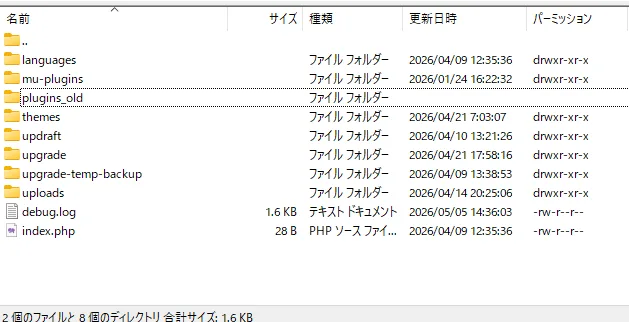
管理画面が真っ白で入れない場合は、FTP(またはサーバーのファイルマネージャー)を使ってプラグインフォルダの名前を変えることで、すべてのプラグインを一括無効化できます。
- FTP(またはサーバーのファイルマネージャー)でサーバーに接続する
wp-content/plugins/フォルダを開く- 「plugins」フォルダ全体を「plugins_old」などの名前に変更(リネーム)する
- サイトにアクセスして真っ白が解消されたか確認する
- 解消された場合→「plugins_old」を「plugins」に戻し、プラグインを1つずつ有効化して原因を特定する
解決方法②テーマを標準テーマに切り替える
プラグインを無効化しても解消しない場合は、テーマが原因の可能性があります。テーマのPHPファイルにコードエラーがあると、真っ白画面が発生します。特にテーマを更新した直後に真っ白になった場合はテーマが原因の可能性が高いです。
管理画面からテーマを切り替える
- 管理画面 →「外観」→「テーマ」を開く
- 「Twenty Twenty-Five」などのWordPress標準テーマの「有効化」をクリックする
- サイトにアクセスして真っ白が解消されたか確認する
- 解消された場合→元のテーマに問題がある。テーマを再インストールするか、開発者に問い合わせる
管理画面に入れない場合:FTPでテーマフォルダをリネームする
管理画面が真っ白で入れない場合は、FTPでテーマフォルダをリネームします。
WordPressはテーマフォルダが見つからないと、自動的に標準テーマで表示しようとします。
変更前:wp-content/themes/使用中のテーマ名/
変更後:wp-content/themes/使用中のテーマ名_old/
テーマをリネームして真っ白が解消された場合はテーマが原因です。
テーマを最新版に更新するか、削除して再インストールしましょう。
解決方法③PHPのメモリ上限を増やす
「PHPのメモリ」とは、WordPressが動くために使える「作業スペース」のことです。プラグインを増やしたり、大量のデータを扱うようになると、この作業スペースが足りなくなって真っ白画面になることがあります。
特に「プラグインを1つ追加したら真っ白になった」という場合は、メモリ不足の可能性があります。
以下の方法でメモリ上限を増やすことができます。
wp-config.phpにメモリ設定を追加する
- FTPでサイトのルートフォルダにある「wp-config.php」をダウンロードしてバックアップ保存する
- テキストエディタ(メモ帳など)でwp-config.phpを開く
- 「/* 編集が必要なのはここまでです」という行を探す
- その行の直前に下記のコードを追加して保存する
- FTPでサーバーに上書きアップロードする
- サイトにアクセスして真っ白が解消されたか確認する
define( 'WP_MEMORY_LIMIT', '256M' );解決方法④デバッグモードを有効にしてエラー内容を確認する
上訒3つの方法を試しても解消しない場合は、WordPressのデバッグモードを使ってエラーの詳細を確認しましょう。「デバッグ」とはエラーを見つける作業のことで、専用のログファイルにエラーの詳細が記録されます。
どのファイルの何行目でエラーが起きているかがわかれば、原因の特定がぐっと楽になります。
wp-config.phpにデバッグ設定を追加する
// デバッグモードを有効にする
define( 'WP_DEBUG', true );
// エラーをログファイルに記録する(画面には表示しない)
define( 'WP_DEBUG_LOG', true );
define( 'WP_DEBUG_DISPLAY', false );この設定を追加してサイトにアクセスすると、wp-content/debug.log というファイルにエラーの詳細が記録されます。FTPでこのファイルをダウンロードして内容を確認してください。
ログの内容を見ると「。。。php の △△行目でエラーが起きた」という情報が確認でき、どのプラグインやテーマが原因かを特定できます。
デバッグモードを有効にしたままにすると、エラー情報が外部から見える可能性があり、セキュリティ上のリスクになります。問題を解決したら必ず define( 'WP_DEBUG', false ); に変更するか、追加した3行を削除してください。
解決方法⑤PHPバージョンを確認・変更する
サーバーのPHPバージョンを最近アップデートした場合、または長期間WordPressを放置していた場合は、PHPバージョンの問題が原因かもしれません。
古すぎるバージョン(PHP 7.4以下)でも、新しすぎるバージョン(PHP 9.0以上)でも、プラグインやテーマが対応していないと真っ白画面になることがあります。2026年現在、WordPressが推奨するバージョンはPHP 8.1~8.2です。
- エックスサーバー:サーバーパネル → PHP → PHPバージョン切替
- ConoHa WING:コントロールパネル → サイト管理 → サイト設定 → PHP設定
- さくらインターネット:コントロールパネル → Webサイト/データ → PHP設定
PHPバージョンを推奨範囲(8.1~8.2)に変更して真っ白が解消された場合は、プラグインやテーマを最新版に更新してから改めてPHPを上げましょう。
解決方法⑥.htaccessファイルをリネームして無効化する
.htaccess(ドット・エイチティアクセス)はサーバーへのアクセスルールを書いた設定ファイルです。このファイルに誤った記述があると、真っ白画面が発生することがあります。特に.htaccessを直接編集した後に真っ白になった場合はここを確認してください。
- FTPでサイトのルートフォルダを開く
- .htaccessファイルを右クリックして「ダウンロード」しバックアップ保存する
- .htaccessのファイル名を「.htaccess_old」などに変更する(削除はしない)
- サイトにアクセスして真っ白が解消されたか確認する
- 解消された場合→管理画面 →「設定」→「パーマリンク」→「変更を保存」で.htaccessを再生成する
解決方法⑦WordPressのコアファイルを再インストールする
上記すべての方法を試しても解消しない場合は、WordPressのコアファイル(WordPressを動かす本体のファイル)が破損している可能性があります。WordPressを更新中に問題が起きたり、マルウェアに感染したりすると、このような状態になることがあります。
管理画面からWordPressを再インストールする
管理画面にアクセスできる場合は、簡単な方法でコアファイルを再インストールできます。データや記事は消えません。
- 管理画面 →「ダッシュボード」→「更新」を開く
- 「WordPress X.X.X を再インストール」というボタンをクリックする
- 再インストールが完了したらサイトにアクセスして確認する
FTPで手動再インストールする方法
管理画面にアクセスできない場合は、FTPを使って手動で再インストールします。この方法はやや上級者向けですが、手順通りに進めれば問題ありません。
- WordPress公式サイト(wordpress.org)から最新版のWordPressをダウンロードする
- ダウンロードしたZIPファイルを解凍する
- 解凍したフォルダから「wp-admin」「wp-includes」フォルダと、ルートにある.phpファイル一式を取り出す(wp-content フォルダは使わない)
- FTPでサーバーのWordPressルートフォルダに、取り出したファイルを上書きアップロードする
- サイトにアクセスして真っ白が解消されたか確認する
手動再インストール時に「wp-content」フォルダは絶対に上書きしないでください。プラグイン・テーマ・アップロードした画像などのデータがすべて消えてしまいます。上書きするのは「wp-admin」「wp-includes」フォルダと.phpファイルだけです。
真っ白画面を二度と起こさないための予防策
真っ白画面を解決できたら、同じ事態が繰り返されないように予防策を講じましょう。特にビジネスサイトの場合は、事前の備えが大切です。
定期バックアップを設定する
最も重要な予防策はバックアップです。定期バックアップがあれば、どんなトラブルが起きても元の状態に戻せます。UpdraftPlusというプラグインを使えば、週1回以上の自動バックアップを5分で設定できます。保存先はGoogle DriveやDropboxなど、サーバーとは別の場所を選びましょう。
プラグインを更新する前にバックアップを取る
プラグインの更新は、必ずバックアップを取ってから行いましょう。「更新」ボタンを押す前に、UpdraftPlusで手動バックアップを実行するだけでOKです。5分の手間で、問題が起きても即座に戻せる安心感が得られます。
不要なプラグインは削除する
使っていないプラグインを「無効化」のまま放置しておくと、プラグイン間の競合リスクが高まります。使わないプラグインは削除してしまいましょう。プラグインの数を減らすだけで、真っ白画面のリスクを大幅に下げられます。
WordPressが真っ白になった時の解決手順まとめ
真っ白画面は「何も表示されない」という見た目の怏さから焦りがちですが、原因の9割はプラグイン・テーマ・PHPメモリ不足のいずれかです。この記事の方法を上から順に試せば、多くの場合は解決できます。
- プラグインを無効化して原因を特定する(管理画面に入れない場合はFTPでpluginsフォルダをリネーム)
- テーマを標準テーマに切り替える(管理画面に入れない場合はFTPでテーマフォルダをリネーム)
- wp-config.phpに
define( 'WP_MEMORY_LIMIT', '256M' );を追加してPHPメモリ上限を増やす - デバッグモードを有効にしてwp-content/debug.logのエラー内容を確認する
- サーバーのPHPバージョンを確認し、推奨バージョン(PHP 8.1~8.2)に変更する
- .htaccessをリネームして無効化、パーマリンク設定から再生成する
- WordPressのコアファイルを再インストールする
すべての方法を試してもどうしても解決しない場合や、マルウェア感染の疑いがある場合は、自己解決にこだわらず専門家に相談することをおすすめします。ビジネスサイトでダウンタイムが続くほど損失も大きくなります。
ホームページの乗っ取りが自分で解決できない時は

ホームページの乗っ取り・マルウェア感染・不正アクセスでお困りなら、
クイックレスキューが解決します。
- ホームページが乗っ取られた・改ざんされた
- 管理画面にログインできなくなった
- 変なサイトにリダイレクトされている
- Googleに危険なサイトと表示されている
- 自分で復旧しようとしたが直らない
- WordPressを復旧・修正したい
- 万一復旧できない場合やマルウェア駆除できない場合は全額返金保証で安心
- 90日間再感染保証・動作保証で安心
- 初期費用・調査費用0円で安心
