
「サイトを開いたら突然『重大なエラー』と表示されて何も動かない!どうしよう……」
そんな緊急事態に直面したとき、頭が真っ白になってしまうのは当然です。でも、やみくもに操作してしまうと状況が悪化することもあります。まずは深呼吸して、この記事の手順を上から順番に試してください。
重大なエラーは、正しい順序で対処すれば多くの場合O分以内に復旧できます。初心者の方でも一つひとつ確認しながら進めれば大丈夫です。
 よこやま良平
ITエンジニアとして20年以上WordPressに携わってきたよこやま良平です。多数のサイト復旧を手がけてきたわたしが、緊急時に最優先でやるべき手順だけを厳選して解説します。
- 重大なエラー発生直後にまずやるべきこと
- 管理画面に入れる場合の最速復旧手順
- 管理画面にも入れない場合の対処法
- 復旧後にやっておくべき再発防止の設定
- 自分で直せない場合に頼れる場所
とにかく今すぐサイトを復旧させたい方は、次のセクション「発生直後にまずやること3つ」から読み始めてください。

こんなお悩みはありませんか?
- ある朝、サイトを開いたら真っ白画面になっていた
- 管理画面にログインできなくなって手が止まった
- 身に覚えのない記事やページが勝手に増えていた
- プラグインを更新したらサイト全体が崩れてしまった
- 以前バックアップを取ったか自分でも覚えていない
累計1,000件以上のWordPressトラブル対応の経験から、「壊れる前に備える」ためのチェックリストを1冊にまとめました。
ログイン・本体・バックアップ・サーバー・運用の5分野を、50項目で「危険度・確認方法・対処法」まで解説しています。
セキュリティプラグイン・WordPressの教科書も含めた3大特典を、
今なら無料で受け取れます。
重大なエラー発生直後にまずやること3つ
パニックになると余計な操作をしてしまいがちです。まず最初の3分でこの3つだけを確認してください。これだけで状況が大きく変わります。
①メールの受信箱を確認する
重大なエラーが発生すると、WordPressはサイト管理者のメールアドレスに自動で通知を送ります。このメールには「復旧モード」へのリンクが含まれており、クリックするだけで管理画面に入れる場合があります。
- 件名「あなたのサイトで技術的な問題が発生しています」のメールを探す
- 本文に「どのファイルでエラーが起きたか」が書いてある→「plugins」か「themes」かを確認する
- 「復旧モードに入るには、こちらをクリック」のリンクを1時間以内にクリックする
②直前にやった操作を思い出す
重大なエラーはほぼ必ず「何かをした直後」に起きます。思い当たる操作があれば、それが原因である可能性が高いです。
- プラグインを新しくインストール・更新した
- テーマを更新・変更した
- WordPressのコアファイルを更新した
- サーバー側でPHPのバージョンを変更した
- wp-config.phpやfunctions.phpを編集した
心当たりがある操作を見つけたら、その操作を「元に戻す」ことが最短の復旧方法です。次のセクションで具体的な手順を説明します。
③管理画面にアクセスできるか試す
ブラウザのアドレスバーに以下のURLを直接入力してみてください。エラーがプラグイン1つに起因している場合、管理画面には入れることがあります。
https://あなたのサイトURL/wp-admin/ここで管理画面に入れた場合→「管理画面から復旧する手順」へ進んでください。
入れなかった場合→「管理画面に入れない時の対処法」へ進んでください。
管理画面から復旧する手順(最もかんたんな方法)
管理画面にアクセスできる状態であれば、FTPやサーバーの知識がなくても復旧できます。以下の手順を順番に試してください。
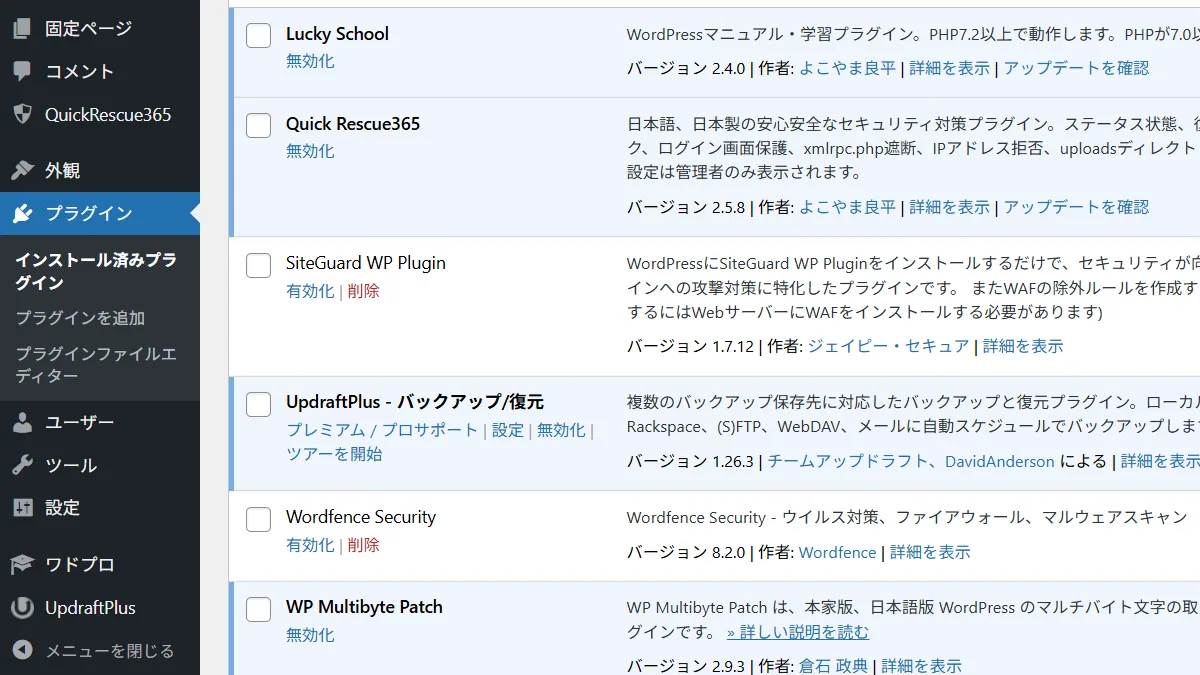
ステップ1:最近更新したプラグインを無効化する
直前にプラグインを更新・追加した心当たりがある場合は、まずそのプラグインを無効化します。これだけで解決することが全体の半数以上を占めます。
- 管理画面 → 「プラグイン」→「インストール済みプラグイン」を開く
- 最近更新・追加したプラグインを探す
- そのプラグインの「無効化」をクリックする
- サイトのトップページを開いてエラーが消えたか確認する
- 消えない場合は次のプラグインを無効化して繰り返す
ステップ2:テーマをデフォルトに切り替える
プラグインをすべて無効化してもエラーが消えない場合は、テーマが原因の可能性があります。WordPressの標準テーマ(Twenty Twenty-Fiveなど)に一時的に切り替えて確認します。
- 管理画面 → 「外観」→「テーマ」を開く
- 「Twenty Twenty-Five」などの標準テーマの「有効化」をクリックする
- サイトのトップページを開いてエラーが消えたか確認する
- エラーが消えた場合→元のテーマに問題がある。テーマを再インストールするか、サポートに問い合わせる
テーマを変えてエラーが消えた場合は、元のテーマに問題があります。そのテーマを削除して再インストールするか、テーマ開発者のサポートに問い合わせましょう。
管理画面に入れない時の対処法(FTPを使う方法)
管理画面にアクセスできない場合は、FTP(またはサーバーのファイルマネージャー)を使ってサーバー上のファイルを直接操作します。難しく聞こえますが、やることはフォルダの名前を変えるだけです。
FTP(File Transfer Protocol)はサーバー上のファイルをパソコンから操作できる仕組みです。「FileZilla」という無料ソフトが有名で、サーバーの管理画面から接続情報(ホスト名・ユーザー名・パスワード)を確認して接続します。多くのレンタルサーバーは「ファイルマネージャー」という管理画面からFTPなしでもファイル操作できます。
プラグインフォルダを丸ごと無効化する
FTPまたはファイルマネージャーで以下の操作をします。フォルダ名を変えるだけなので、データは消えません。
- FTP(またはファイルマネージャー)でサーバーに接続する
wp-contentフォルダを開くpluginsフォルダを右クリックして「名前の変更」を選ぶ- フォルダ名を
plugins_oldなどに変更する - サイトにアクセスしてエラーが消えたか確認する
- エラーが消えた場合は
plugins_oldをpluginsに戻し、プラグインを1つずつ有効化して原因を特定する
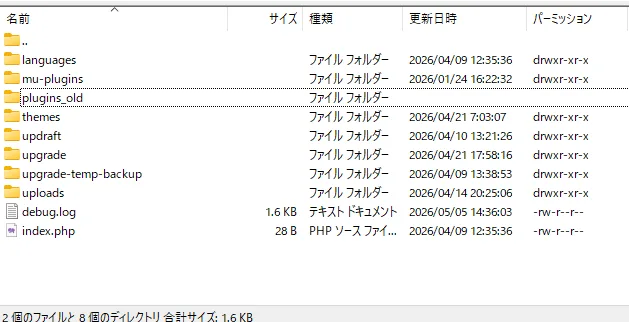
プラグインを一括無効化するECサイトの決済機能・会員機能なども一時的に停止します。重要な機能がある場合は作業を素早く行い、原因特定後すぐに再有効化しましょう。
テーマフォルダを無効化する
プラグインを無効化してもエラーが消えない場合は、テーマフォルダも同様にリネームします。WordPressはテーマフォルダが見つからないとき、自動的に標準テーマで表示しようとします。
変更前:wp-content/themes/使用中のテーマ名/
変更後:wp-content/themes/使用中のテーマ名_old/
この操作でエラーが消えた場合はテーマが原因です。テーマを最新版に更新するか、再インストールしてみましょう。
サーバーのPHPバージョンを確認・変更する
プラグインもテーマも問題なさそうな場合、PHPのバージョンが原因かもしれません。特に「最近サーバー側でPHPを更新した」「WordPressを長期間放置していた」という場合に多い原因です。
PHPバージョンを確認する方法
まず現在のPHPバージョンを確認します。管理画面に入れる場合は「管理画面 → ツール → サイトヘルス」で確認できます。
管理画面に入れない場合は、レンタルサーバーのコントロールパネルから確認してください。
- 推奨:PHP 8.1 〜 8.2
- 注意が必要:PHP 7.4以下(古すぎる)・PHP 9.0以上(新しすぎる)
- 変更方法:各レンタルサーバーのコントロールパネルから変更できる
PHPバージョンを推奨範囲内に変更してエラーが消えた場合は、プラグインやテーマが古いPHPバージョンに依存していた可能性があります。その場合は各プラグイン・テーマを最新版に更新してから、PHPを推奨バージョンに再度上げましょう。
バックアップから復旧する(最終手段)
上記の方法をすべて試してもエラーが解決しない場合は、バックアップからの復旧が確実です。日頃からバックアップを取っていた方は、エラーが出る前の状態に戻すことができます。
バックアッププラグインから復元する
UpdraftPlusやBackWPupなどのバックアッププラグインを使っていた場合は、管理画面(または復旧モード)からバックアップを復元できます。
- 管理画面 → 「設定」→「UpdraftPlus バックアップ」を開く
- 「既存のバックアップ」タブを開く
- エラーが出る前の日付のバックアップの「復元」をクリックする
- 復元する項目(データベース・プラグイン・テーマ等)を選択して復元する
サーバーの自動バックアップを使う
プラグインでバックアップを取っていなくても、多くのレンタルサーバーは自動バックアップ機能を提供しています。エックスサーバー・ConoHa WING・さくらインターネットなど主要なサーバーは、通常7〜41日分のバックアップを保持しています。
- エックスサーバー:サーバーパネル → バックアップ → 指定日のファイルを復元
- ConoHa WING:コントロールパネル → サイト管理 → バックアップ → 復元
- さくらインターネット:コントロールパネル → サーバー情報 → バックアップ
復旧後に必ずやるべき再発防止の設定
サイトが復旧したら、同じ事態が繰り返さないように対策を講じましょう。復旧の達成感で安心しがちですが、この作業がとても重要です。
定期バックアップを設定する
重大なエラーに限らず、WordPressのトラブルで最後に頼れるのはバックアップです。今すぐUpdraftPlusをインストールして、週1回以上の自動バックアップを設定してください。設定は5分でできます。
- WordPress管理画面 → プラグイン → 「UpdraftPlus」をインストール・有効化
- 設定 → UpdraftPlusを開く
- 「ファイルのバックアップスケジュール」を「週次」に設定
- 「データベースのバックアップスケジュール」も「週次」に設定
- 保存先にGoogle DriveやDropboxを選んで連携する(サーバーとは別の場所に保存するのが重要)
セキュリティプラグインを入れて不正アクセスを防ぐ
重大なエラーの中には、マルウェア感染や不正ログインが引き金になるケースもあります。復旧後のサイトを守るために、セキュリティプラグインを導入しておきましょう。
わたしが開発した無料プラグイン「クイックレスキュー365」は、インストールするだけて8つのセキュリティ対策が有効になります。設定画面もシンプルで、WordPressを始めたばかりの方でも迷わず使えます。
- 不正ログインをブロック(辞書攻撃・総当たり攻撃を自動遮断)
- ログインURLを変更(攻撃者に入口を教えない)
- XMLRPC遮断(遠隔操作による攻撃をシャットアウト)
- ユーザー名漏えい防御・ログインエラーメッセージ統一
- UploadsフォルダPHP動作禁止(画像フォルダからのウイルス実行を防止)
重大なエラーの復旧手順まとめ
緊急事態でも焦らず、この手順を上から順に試せば必ず解決の糸口が見つかります。
- メールの復旧リンクをクリックして管理画面に入れるか試す
- 管理画面から最近更新したプラグインを無効化する
- すべてのプラグインを無効化してもダメならテーマを標準に切り替える
- 管理画面に入れない場合はFTPでpluginsフォルダをリネームする
- PHPバージョンを確認・変更する
- バックアップから復元する(サーバーの自動バックアップも活用)
- 復旧後はUpdraftPlusで定期バックアップ・クイックレスキュー365でセキュリティ強化
ここまでの手順を試してもどうしても解決しない場合や、ビジネスサイトでダウンタイムを最小限にしたい場合は、無理に自己解決しようとせず専門家に相談することを強くおすすめします。
ホームページの乗っ取りが自分で解決できない時は

ホームページの乗っ取り・マルウェア感染・不正アクセスでお困りなら、
クイックレスキューが解決します。
- ホームページが乗っ取られた・改ざんされた
- 管理画面にログインできなくなった
- 変なサイトにリダイレクトされている
- Googleに危険なサイトと表示されている
- 自分で復旧しようとしたが直らない
- WordPressを復旧・修正したい
- 万一復旧できない場合やマルウェア駆除できない場合は全額返金保証で安心
- 90日間再感染保証・動作保証で安心
- 初期費用・調査費用0円で安心
