
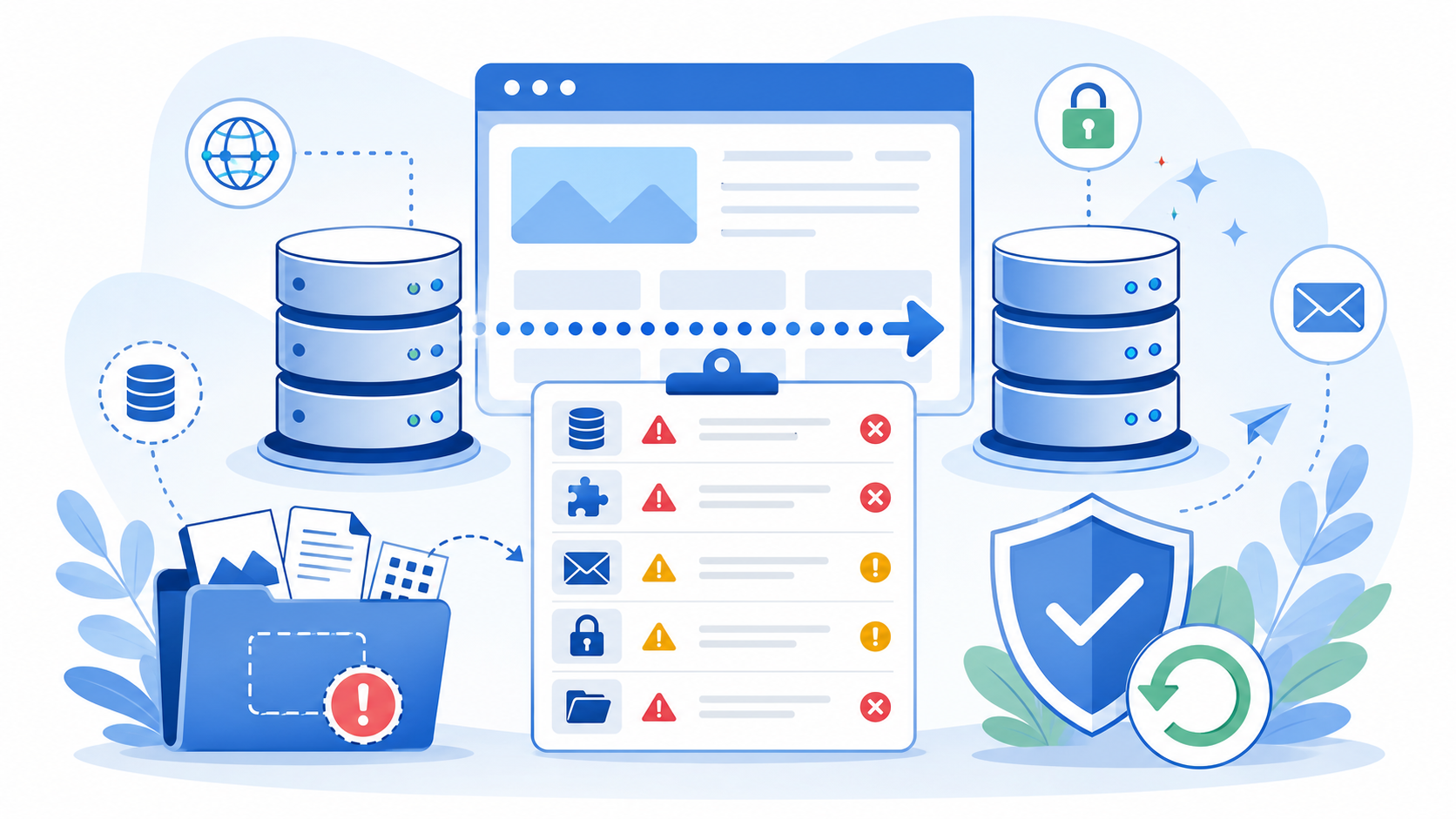
WordPress引越しで失敗しそうで不安になっていませんか?
サーバー移転やドメイン切り替えは、見た目には「データを移すだけ」に見えます。
しかし実際には、ファイル、データベース、DNS、SSL、メール、フォーム、URL置換まで確認する必要があります。
特に怖いのは、作業直後は表示されているのに、数日後に画像抜けやメール不達、旧サーバー解約後の復元不能が見つかるケースです。
この記事では、WordPress引越しでよくある失敗を7つに分けて、事前に防ぐ方法を整理します。
 よこやま良平
WordPressの復旧を多数手がけてきたよこやま良平です。わたしの現場経験をもとに、引越しで起きやすい失敗と、作業前に止めるべき危険な判断を具体的に解説します。
- WordPress引越しでよくある失敗の全体像
- バックアップ不足や旧サーバー解約で復元できなくなる理由
- DNS、メール、SSL、URL置換で起きる見落とし
- 引越し前後に残しておくべき確認メモ
結論から言うと、WordPress引越しの失敗は「作業技術」だけでなく「確認順序」と「保全不足」で起きます。
先に失敗例を知っておけば、移転作業そのものよりも大切なバックアップ、旧環境、切り戻し手段を守れます。

こんなお悩みはありませんか?
- ある朝、サイトを開いたら真っ白画面になっていた
- 管理画面にログインできなくなって手が止まった
- 身に覚えのない記事やページが勝手に増えていた
- プラグインを更新したらサイト全体が崩れてしまった
- 以前バックアップを取ったか自分でも覚えていない
累計1,000件以上のWordPressトラブル対応の経験から、「壊れる前に備える」ためのチェックリストを1冊にまとめました。
ログイン・本体・バックアップ・サーバー・運用の5分野を、50項目で「危険度・確認方法・対処法」まで解説しています。
セキュリティプラグイン・WordPressの教科書も含めた3大特典を、
今なら無料で受け取れます。
WordPress引越しの失敗はバックアップ不足から始まる
WordPress引越しで最も多い失敗は、バックアップがあるつもりで、実際には復元に必要な材料がそろっていないことです。
理由は、WordPressがファイルだけでもデータベースだけでも完全には戻らない仕組みだからです。
テーマや画像はファイル側、投稿本文や設定はデータベース側にあり、片方だけではサイト全体を復元できません。
ファイルだけ保存してデータベースを忘れる
FTPで `wp-content` やテーマフォルダを保存していても、投稿本文、固定ページ、メニュー、ウィジェット、プラグイン設定は多くの場合データベースに入っています。
ファイルだけを新サーバーへ移しても、記事や設定が戻らないのはこのためです。
逆に、データベースだけを保存して画像フォルダを移し忘れると、記事本文はあるのに画像が表示されません。
引越し前には、ファイル一式とデータベースを同じ日時で保存することが大切です。
バックアップ取得後に更新された差分を見落とす
バックアップを取ってからDNSを切り替えるまでに、投稿、注文、問い合わせ、会員登録が発生するサイトでは差分が出ます。
古いバックアップをそのまま復元すると、その間のデータが消えることがあります。
- ファイルだけ保存して投稿や設定が戻らない
- データベースだけ保存して画像や独自ファイルが抜ける
- 移転直前の注文や問い合わせデータが消える
- 壊れた状態のバックアップで正常データを上書きする
【WordPress引越し前バックアップメモ】
ファイル一式の取得日時:
データベースの取得日時:
uploadsフォルダ容量:
SQLファイル容量:
バックアップ保存場所:
バックアップ取得後に止める作業:
問い合わせ・注文・会員登録の差分確認:
WordPress引越しで旧サーバーを早く解約する失敗
WordPress引越しでは、新サーバーで一度表示できても、旧サーバーをすぐ解約しないほうが安全です。
理由は、表示確認だけではメール、フォーム、画像、cron、独自ファイル、古いバックアップの有無まで判断できないからです。
旧サーバーを消した後に不足が見つかると、復元材料を取り戻せないことがあります。
見えているページだけで成功と判断する
トップページが表示されると、引越しが終わったように見えます。
しかし、個別記事、古い画像、問い合わせフォーム、会員ページ、管理画面、スマホ表示まで見ると不具合が残っていることがあります。
特に、古い記事の画像だけ抜ける、フォーム送信だけ失敗する、管理画面だけ遅いといった問題は、作業直後の短い確認では見落としやすいです。
旧サーバーにしかないファイルを消してしまう
WordPress本体以外に、独自のPDF、ダウンロードファイル、認証用ファイル、計測タグ、フォーム添付ファイルが旧サーバーに残っていることがあります。
これらは通常の移転プラグインだけでは拾えない場合があります。
- トップページだけでなく個別記事と固定ページを確認する
- 問い合わせフォームと自動返信メールを確認する
- 古い画像、PDF、ダウンロードファイルを確認する
- 数日間は旧サーバーとバックアップを残す
WordPress引越しのDNSとメール設定で起きる失敗
WordPress引越しでは、DNS切り替えとメール設定を別物として確認する必要があります。
理由は、Webサイトが新サーバーで表示されても、メールまで新サーバーへ移すとは限らないからです。
DNSのAレコード、ネームサーバー、MXレコードを混同すると、サイトは見えるのにメールが届かない状態になります。
DNS切り替え後の反映時間を待てない
DNSは切り替えた瞬間に全員が同じ表示になるわけではありません。
閲覧者の環境によって旧サーバーと新サーバーの表示が混ざる時間があります。
この時間に何度も設定を戻したり進めたりすると、どの設定が原因だったのか追えなくなります。
切り替え時刻、変更したレコード、確認した端末をメモしておきましょう。
メールのMXレコードを誤って変える
サイトだけを移すつもりでネームサーバーごと変更すると、メールの向き先まで変わることがあります。
Google Workspace、Microsoft 365、独自メールを使っている場合は特に注意が必要です。
移転前に、現在のDNSレコードをスクリーンショットやテキストで保存してください。
メールが止まった時に、元のMX、SPF、DKIM、DMARCを確認できる状態にしておくと復旧が早くなります。
- Aレコードとネームサーバー変更の違い
- MXレコードとメールサーバーの向き先
- SPF、DKIM、DMARCなど送信認証の設定
- 問い合わせフォームの送信元メールアドレス
WordPress引越し後のSSLとURL置換で起きる失敗
WordPress引越し後は、SSL証明書とURL置換を確認しないと、表示崩れや警告が残ることがあります。
理由は、ドメインは同じでも一時URL、HTTP、旧サーバーURL、テスト環境URLがデータベース内に残ることがあるからです。
見た目だけでなく、画像、CSS、JS、内部リンク、フォーム送信先まで確認しましょう。
SSL証明書が有効になる前に確認を終える
新サーバーでSSL証明書がまだ有効化されていない状態でHTTPSにアクセスすると、警告が出たり、画像やCSSが読み込めなかったりします。
証明書の発行状況と、WordPress側のサイトURLが一致しているか確認してください。
URL置換でシリアライズデータを壊す
データベース内のURLを単純な文字列置換で変えると、プラグイン設定やウィジェットのシリアライズデータが壊れることがあります。
URL置換を行う前には、置換前のSQLを別名で残してください。
また、一時URLから本番URLへ戻す作業では、本文だけでなくメタ情報、ブロック内URL、CSS内URL、フォーム設定も確認対象です。
一部だけ残ると、SSL警告やリンク切れの原因になります。
WordPress引越しの復元先ミスと確認不足を防ぐ
WordPress引越しでは、復元するデータが正しくても、復元先を間違えるとサイトが壊れます。
理由は、同じサーバー内に複数ドメイン、サブドメイン、テスト環境、旧サイトフォルダがあることが多いからです。
別フォルダや別データベースへ復元すると、意図しないサイトを上書きする危険があります。
別ドメインやテスト環境に上書きする
管理画面上では似た名前のデータベースやフォルダが並ぶため、移転作業中は選択ミスが起きやすくなります。
復元前に、対象ドメイン、ドキュメントルート、データベース名を必ず照合してください。
移転後チェックをトップページだけで終える
引越し後の確認は、トップページだけでは足りません。
記事ページ、固定ページ、検索結果、カテゴリー、管理画面、フォーム、画像、スマホ表示、SSL、メールまで確認して初めて完了に近づきます。
- 復元先ドメインとドキュメントルートを確認する
- データベース名、ユーザー名、接頭辞を確認する
- 旧サーバーと新サーバーのファイル容量を比べる
- 主要ページ、フォーム、メール、SSLを確認する
WordPress引越しでよくある失敗7選まとめ
WordPress引越しでよくある失敗は、バックアップ不足、旧サーバー解約、DNS反映の誤解、メール設定ミス、SSL警告、URL置換ミス、復元先ミスの7つです。
どれも作業前に記録を残し、旧環境と正常バックアップを保全し、確認項目を分けて進めれば防げる可能性があります。
引越しは「移す作業」よりも「戻せる状態を残す作業」が重要です。
- ファイルとデータベースを同じタイミングで保存した
- 旧サーバーをすぐ解約せず、数日確認できる状態にした
- DNSとメールの設定を変更前に控えた
- SSL証明書とHTTP混在を確認した
- URL置換前のSQLを別名保存した
- 復元先のフォルダとデータベースを照合した
- トップページ以外の主要ページとフォームも確認した
すでに引越し後に壊れている場合は、正常バックアップを上書きせず、旧サーバーを残したまま症状を記録してください。
原因不明のまま復元や置換を繰り返すと、復旧できる材料まで失うことがあります。
WordPress引越しの失敗でよくある質問
WordPress引越しの失敗が自分で解決できない時は

WordPress引越し後にサイトが壊れた、メールが届かない、画像やSSL警告が直らない場合は、
クイックレスキューが原因調査から復旧まで対応します。
- WordPress引越し後に表示が崩れた
- バックアップから戻したいが手順が不安
- DNS、SSL、メール、フォームのどこが原因かわからない
- 旧サーバーを解約してよいか判断できない
- 自分で復元しようとしてさらに壊すのが怖い
- 万一復旧できない場合やマルウェア駆除できない場合は全額返金保証で安心
- 90日間再感染保証・動作保証で安心
- 初期費用・調査費用0円で安心
