
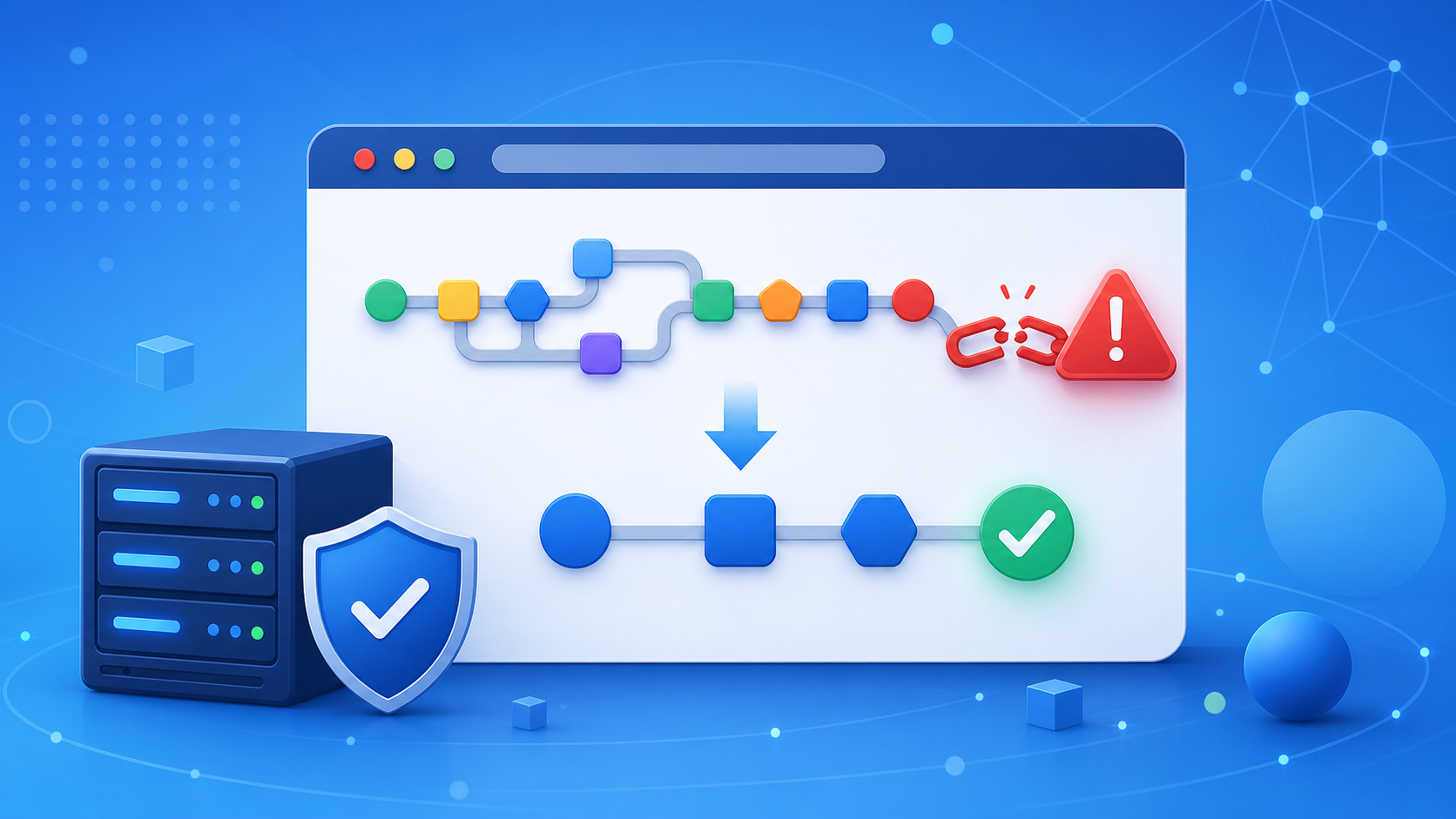
「MixhostでWordPressのトップページは表示できるのに、固定ページだけ404になる」と困っていませんか?
ページは公開済みで、管理画面の編集画面にも存在するのに、URLを開くと「ページが見つかりません」と表示される症状です。
今回確認した環境では、日本語スラッグの固定ページだけ404になり、
スラッグを英語へ変更すると正常に表示されました。
ただし、「MixhostやWordPressでは日本語スラッグを使えない」という意味ではありません。
日本語を含むURLが、サーバー・リライトルール・プラグインなどのどこかで正しく処理されなかった可能性があります。
 よこやま良平
ITエンジニアとして20年以上WordPressに携わってきたよこやま良平です。わたしが実際に確認した症状をもとに、初心者でも迷わない原因の見分け方と直し方を解説します。
- Mixhostで固定ページだけ404になった実例
- 日本語スラッグを英語にすると直る理由
- 初心者でもできる英語スラッグへの変更手順
- パーマリンク再保存とLiteSpeed Cacheの削除方法
- 旧URLの301転送と、直らない場合の追加確認
最初に試す対策は、固定ページのスラッグを短い英語へ変更し、
パーマリンクを再保存してキャッシュを削除することです。

こんなお悩みはありませんか?
- ある朝、サイトを開いたら真っ白画面になっていた
- 管理画面にログインできなくなって手が止まった
- 身に覚えのない記事やページが勝手に増えていた
- プラグインを更新したらサイト全体が崩れてしまった
- 以前バックアップを取ったか自分でも覚えていない
累計1,000件以上のWordPressトラブル対応の経験から、「壊れる前に備える」ためのチェックリストを1冊にまとめました。
ログイン・本体・バックアップ・サーバー・運用の5分野を、50項目で「危険度・確認方法・対処法」まで解説しています。
セキュリティプラグイン・WordPressの教科書も含めた3大特典を、
今なら無料で受け取れます。
Mixhostで固定ページが404になった実例と結論
今回の実例では、日本語スラッグが404を発生させる直接の条件になっていました。
同じ固定ページを英語スラッグへ変えると表示されたため、まずURL部分を確認するのが正解です。
日本語スラッグの時だけ404になった
確認できた症状は、固定ページの本文や公開状態を変えず、
URLの末尾にあたるスラッグだけを変えると表示結果が変わるというものでした。
変更前:https://example.com/お問い合わせ/ → 404
変更後:https://example.com/contact/ → 正常表示
「固定ページが消えた」「データベースが壊れた」という症状なら、
スラッグを変えただけで同じ内容が表示されるとは考えにくいためです。
WordPressで起きる表示不具合全体の切り分けは、次の記事でも症状別に確認できます。

原因の引き金と根本原因は分けて考える
ここで大切なのは、「日本語スラッグで404になる」という再現条件と、
「なぜ日本語を含むURLだけ処理できなかったのか」という根本原因を分けることです。
- 日本語スラッグでは固定ページが404になった
- 英語スラッグへ変更すると同じ固定ページが表示された
- スラッグ変更が有効な対策であることは確認できた
- どのサーバー処理やプラグインが拒否したかは、ログなしでは断定できない
アクセスログ、エラーログ、WAFの検知記録を確認していなければ、
MixhostのWAFや特定プラグインが原因だったとは断定できません。
ページIDのURLで固定ページの存在を確認する
固定ページ自体が正常か確認するには、ページIDを使ったURLが役立ちます。
編集画面のURLにある「post=123」の数字がページIDです。
https://example.com/?page_id=123この形式では表示され、日本語スラッグのURLだけ404になるなら、
固定ページのデータではなく、URLを固定ページへ結びつける処理に問題があると切り分けられます。
ページID形式でも表示されない場合は、固定ページの公開状態、削除、アクセス制限、
テーマやプラグインの動作まで確認してください。
Mixhost公式でも、WordPressの404では最初にパーマリンクと「.htaccess」を確認するよう案内しています。
Mixhostで日本語スラッグだけ404になる仕組み
日本語スラッグは、ブラウザからサーバーへ送られる時に長い英数字へ変換されます。
その変換後のURLを途中の設定が正しく扱えないと、日本語の時だけ404になることがあります。
日本語URLはパーセントエンコードされる
ブラウザでは「お問い合わせ」と読めても、通信時にはUTF-8の文字を
「%E3%81%8A…」のような形式へ変換して扱います。これをパーセントエンコードと呼びます。
/お問い合わせ/
↓
/%E3%81%8A%E5%95%8F%E3%81%84%E5%90%88%E3%82%8F%E3%81%9B/
WordPressコアにも、UTF-8の文字をURI用にエンコードしてスラッグへ保存する処理があります。
つまり、日本語スラッグはWordPressが想定している使い方です。

Googleも日本語を含むURLを利用できると案内しています。
英語スラッグへ変えなければ検索できない、というSEO上の決まりはありません。

MixhostからWordPressまで複数の処理を通る
固定ページのURLは、サーバーに同じ名前のHTMLファイルが置かれているわけではありません。
リライトルールがアクセス先をWordPressの「index.php」へ渡し、WordPressが該当ページを探します。
- ブラウザが日本語を含むURLを送信する
- LiteSpeed Webサーバーがリクエストを受け取る
- 「.htaccess」のリライトルールがWordPressへ渡す
- WordPressやプラグインがスラッグから固定ページを探す
- 固定ページのテンプレートと本文を表示する
この途中に、キャッシュ、セキュリティ機能、リダイレクト、独自のリライトルールが入ります。
英数字だけを想定した条件があれば、エンコードされた日本語パスを認識できない場合があります。
日本語スラッグで404になる主な候補
日本語スラッグだけ404になる時は、次の候補を順番に確認します。
最初からWAFやサーバー障害と決めつけないことが大切です。
- 古い404ページがLiteSpeed Cacheへ残っている
- 「.htaccess」や独自リライトルールが英数字だけを想定している
- リダイレクト・パーマリンク・セキュリティ系プラグインがURLを書き換えている
- 親ページの日本語スラッグや、同名のフォルダ・投稿タイプと競合している
- 見えない空白や特殊記号がスラッグへ混ざっている
- WAFなどの検知がリクエストへ影響している
Mixhostの固定ページ404を英語スラッグで直す手順
日本語スラッグだけ404になるなら、短い英語スラッグへの変更が最も簡単で安全です。
設定ファイルを直接編集する前に、次の順番で試してください。
変更前に旧URLを記録する
スラッグを変えると固定ページのURLが変わります。
公開済みのページなら、変更前の日本語URLをメモしてから作業してください。
- 変更前の日本語URL
- 固定ページのタイトルとページID
- 親ページが設定されているか
- メニューや他ページからリンクされている場所
- Search Consoleへ登録されているか
大切なサイトでは、データベースとファイルのバックアップも取得しておくと安心です。
スラッグ変更だけで本文が消えることは通常ありませんが、関連設定を戻せる状態にしてから作業します。
固定ページのスラッグを英語へ変更する
WordPress管理画面から固定ページを開き、画面右側の「URL」または「パーマリンク」を編集します。
画面名はWordPressのバージョンや使用エディターによって少し異なります。
- WordPress管理画面の「固定ページ」から対象ページを開く
- 画面右側の「URL」または「パーマリンク」を開く
- 日本語部分を短い英小文字へ書き換える
- 単語を区切る時はハイフンを使う
- 「更新」を押して固定ページを保存する
- 新しいURLを別タブで開いて確認する
- お問い合わせ:contact
- 会社概要:company
- サービス内容:services
- よくある質問:faq
- プライバシーポリシー:privacy-policy
英字は小文字で統一し、空白やアンダースコアではなくハイフンを使います。
ページタイトル全体を無理に英訳せず、内容を表す短い単語にしてください。
パーマリンク再保存とキャッシュ削除を行う
スラッグ変更後は、WordPress管理画面の「設定」→「パーマリンク」を開き、
設定内容を変更せずに「変更を保存」を押します。
この操作によってWordPressのリライトルールが再生成されます。
続けてLiteSpeed Cacheの古い404結果も削除してください。
- 「設定」→「パーマリンク」で「変更を保存」を押す
- 「LiteSpeed Cache」→「ツールボックス」を開く
- 「パージ」から「すべてをパージする」を実行する
- ブラウザのシークレットウィンドウで新URLを開く
- パソコンとスマートフォンの両方で表示を確認する
Mixhost公式にも、WordPress管理画面とcPanelからLiteSpeed Cacheを削除する手順があります。

Mixhostで英語スラッグに変更した後の301転送
旧日本語URLをすでに公開していた場合は、新しい英語URLへ1対1の301転送を設定してください。
URLを変えて表示できるようにするだけでは、古いリンクを開いた利用者が404のままになるためです。
旧URLが使われていた場合は301転送する
301は「このページは新しいURLへ恒久的に移動しました」と伝える応答です。
ブックマーク、外部リンク、検索結果から旧URLへ来た利用者を新ページへ案内できます。
旧日本語URL → 301転送 → 新しい英語URL → 200正常表示Googleも、検索結果へ表示されるページURLを恒久的に変更する場合は、
可能ならサーバー側の301または308リダイレクトを推奨しています。
初心者はリダイレクト機能を使う
初心者の場合は、リダイレクト管理プラグインなどで、
旧URLと新URLを1件ずつ登録する方法がわかりやすいでしょう。
「.htaccess」へ直接書く方法もありますが、記述を間違えるとサイト全体が500エラーになることがあります。
バックアップなしで編集したり、似たURLをまとめて転送したりしないでください。
- 旧日本語URLを以前は正常に公開していた
- 旧URLがGoogleに登録されている
- メニュー、メール、SNS、印刷物などで旧URLを案内した
- 他サイトから旧URLへリンクされている
作成直後から一度も表示できず、外部へ案内していない固定ページなら、
301転送を設定せず英語URLだけを使い始めても問題ありません。
メニュー・内部リンク・Search Consoleを確認する
スラッグを変更した後は、サイト内に古いURLが残っていないか確認します。
特に「カスタムリンク」として登録したメニューは、自動で新URLへ変わらない場合があります。
- ヘッダー・フッター・スマートフォンメニュー
- 本文中のリンクとボタン
- 問い合わせフォームの完了ページ
- XMLサイトマップとcanonical URL
- Google Search ConsoleのURL検査
- 旧URLが301、新URLが200になっているか
転送が何段階にも重ならないよう、旧URLから新URLへ直接移動させます。
新URLがさらに別URLへ転送される状態は避けてください。
Mixhostの固定ページ404が英語でも直らない時
英語スラッグへ変更しても404になる場合は、URLを何度も変えず原因調査へ切り替えてください。
ページの公開状態、リライトルール、競合、ログを順番に確認します。
パーマリンクと「.htaccess」を確認する
まず「設定」→「パーマリンク」で再保存します。
それでも直らなければ、WordPressの設置場所にある「.htaccess」が存在するか確認してください。
# BEGIN WordPress
<IfModule mod_rewrite.c>
RewriteEngine On
RewriteBase /
RewriteRule ^index\.php$ - [L]
RewriteCond %{REQUEST_FILENAME} !-f
RewriteCond %{REQUEST_FILENAME} !-d
RewriteRule . /index.php [L]
</IfModule>
# END WordPress
これはドメイン直下へWordPressを設置した場合の基本例です。
サブディレクトリ構成、独自リダイレクト、セキュリティ設定があるサイトへ、そのまま上書きしてはいけません。
- 現在のファイルを必ずダウンロードして保存する
- WordPressの設置場所とドキュメントルートを確認する
- SSL転送やアクセス制限の記述を消さない
- エラーが出たらすぐ元のファイルへ戻す
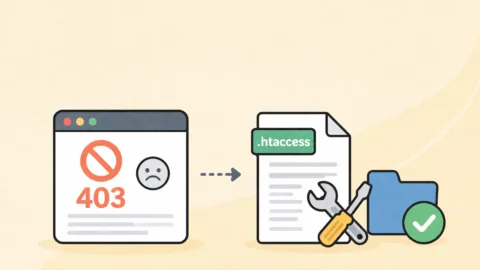
「.htaccess」が原因の403・404・500は症状が似ています。
設定ファイルの確認方法は、次の記事も参考にしてください。
スラッグの競合とプラグインを確認する
1ページだけ404になる場合は、同じスラッグを別の機能が使っていないか確認します。
サーバー上の実フォルダ、投稿タイプ、カテゴリー、親ページとの競合が代表例です。
- 同じ名前の固定ページや投稿がないか
- 同名のカテゴリー・タグ・カスタム投稿タイプがないか
- public_html内に同名フォルダがないか
- 親固定ページのスラッグも英語になっているか
- リダイレクト・セキュリティ・多言語プラグインがURLを書き換えていないか
プラグインを止めて確認する場合は、バックアップまたはステージング環境を用意し、
1つずつ停止して結果を記録します。本番サイトですべてを一度に停止するのは危険です。

ログを確認してWAFは最後に切り分ける
スラッグ、パーマリンク、キャッシュ、競合を確認しても直らない時は、
Mixhostのアクセスログ・エラーログと、WAFの検知状況を確認します。
MixhostではWAFが標準で有効ですが、404という結果だけでWAFの誤検知とは判断できません。
無効化は原因確認のための一時テストに限定し、確認後は必ず有効へ戻してください。
Mixhostの固定ページ404でよくある質問
日本語スラッグと404について、初心者の方からよくある疑問をまとめます。
Mixhost固定ページ404と日本語スラッグの対策まとめ
Mixhostで日本語スラッグの固定ページだけ404になる場合は、
短い英語スラッグへの変更を最初に試してください。
- 今回の実例では、日本語スラッグが404の発生条件だった
- 英語スラッグへ変更すると同じ固定ページが正常表示された
- 日本語URL自体はWordPressやGoogleで利用できる
- 変更後はパーマリンク再保存とLiteSpeed Cache削除を行う
- 公開済みの旧URLは新URLへ1対1で301転送する
- 直らない時は「.htaccess」、競合、親ページ、ログを調べる
英語化で直ったなら、そのまま安定運用する方法で問題ありません。
ただし、公開済みURLの転送や内部リンク更新を忘れると、新たな404を残してしまいます。
自力作業を続けるか迷った時は、次の記事で止める判断基準も確認してください。

Mixhostの固定ページ404が自分で直せない時はご依頼ください

スラッグを英語へ変えても直らない、301転送の設定がわからない、
「.htaccess」やWAFを触るのが不安な場合は、クイックレスキューへお任せください。
固定ページの状態だけでなく、パーマリンク、キャッシュ、プラグイン競合、サーバー設定まで確認します。
難しいと感じたら無理に設定を変更せず、今すぐご依頼ください。
- 固定ページだけ404になり原因を判断できない
- 英語スラッグへ変更しても表示されない
- 旧URLからの301転送を安全に設定したい
- 「.htaccess」やプラグイン競合を調べてほしい
- メニューやフォームを含めてリンク切れを直したい
- 自分で変更を続けてサイトを壊すのが不安
- 万一固定ページの404を修正できない場合は全額返金保証で安心
- 90日間動作保証で安心
- 初期費用・調査費用0円で安心
