
「WordPressのマルウェア感染や改ざんは怖いけれど、
実際に何を確認すればいいのかわからない」と感じていませんか?
ニュースや警告画面で危険性は知っていても、
復旧作業の順番を具体的にイメージできる人は多くありません。
バックアップを取る前に削除してよいのか、プラグインを止めるべきなのか、
どこまで自分で触ってよいのか迷いやすい部分です。
そこで用意したのが、
無料で遊べる安全なブラウザゲーム「WordPress感染復旧チャレンジ」です。
 よこやま良平
WordPressの復旧やマルウェア駆除を多数手がけてきたよこやま良平です。わたしの現場経験をもとに、初心者でも復旧作業の全体像をつかめるように解説します。
- WordPress感染復旧チャレンジで何が体験できるか
- ゲームの基本的な遊び方と見てほしい画面
- どんな人に試してほしいシミュレーターなのか
- 今すぐ試すべき人と、実際の感染時に優先すべき行動
- ゲームで学べるWordPress復旧の考え方
結論から言うと、このゲームは「マルウェアを消す技術」を覚えるためではなく、
復旧で失敗しない判断順を体験するためのものです。
本物のマルウェアや実サイトは使わないため、初心者でも安心して試せます。
まずはゲームの内容を確認し、
どんな人がどのタイミングで試すと役立つのかを見ていきましょう。

こんなお悩みはありませんか?
- ある朝、サイトを開いたら真っ白画面になっていた
- 管理画面にログインできなくなって手が止まった
- 身に覚えのない記事やページが勝手に増えていた
- プラグインを更新したらサイト全体が崩れてしまった
- 以前バックアップを取ったか自分でも覚えていない
累計1,000件以上のWordPressトラブル対応の経験から、「壊れる前に備える」ためのチェックリストを1冊にまとめました。
ログイン・本体・バックアップ・サーバー・運用の5分野を、50項目で「危険度・確認方法・対処法」まで解説しています。
セキュリティプラグイン・WordPressの教科書も含めた3大特典を、
今なら無料で受け取れます。
WordPress感染復旧チャレンジとは安全に復旧判断を学べるゲーム
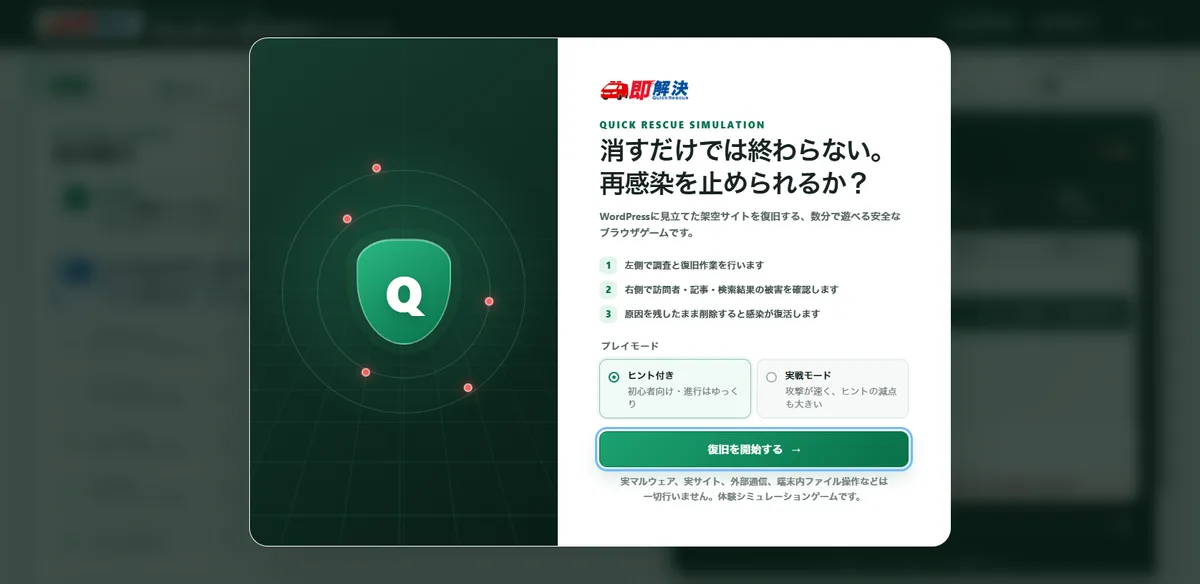
WordPress感染復旧チャレンジは、
架空のWordPressサイトを復旧する流れを体験できる、安全なブラウザゲームです。
実際のマルウェア、実サイト、外部通信、端末内ファイル操作は行いません。
画面上に用意された疑似的なWordPress環境を見ながら、どの復旧操作をどの順番で選ぶかを考える形式です。

本物の感染サイトではなく安全な疑似環境で体験できる
実際の感染サイトを触ると、証拠を消してしまったり、バックドアを残したまま一部だけ削除してしまったりする危険があります。
初心者がいきなり本番環境で練習するのはおすすめできません。
このシミュレーターでは、画面上の架空サイトを使って復旧判断を試します。
失敗しても実サイトに影響がないため、復旧作業の流れを落ち着いて体験できます。
- 本物のマルウェアを使わない
- 実際のWordPressファイルを変更しない
- 外部通信や端末内ファイル操作を行わない
- ブラウザ上で数分だけ体験できる
復旧の順番をゲーム感覚で考えられる
ゲーム内では、サイトの状態、疑似WordPressディレクトリ、攻撃や作業のタイムラインを見ながら判断します。
正しい答えが最初から並んでいるわけではありません。
調査、保全、削除、復旧、再発防止のどれを先に選ぶべきかを考えるため、単なるクリックゲームではなく、復旧現場の判断練習に近い体験になります。
WordPress感染復旧チャレンジの遊び方
WordPress感染復旧チャレンジは、ページを開いて「復旧を開始する」を押すだけで始められます。
難しい設定や会員登録は不要です。
画面を見ながら、復旧作業として必要だと思う操作を順番に選んでいきます。
まずゲーム画面でサイトの状態を確認する
ゲームを開始したら、最初に見るべきなのはサイトの状態です。
いきなり削除や修正を選ぶのではなく、何が起きているのかを把握するところから始めます。
実際のWordPress復旧でも同じです。
白い画面、リダイレクト、管理画面ログイン不可、Google警告など、症状によって確認順が変わります。
- サイトにどんな異常が出ているか
- 攻撃や作業のタイムラインに何が残っているか
- 疑似WordPressディレクトリに不自然な変化がないか
- 復旧操作を選ぶ前に保全すべき情報がないか
復旧操作は順番を意識して選ぶ
ゲームでは、復旧操作をクリックして進めます。
ここで大事なのは、正しそうな操作を単発で選ぶことではなく、順番を意識することです。
たとえば、怪しいファイルを見つけたとしても、すぐ削除するのが正解とは限りません。
証拠保全、バックアップ、侵入経路の確認、再発防止まで考えないと、あとから原因が追えなくなる場合があります。
スコアよりも判断理由を振り返る
ゲームなのでスコアや復旧時間も表示されますが、初心者に見てほしいのは点数だけではありません。
「なぜその操作を選んだのか」「なぜ先に確認すべきだったのか」を振り返ることが大切です。
一度失敗しても問題ありません。
同じ場面で別の順番を試すことで、復旧作業に必要な考え方が少しずつ身につきます。
WordPress感染復旧チャレンジを試してほしい人
WordPress感染復旧チャレンジは、WordPressを管理しているけれど、感染や改ざんの初動に自信がない人に試してほしいゲームです。
専門家向けの診断ツールではなく、初心者が復旧の全体像を理解するための体験コンテンツです。
そのため、技術に詳しくないWeb担当者や個人事業主にも向いています。
- WordPressサイトを自分で管理している人
- マルウェア感染や改ざんの初動を知りたい人
- 復旧依頼の前に、作業の流れを理解しておきたい人
- 社内のWeb担当者として最低限の判断軸を持ちたい人
- セキュリティ記事を読んでも具体的な流れが想像しにくい人
WordPress管理者やWeb担当者に向いている
会社や店舗のホームページをWordPressで運用している場合、トラブル発生時に最初に画面を見るのはWeb担当者であることが多いです。
その時に、何を残し、何を確認し、どこで専門家に渡すかを知っているだけで被害拡大を防ぎやすくなります。
ゲームで一度でも復旧の流れを体験しておくと、「まず全部消す」「とりあえず更新する」といった危険な初動を避けやすくなります。
復旧依頼前に全体像を知りたい人にも向いている
復旧を専門家に依頼する場合でも、何が行われるのかを少し理解していると相談がスムーズになります。
症状、発生時刻、直前の作業、管理画面の状態などを整理しやすくなるからです。
復旧作業は「壊れたところだけ直す」ものではありません。
原因調査、感染範囲の確認、再発防止まで含めて考える必要があります。
WordPress感染復旧チャレンジを今すぐ試すべき人
WordPress感染復旧チャレンジを今すぐ試すべきなのは、サイトに不安があるけれど、まだ何から確認すればよいかわからない人です。
ただし、実際にサイトが乗っ取られている、管理画面に入れない、検索結果が汚染されているなどの緊急時は、ゲームより先に現状保全と専門家への相談を優先してください。
- WordPressのセキュリティに不安があるが、まだ被害は確認していない人
- マルウェア感染の記事を読んでも作業順が想像できない人
- 自社サイトで何か起きた時に慌てそうだと感じている人
- 復旧相談前に、専門家が見ているポイントを知りたい人
- 5分程度で安全に復旧の流れを体験したい人
まだ被害がない人ほど予習になる
感染や改ざんが起きてから冷静に学ぶのは難しいものです。
サイトが正常なうちに復旧の流れを予習しておくと、トラブル時にやってはいけない操作を避けやすくなります。
特に、更新作業を自分で行っている人、外部委託しているが緊急時の連絡先が決まっていない人、バックアップの場所が曖昧な人は一度試しておく価値があります。
実際に感染している人はゲームより保全を優先する
もし現在、見知らぬページへ飛ばされる、管理画面に入れない、Googleに危険表示が出ているなどの症状があるなら、ゲームで遊ぶ前に現状を壊さないことが優先です。
感染中のサイトでは、不要にファイルを削除したり、バックアップなしで更新したり、初期化したりすると、証拠や復旧手がかりが消える場合があります。
- 症状が出た画面のスクリーンショットを残す
- 発生日時と直前の作業をメモする
- 勝手に初期化や全削除をしない
- 管理者アカウントやFTP情報をむやみに共有しない
- 復旧できる専門家へ早めに相談する

WordPress感染復旧チャレンジで学べる復旧の考え方
WordPress感染復旧チャレンジで学べる一番大事なことは、復旧は「怪しいものを消す作業」だけではないという点です。
本当の復旧では、感染範囲、侵入経路、管理者権限、再発防止、検索結果への影響まで見ます。
表面上の表示が戻っても、バックドアが残っていれば再感染する可能性があります。
調査してから復旧する理由がわかる
マルウェア感染では、最初に原因を特定せずに削除だけ行うと、再発しやすくなります。
どこから入られたのか、どのファイルが変わったのか、管理者ユーザーが増えていないかを確認する必要があります。
ゲームでは、この「先に見る」という考え方を体験できます。
焦ってボタンを押すより、画面の情報を読んでから判断する方が安全だとわかります。

復旧後の再発防止まで考えられる
復旧は、画面が戻ったところで終わりではありません。
パスワード変更、管理者確認、プラグインやテーマの整理、バックアップ見直し、セキュリティ強化まで続きます。
この考え方を知っておくと、実際の相談時にも「何を直してほしいか」だけでなく、「再発しない状態にしたい」と伝えやすくなります。

無料ツールとあわせて確認すると理解しやすい
シミュレーターで復旧の流れを体験したら、サーバー状態や外部から見える異常も確認してみると理解が深まります。
実際の調査では、管理画面の中だけでなく、外部からの見え方も重要です。
WordPress感染復旧チャレンジを試した後に確認したいこと
WordPress感染復旧チャレンジを遊んだ後は、ゲームの結果だけで終わらせず、自分のサイトなら何を確認するかまで考えることが大切です。
シミュレーターで学んだ順番を、自分のWordPress管理に置き換えると、緊急時の備えになります。
実際のサイトを触る必要はありませんが、バックアップ場所や連絡先だけでも確認しておくと安心です。
バックアップとログイン情報の場所を確認する
感染や改ざんが起きた時に困りやすいのが、バックアップやログイン情報の場所がわからないことです。
管理者ID、サーバー管理画面、FTP情報、バックアップ保存先がバラバラだと、復旧作業の開始が遅れます。
ゲームを試した後は、自分のサイトで「誰が何を持っているか」を確認しておきましょう。
これは復旧作業そのものではありませんが、実際のトラブル時に非常に大きな差になります。
- WordPress管理者アカウントの管理者
- サーバー管理画面のログイン情報
- バックアップの保存先と取得頻度
- 直近で更新したテーマ・プラグイン
- 緊急時に連絡する担当者や専門家
相談前に伝える情報を整理する
実際にWordPressの感染や改ざんが疑われる場合、専門家へ相談する時の情報整理も重要です。
「なんとなく変です」だけでは、調査の入口が広くなりすぎます。
シミュレーターで見たように、症状、発生タイミング、直前の作業、表示された警告、ログイン可否などを分けて伝えると、調査の精度が上がります。
難しい専門用語で説明する必要はありません。
- いつから異常に気づいたか
- どのページで異常が出るか
- 管理画面にログインできるか
- 直前に更新・追加・削除したものはあるか
- 警告画面や不審表示のスクリーンショットがあるか
ゲームの判断をそのまま本番サイトに当てはめない
シミュレーターで正解に近い順番を選べても、実際のWordPressサイトでは環境ごとに確認箇所が変わります。
サーバー会社、テーマ、プラグイン、バックアップ方式、感染経路が違うためです。
そのため、ゲームで学んだことは「作業を自分で断定する材料」ではなく、「何を確認すべきかを落ち着いて整理する材料」として使ってください。
本番サイトでは、削除や上書きの前にバックアップと証拠保全を優先するのが安全です。
WordPress感染復旧チャレンジのよくある質問
WordPress感染復旧チャレンジで流れを知り、不安があれば相談する
WordPress感染復旧チャレンジは、マルウェア感染や改ざんの復旧作業を安全にイメージするための体験ゲームです。
本物の感染サイトを触らずに、調査、保全、復旧、再発防止の順番を考えられる点が大きなメリットです。
サイト管理者、Web担当者、復旧依頼前に全体像を知りたい人は、一度試してみてください。
実際に被害が出ている人は、ゲームで学ぶより先に、現状を壊さず専門家へ相談することを優先しましょう。
WordPress感染や改ざんが自分で判断できない時は

ホームページの乗っ取り・マルウェア感染・不正アクセスでお困りなら、
クイックレスキューが解決します。
- ホームページが乗っ取られた・改ざんされた
- 管理画面にログインできなくなった
- 変なサイトにリダイレクトされている
- Googleに危険なサイトと表示されている
- 自分で復旧しようとしたが直らない
- WordPressを復旧・修正したい
- 万一復旧できない場合やマルウェア駆除できない場合は全額返金保証で安心
- 90日間再感染保証・動作保証で安心
- 初期費用・調査費用0円で安心
