
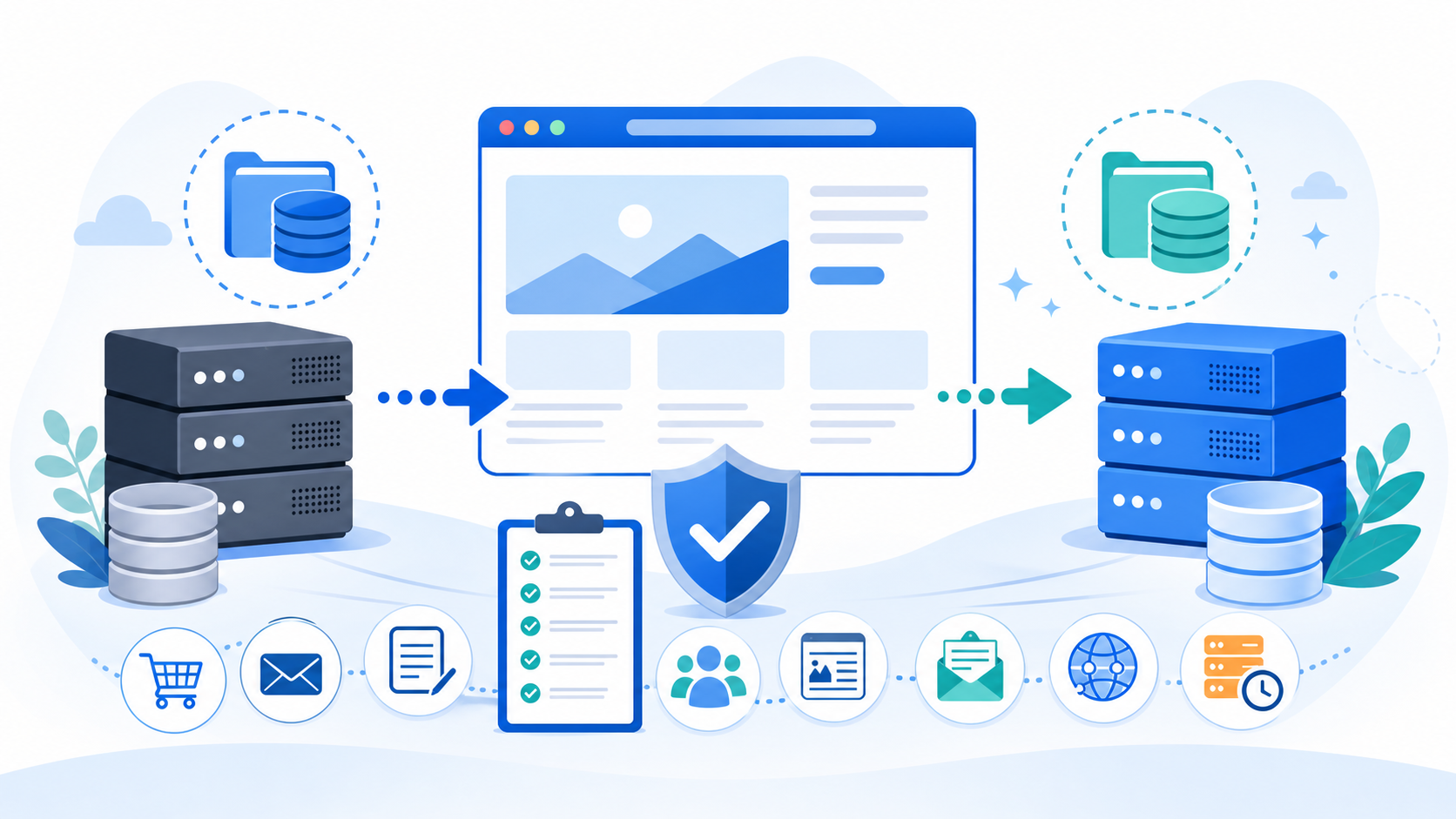
WordPressを安全にサーバー移転したいけれど、「作業中に注文や問い合わせが消えたらどうしよう」と不安になっていませんか?
サーバー移転は、サイトが表示されれば成功という作業ではありません。
移転中に増えた投稿、フォーム送信、会員登録、注文、メール設定を取りこぼすと、あとから復元が難しくなります。
この記事では、WordPressを安全にサーバー移転するために、データ消失を防ぐチェックリストを移転前・移転中・移転後に分けて解説します。
 よこやま良平
ITエンジニアとして20年以上WordPressに携わってきたよこやま良平です。わたしが実際の復旧・移転現場で見てきた「表示は成功したのにデータが抜けた」失敗例をもとに、安全確認の順番を整理します。
- WordPressサーバー移転でデータ消失が起きる原因
- 注文、問い合わせ、会員情報を取りこぼさない確認方法
- 移転中に投稿差分を出さないための運用ルール
- 旧サーバーをいつまで残すべきかの判断基準
- 移転後に確認すべきチェックリスト
結論から言うと、WordPressのサーバー移転でデータ消失を防ぐには、作業前に「動くデータ」を止める範囲を決め、移転後に旧サーバーとの差分を確認することが重要です。
バックアップを取るだけでなく、どの時点のデータを新サーバーへ反映するのか、どの期間の注文や問い合わせを別管理するのかまで決めてから進めてください。

こんなお悩みはありませんか?
- ある朝、サイトを開いたら真っ白画面になっていた
- 管理画面にログインできなくなって手が止まった
- 身に覚えのない記事やページが勝手に増えていた
- プラグインを更新したらサイト全体が崩れてしまった
- 以前バックアップを取ったか自分でも覚えていない
累計1,000件以上のWordPressトラブル対応の経験から、「壊れる前に備える」ためのチェックリストを1冊にまとめました。
ログイン・本体・バックアップ・サーバー・運用の5分野を、50項目で「危険度・確認方法・対処法」まで解説しています。
セキュリティプラグイン・WordPressの教科書も含めた3大特典を、
今なら無料で受け取れます。
WordPressサーバー移転でデータ消失が起きる理由
WordPressサーバー移転でデータ消失が起きる主な理由は、移転作業中にもサイトのデータが動き続けているからです。
静的な会社案内サイトなら影響は小さめですが、問い合わせフォーム、EC、予約、会員サイト、ブログ更新があるサイトでは注意が必要です。
旧サーバーで発生した新しいデータが、新サーバーに反映されないまま切り替わることがあります。
表示確認だけで成功判断しない
サーバー移転後にトップページが表示されると、成功したように見えます。
しかし、投稿本文、画像、フォーム通知、注文履歴、会員情報、メール受信までそろっているかは別問題です。
特に危険なのは、DNS切り替え直後に旧サーバーと新サーバーの両方へアクセスが分散する時間帯です。
この間に入力されたデータが、どちらのサーバーに保存されたのか分からなくなることがあります。
データベースの取得時刻を基準に考える
WordPressの投稿、固定ページ、設定、会員情報、注文情報の多くはデータベースに保存されます。
そのため、データベースを取得したあとに発生した変更は、新サーバーに入っていない可能性があります。
移転作業では「バックアップを取った時刻」を必ず記録してください。
この時刻を基準に、作業中の問い合わせや注文を別途確認することで、取りこぼしを見つけやすくなります。
- 問い合わせフォームから送信された内容
- WooCommerceなどの注文、決済、顧客情報
- 会員登録、予約、コメント、レビュー
- 移転作業中に追加した投稿や固定ページ
- プラグイン設定やテーマ設定の変更
WordPressを安全にサーバー移転する前の停止ルール
WordPressを安全にサーバー移転する前には、データが増える場所を一時的に止めるルールを決めます。
移転直前にバックアップを取っても、そのあとに注文や問い合わせが入れば差分が生まれます。
この差分をどう扱うかを決めていないと、作業後に「どこまで反映したか」が分からなくなります。
更新担当者へ作業時間を共有する
まず、管理者、編集者、運用担当者へ移転作業の時間帯を共有します。
作業中に投稿編集や設定変更をされると、旧サーバー側だけに変更が残ることがあります。
記事更新を完全に止められない場合は、更新者、ページURL、変更内容、更新時刻をメモしてください。
移転後に新サーバーへ手動反映するための差分リストになります。
注文や問い合わせを一時的に別管理する
ECや予約サイトでは、作業時間中の注文を止めるか、別管理する方法を決めます。
メンテナンス表示にする、注文受付を一時停止する、管理者通知メールを必ず残すなど、サイトの性質に合わせて選びます。
問い合わせフォームは、送信履歴をデータベースだけに保存していると危険です。
通知メール、フォームプラグインの履歴、外部CRMなど、複数の確認先を用意しておくと安心です。
作業開始予定:
最終バックアップ取得時刻:
投稿更新停止の連絡先:
注文受付の扱い:
問い合わせフォームの確認先:
会員登録の扱い:
作業中に変更した内容:- 投稿や固定ページの更新をいつから止めるか
- 注文、予約、会員登録を止めるか継続するか
- 問い合わせ通知をどこで確認するか
- 作業中に発生した差分を誰が記録するか
- 移転後に差分を反映する担当者を決める
WordPressサーバー移転中に確認するデータ差分
WordPressサーバー移転中は、旧サーバーと新サーバーの差分を見つける意識が必要です。
移転作業は、ファイルとデータベースを新サーバーに入れて終わりではありません。
バックアップ取得後からDNS切り替え完了までの間に、旧サーバー側で増えたデータがないかを確認します。
投稿と固定ページの更新差分を見る
管理画面の投稿一覧、固定ページ一覧、メディア一覧で、バックアップ後に更新された項目がないか確認します。
最終更新日時を見れば、移転作業中に触られたページを見つけやすくなります。
画像を追加した場合は、データベースだけでなく `uploads` フォルダ側のファイルも差分になります。
投稿本文だけを新サーバーにコピーしても、画像ファイルがなければ表示抜けが起きます。
フォーム送信と注文履歴を別画面で確認する
問い合わせフォーム、注文、予約、会員登録は、管理画面の専用メニューで確認します。
投稿一覧だけを見ても、これらのデータ差分は見つかりません。
WooCommerceなどのECでは、注文ステータス、決済状況、顧客情報、在庫数まで確認してください。
注文メールだけ届いていても、新サーバーの管理画面に注文が残っていないケースがあります。
- バックアップ後に追加・更新された投稿と固定ページ
- 新しくアップロードされた画像やPDF
- フォーム送信履歴と通知メール
- 注文、予約、決済、会員登録の履歴
- プラグイン設定、テーマ設定、ウィジェット変更
WordPressサーバー移転後に旧サーバーをすぐ消さない
WordPressサーバー移転後は、旧サーバーをすぐ解約しないことがデータ消失防止の重要ポイントです。
新サーバーで表示確認ができても、あとから画像抜け、メール不達、フォーム不具合、注文履歴の欠落に気づくことがあります。
旧サーバーが残っていれば、差分確認や再取得ができます。
DNS反映中はアクセス先が分かれる
DNSを切り替えた直後は、すべての訪問者が一斉に新サーバーへ向くわけではありません。
利用している回線、端末、DNSキャッシュによって、しばらく旧サーバーへアクセスする人が残ります。
この時間帯にフォーム送信や注文が入る可能性があるなら、旧サーバー側のログや管理画面も確認対象にしてください。
「新サーバーだけを見て完了」と判断すると、旧サーバー側に残ったデータを見落とします。
旧サーバーは最低数日から一週間は残す
小規模サイトでも、旧サーバーは最低数日から一週間ほど残すのが安全です。
EC、予約、会員サイト、メール運用がある場合は、請求サイクルや業務影響を見てさらに長めに残す判断も必要です。
旧サーバーを残す時は、誤って更新されないように注意します。
可能なら旧サーバー側の管理画面にログイン制限やメンテナンス表示を設定し、確認用として扱ってください。
- DNS反映中に旧サーバーへ入ったデータを確認できる
- 画像や添付ファイルの抜けを再取得できる
- メール、フォーム、注文履歴の取りこぼしを調べられる
- 新サーバーで不具合が出た時に比較できる
- 復旧が必要になった時の選択肢を残せる
WordPressサーバー移転後のデータ消失防止チェックリスト
WordPressサーバー移転後は、表示、管理画面、メール、動的データを順番に確認します。
確認は、トップページだけで終わらせないでください。
主要ページ、投稿、画像、フォーム、注文、ログイン、メール通知まで見て、初めて安全に切り替わったと判断できます。
公開画面と管理画面を両方確認する
公開画面では、トップページ、主要な固定ページ、記事ページ、画像、CSS、スマホ表示を確認します。
管理画面では、ログイン、投稿編集、メディア追加、プラグイン設定、テーマ設定を確認してください。
移転前に作ったチェック表を使うと、確認漏れを減らせます。
担当者が複数いる場合は、誰がどこまで確認したかも記録しておきましょう。
フォームとメールは実送信で確認する
お問い合わせフォームは、実際に送信して確認します。
画面上で送信完了になっても、管理者メールが届かない、迷惑メールに入る、フォーム履歴に残らないことがあります。
メールサーバーも移転した場合は、送受信、転送、SPFやDKIMなどの認証設定を見直します。
サイトは表示されているのに問い合わせを受け取れない状態は、ビジネス上の損失につながります。
- トップページ、主要ページ、記事ページが表示される
- 画像、PDF、CSS、スマホ表示に抜けがない
- 管理画面にログインし、投稿編集とメディア追加ができる
- 問い合わせフォームを送信し、通知メールと履歴を確認する
- 注文、予約、会員登録、決済テストを確認する
- 旧サーバー側に新しいデータが残っていないか確認する
WordPressサーバー移転でよくある質問
WordPressを安全にサーバー移転するには差分確認まで行う
WordPressを安全にサーバー移転するには、バックアップ、復元、表示確認だけでなく、データ差分の確認まで行う必要があります。
注文、問い合わせ、会員登録、投稿更新、メール設定は、移転中に取りこぼしやすい部分です。
作業前に停止ルールを決め、作業中の差分を記録し、旧サーバーを残したまま確認すれば、データ消失のリスクを大きく減らせます。
不安がある場合は、自己判断で旧サーバーを解約せず、現状のバックアップと作業記録を残してから相談してください。
サーバー移転は、早く終わらせることより、戻せる状態を残して進めることが大切です。
WordPressサーバー移転のデータ消失が不安な時は

WordPressサーバー移転、バックアップ確認、移転後のデータ抜けでお困りなら、
クイックレスキューが原因調査から復旧まで対応します。
- サーバー移転後に問い合わせや注文が見つからない
- 旧サーバーと新サーバーの差分が分からない
- 画像抜け、メール不達、SSLエラーが出ている
- バックアップから戻してよいか判断できない
- 自分で移転作業を続けるのが不安
- 万一復旧できない場合やマルウェア駆除できない場合は全額返金保証で安心
- 90日間再感染保証・動作保証で安心
- 初期費用・調査費用0円で安心
