

「WordPress管理画面のアクセス制限は、IP制限・Basic認証・WAFのどれを選べばよいのか」と迷っていませんか?
強く制限するほど安全に見えますが、外出先や動的IPから入れなくなり、更新作業や外部連携まで止めることがあります。
反対に、使いやすさを優先して何も制限しなければ、ログイン試行や脆弱性を狙う通信をWordPressまで通し続けます。
大切なのは、方式の名前で決めず、利用場所・連携機能・復旧経路に合う入口を選ぶことです。
 よこやま良平
ITエンジニアとして20年以上WordPressに携わってきたよこやま良平です。
わたしの運用・復旧経験をもとに、管理画面を守りながら担当者を締め出さない制限設計を解説します。
- IP制限・Basic認証・WAFが守る範囲の違い
- 固定IP、動的IP、複数拠点に合う方式
- REST APIや外部連携を止めない確認方法
- 誤検知や403で管理画面に入れない時の戻し方
- 複数の防御を安全に組み合わせる手順
結論は、単独で最強の方式を探すのではなく、運用条件に合わせて層を分けることです。
固定された少人数の管理ならIP制限、短期の追加防御ならBasic認証、利用場所が多く攻撃だけを選別したいならWAFが候補になります。
この記事では3方式を同じ基準で比較し、導入前の確認、段階的な設定、ロックアウト時の復旧まで順番に整理します。
現在のログイン経路を記録してから、自社に合う方式を選びましょう。

こんなお悩みはありませんか?
- ある朝、サイトを開いたら真っ白画面になっていた
- 管理画面にログインできなくなって手が止まった
- 身に覚えのない記事やページが勝手に増えていた
- プラグインを更新したらサイト全体が崩れてしまった
- 以前バックアップを取ったか自分でも覚えていない
累計1,000件以上のWordPressトラブル対応の経験から、「壊れる前に備える」ためのチェックリストを1冊にまとめました。
ログイン・本体・バックアップ・サーバー・運用の5分野を、50項目で「危険度・確認方法・対処法」まで解説しています。
セキュリティプラグイン・WordPressの教科書も含めた3大特典を、
今なら無料で受け取れます。
WordPress管理画面アクセス制限は3方式の役割を分けて選ぶ
IP制限は接続元、Basic認証はサーバーの合言葉、WAFは通信内容を基準に守ります。
同じ「アクセス制限」でも判断材料が違うため、目的と利用条件を先に決めます。
WordPressの管理画面は、一般に /wp-admin/ とログイン処理の wp-login.php を中心に動きます。
ただし、REST API、XML-RPC、admin-ajax.php、Application Passwordsなど、
管理画面以外にも管理機能と関係する入口があります。
IP制限・Basic認証・WAFの違いを一表で確認する
| 比較項目 | IP制限 | Basic認証 | WAF |
|---|---|---|---|
| 主な判断基準 | 接続元IP | ID・パスワード | 通信内容・頻度・ルール |
| 得意な場面 | 固定拠点だけ許可 | 検証中・短期の二重入口 | 複数拠点・攻撃通信の選別 |
| 主な弱点 | IP変更で本人も拒否 | 認証情報管理と連携影響 | 誤検知とルール調整 |
| 運用負担 | 許可IPの更新 | 資格情報の配布・変更 | ログ確認・除外調整 |
IP制限は入口へ届く前に接続元で落とせるため強力ですが、利用者のIPが変わる環境には向きません。
Basic認証はWordPressとは別の認証を追加できますが、ブラウザー以外の通信や自動処理へ影響することがあります。
WAFはSQLインジェクションや不審なリクエスト、短時間の大量通信などをルールで判定します。
正規の投稿保存やプラグイン通信を誤検知する可能性があるため、導入後のログ確認が欠かせません。
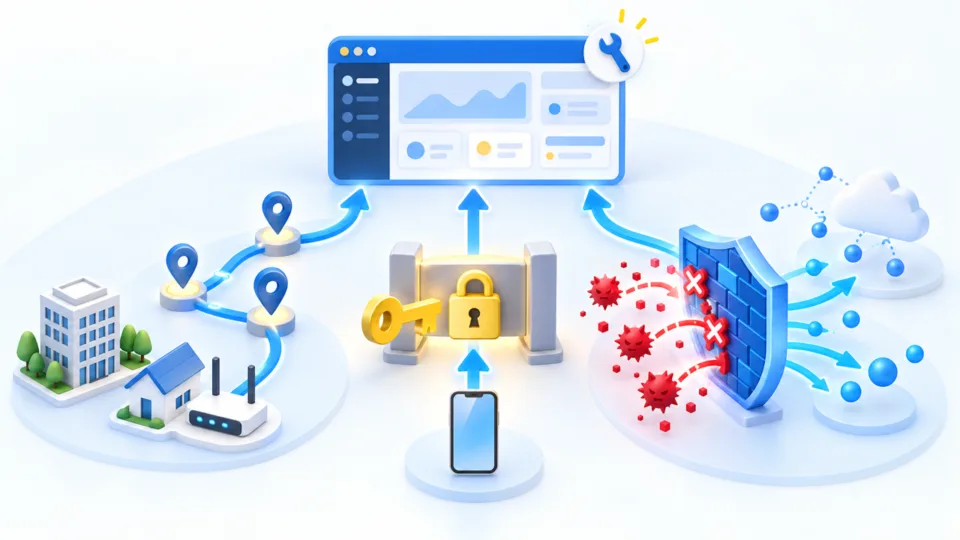
管理画面だけでなく関連する入口も洗い出す
wp-adminだけを閉じても、wp-login.phpへログイン試行が届き続ける設定では目的を達成できません。
逆にwp-admin配下を一括遮断すると、公開ページから使われるadmin-ajax.phpまで止める場合があります。

守る対象は「フォルダ名」だけで決めず、実際の通信を確認してください。
ログイン、投稿編集、メディア、フォーム、EC、バックアップ、モバイルアプリ、外部サービスの接続経路を一覧にすると、必要な例外が見えます。
WordPress管理画面アクセス制限を選ぶ前に運用条件を整理する
方式を選ぶ前に、誰が・どこから・何を使って管理するかを記録します。
利用条件が曖昧なまま制限すると、正規担当者やAPI連携を先に止めてしまいます。
アクセス制限はセキュリティ設定であると同時に、日常業務の入口を変更する作業です。
管理者本人だけでなく、制作会社、保守会社、投稿担当者、外部サービスがどの経路を使うか確認します。
担当者・場所・回線を一覧にする
会社の固定回線だけで作業するのか、自宅・出張先・テザリングからも入るのかで適した方式は変わります。
IPが固定か動的か分からない時は、回線事業者へ確認し、数日間の接続元ログも比べてください。
- 管理者・編集者・制作会社などの担当区分
- 会社、自宅、外出先、VPNなどの接続場所
- 固定IP、動的IP、IPv4、IPv6の利用状況
- 緊急時に設定を戻せるサーバー管理者
- 作業可能時間と停止できない業務機能
API・アプリ・自動処理を確認する
WordPressアプリ、外部投稿ツール、バックアップ、監視、フォーム連携などは、ブラウザーの管理画面とは別経路を使うことがあります。
Application Passwordsを使う連携があるなら、REST APIへの認証を一律拒否しない設計が必要です。

連携名だけでなく、接続先URL、利用者、送信元IP、実行間隔、失敗時の通知先まで記録します。
分からない連携を放置せず、停止してよいものと業務に必要なものを分けてから制限を導入してください。
WordPress管理画面のIP制限が向くケースと注意点
IP制限は、許可する接続元が少なく固定されている環境で最も効果を発揮します。
動的IPや外出先利用が多い場合は、VPNで出口を固定するか別方式を選びます。
IP制限では、許可リストにない通信をWebサーバー、CDN、WAFなどの手前で拒否します。
攻撃者がWordPressのログイン処理へ到達しにくくなるため、サーバー負荷と総当たり攻撃の両方を抑えやすい方法です。
固定拠点・VPN出口が決まっている時に強い
本社と保守会社の固定IPだけから管理するサイトでは、許可対象を明確にできます。
在宅や出張がある場合も、会社VPNへ接続して固定出口から管理画面へ入る運用なら、IP制限を維持しやすくなります。
- 管理者が少なく、接続拠点が決まっている
- 固定グローバルIPまたは固定VPN出口がある
- サーバーパネルから許可リストを変更できる
- 緊急時の代替回線と解除手順が決まっている
動的IP・IPv6・CDN経由では誤設定に注意する
家庭回線やモバイル回線では、再接続やルーター再起動でIPが変わることがあります。
昨日のIPだけを許可すると、翌日に正規担当者が403となり、管理画面へ入れなくなる可能性があります。
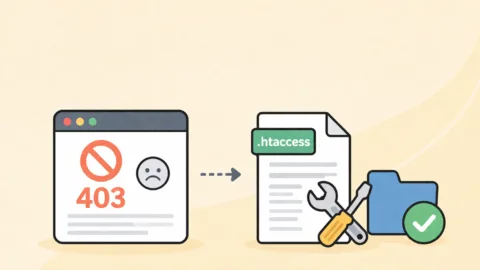
CDNやリバースプロキシを使う環境では、Webサーバーが利用者ではなくCDNのIPを見ている場合があります。
転送ヘッダーを無条件に信頼すると偽装されるため、サービス公式の構成に従い、実ログで接続元の見え方を確認してください。
自宅の現在IPだけを許可し、サーバーパネルへの別経路や復旧担当者を用意しない設定は避けてください。
設定変更前に、外部から解除できる管理経路とバックアップを確保します。
WordPress管理画面のBasic認証が向くケースと注意点
Basic認証は、検証環境や短期の追加防御として分かりやすい方法です。
本番の長期運用では、認証情報の管理とAPI・自動処理への影響を確認して使います。
Basic認証を設定すると、WordPressのログイン画面へ届く前にWebサーバー側のIDとパスワードを求められます。
WordPressアカウントが漏れても、別の認証を通れなければ入口へ到達しにくくなります。
公開前の検証サイトや一時的な防御に使いやすい
制作中サイト、限定公開の検証環境、攻撃が増えた期間の緊急防御では、Basic認証の目的が明確です。
利用者が少なく、ブラウザー中心で作業する環境ほど導入と撤去を管理しやすくなります。
- WordPressとは別の強いID・パスワードにする
- 共有範囲と変更日を記録する
- HTTPS通信を必須にする
- API・Webhook・監視・Cronへの影響を試す
- 解除担当者と期限を決める
二重ログインと外部連携の停止を見落とさない
Basic認証はブラウザーに追加の入力画面を出すため、担当者の負担が増えます。
保存済み認証情報に依存すると、担当交代後も古い資格情報が端末へ残り、誰が使えるか分からなくなることがあります。
REST APIや監視サービスはBasic認証の画面へ入力できないため、401で失敗する場合があります。
例外を広く開けるのではなく、必要なURL・送信元・認証方式を限定してテストしてください。
サーバー会社の「管理画面保護」機能がBasic認証相当でも、仕様や除外範囲は異なります。
名称だけで判断せず、wp-login.php、wp-admin、admin-ajax.php、REST APIの挙動を個別に確認します。
WordPress管理画面のWAFが向くケースと注意点
WAFは、接続場所を固定できない環境で、攻撃らしい通信だけを選別したい時に向きます。
導入後は遮断ログと誤検知を確認し、必要最小限の除外ルールを管理します。
WAFはWeb Application Firewallの略で、Webアプリへの通信を検査する防御です。
SQLインジェクション、クロスサイトスクリプティング、不審なファイル送信、過剰なログイン試行などをルールで遮断します。
複数拠点・動的IPでも攻撃パターンを選別できる
WAFは接続元IPだけでなく、URL、HTTPメソッド、入力内容、通信頻度、Bot特性などを組み合わせて判定できます。
会社・自宅・外出先から使うサイトでも、正規利用を残しながら異常な通信を減らせる可能性があります。

- 検知日時と対象URL
- 遮断したルールID・攻撃分類
- 送信元IP・国・User-Agent
- POSTやファイル送信などの操作種別
- 同時刻に正規担当者が行った操作
投稿保存・プラグイン設定の誤検知を調整する
記事本文にコードや特殊文字を含めた時、プラグイン設定を保存した時、画像やバックアップを送信した時に、WAFが攻撃と誤認することがあります。
「保存できないからWAFを全停止」ではなく、同時刻の検知ログとルールIDを確認してください。
除外は、対象URL、操作、担当IP、短い時間帯などへ狭くします。
サイト全体を恒久的に除外すると、WAFを導入した意味が薄れるため、作業後に元へ戻して再テストします。
WAFはマルウェアスキャンの代わりではなく、すでに侵入した不正ファイルやDB改ざんを自動で完全除去する機能でもありません。
入口の防御、更新、権限管理、ログ監視、バックアップを組み合わせてください。
WordPress管理画面アクセス制限をケース別に決める
固定少人数はIP制限、短期の限定公開はBasic認証、利用場所が多い本番はWAFを中心に考えます。
どのケースでも二要素認証と最小権限を別の層として加えます。
実際の選択では、方式を一つに限定する必要はありません。
ただし、複数を重ねるほど障害原因も増えるため、各層の目的・担当・解除方法を記録してから組み合わせます。
固定オフィスの少人数運用はIP制限を軸にする
担当者が2〜3人で固定オフィスからだけ作業するなら、管理画面のIP制限が分かりやすい選択です。
WordPressの強いパスワードと二要素認証も残し、IP制限だけを本人確認の代わりにしないでください。
制作中・検証中はBasic認証で入口を二重化する
公開前サイトや期間限定の検証環境では、Basic認証で検索エンジンや一般利用者の到達を抑えやすくなります。
本番移行時に外す期限、担当者、確認項目をタスク化し、設定だけが残り続けないようにします。
複数拠点・外出先利用はWAFと二要素認証を組み合わせる
動的IPの担当者が多い場合、厳格なIP許可リストは日常運用と衝突します。
WAFのログイン試行制限や攻撃検知を使い、WordPress側では二要素認証、
不要管理者の削減、強いパスワードを組み合わせるほうが現実的です。
- 固定拠点・少人数:IP制限+二要素認証
- 制作中・検証環境:Basic認証+WordPress認証
- 複数拠点・動的IP:WAF+二要素認証+ログ監視
- 高リスク管理作業:VPN固定出口+IP制限+緊急解除手順
- 外部API連携あり:WAFで選別し、必要経路だけ個別検証
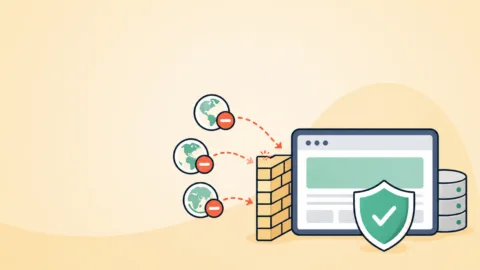
WordPress管理画面アクセス制限を安全に導入する手順
本番へ一度に強制せず、記録・テスト・監視・切り戻しの順で段階導入します。
管理者を締め出さないことも、セキュリティ運用の重要な条件です。
設定そのものが正しくても、反映場所やルールの優先順位を誤るとサイト全体が403になることがあります。
変更前の設定ファイル、サーバーパネル画面、WAFルール、許可IPを保存し、元へ戻せる状態を作ります。
別セッションと代替経路を用意してから変更する
管理画面を開いているブラウザーだけで作業せず、別ブラウザーまたはプライベートウィンドウで新規ログインを試します。
サーバーパネル、SFTP、SSHなど、WordPress外から設定を戻せる経路も先に確認してください。
- 現在のアクセスログ・設定・連携経路を保存する
- 対象URLと許可条件を明文化する
- 検証環境または狭い条件で先に試す
- 別セッションから正規ログインを確認する
- 投稿保存・画像・API・フォーム・監視をテストする
- PCとスマホ、社内と社外で挙動を比べる
- 遮断ログを確認し、切り戻し手順を記録する
成功条件と失敗条件を数値・画面で決める
「入れたから完了」ではなく、正規ログイン成功、未許可経路の拒否、API成功、誤検知0件などを合格条件にします。
WAFでは検知件数、IP制限では許可・拒否ログ、Basic認証では401の発生先を確認します。
変更直後だけでなく、担当者の翌営業日、IP変更後、定期バッチ実行後にも再確認してください。
運用で初めて使う経路があるため、少なくとも数日はログを見てから恒久設定と判断します。
WordPress管理画面へ入れない時は制限層を順番に切り分ける
403・401・ログイン画面・WordPressエラーを区別し、手前の層から確認します。
原因が分からないまま複数設定を同時に無効化すると、防御低下と再現不能を招きます。
Basic認証で拒否されると401、IP制限やWAFでは403になることが多いものの、サーバー構成で表示は変わります。
WordPressのID入力画面まで届くか、サーバー独自の拒否画面かを最初に確認します。
エラー画面・時刻・接続元を保存する
エラー全文、URL、発生時刻、利用回線、接続元IP、直前の変更を記録します。
同時刻のWebサーバーログ、WAFログ、CDNログを照合すると、どの層が拒否したかを判断しやすくなります。
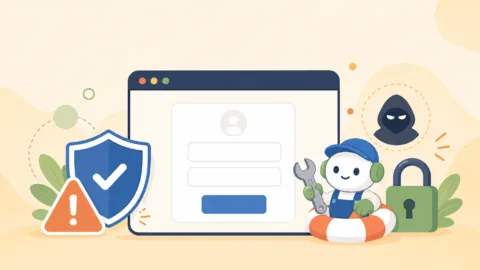
手前から一層ずつ解除・再確認する
CDNやWAF、Webサーバー、Basic認証、WordPressプラグインの順で経路を確認します。
一時解除が必要でも、対象IPや短時間へ限定し、ログインできた後に原因ルールを修正して防御を戻してください。
- 拒否した層とルールID
- 影響した利用者・URL・機能
- 一時解除の開始・終了時刻
- 恒久修正した許可条件・除外条件
- 再発確認日と担当者
ログインできたことだけで完了にせず、なぜ正規通信が拒否されたかを記録します。
同じ回線変更やルール更新で再発しないよう、運用手順と連絡先まで更新してください。
WordPress管理画面アクセス制限と一緒に行う対策
入口を制限しても、認証情報漏えい、脆弱なプラグイン、侵入済みバックドアは別に対処が必要です。
二要素認証・更新・最小権限・監視・バックアップを重ねます。
IP制限・Basic認証・WAFは重要ですが、どれもWordPress全体を単独で安全にする仕組みではありません。
許可IPの端末が感染している、Basic認証情報が共有されている、WAFを通る正規形式の攻撃がある、といった前提も考えます。
二要素認証・最小権限・不要アカウント削除を行う
管理者は必要最小限にし、投稿だけを行う担当者へ管理者権限を渡さないようにします。
二要素認証を有効にし、退職者・旧制作会社・用途不明のアカウントを定期的に確認してください。
更新・監視・バックアップを運用として続ける
WordPress本体、テーマ、プラグイン、PHPを安全な手順で更新し、ログイン失敗、ファイル変更、管理者追加を監視します。
バックアップは同じサーバーだけに置かず、復元テストまで実施して初めて役立つ状態になります。
- 管理者への二要素認証
- 強い固有パスワードと安全な保管
- 不要アカウント・不要プラグインの削除
- 本体・テーマ・プラグイン・PHPの更新
- ログ監視と異常時の連絡手順
- 外部バックアップと定期的な復元テスト
クイックレスキュー365の無料プラグインには、不正ログインブロック、ログインURL変更、XMLRPC遮断などの防御機能があります。
ただしマルウェアスキャン機能ではないため、感染確認が必要な時は別のスキャンと専門調査を使い分けてください。
WordPress管理画面アクセス制限のよくある質問
方式の強さだけでなく、利用者・連携・復旧経路まで含めて判断します。
迷った時は、現在の通信を記録してから小さい範囲で試してください。
WordPress管理画面アクセス制限は運用に合う層を選ぼう
固定された接続元にはIP制限、短期の追加入口にはBasic認証、複数拠点にはWAFが基本候補です。
導入後のログ確認と切り戻しまで含めて、安全なアクセス制限と考えます。
IP制限は強力ですが動的IPに弱く、Basic認証は分かりやすい一方でAPI連携へ影響し、WAFは柔軟ですが誤検知調整が必要です。
自社の利用場所、担当者、外部連携、緊急時の復旧方法を比べて選んでください。
- 3方式は接続元・認証・通信内容という異なる基準で守る
- 方式選定前に利用者・回線・API・復旧経路を棚卸しする
- 固定少人数はIP制限、短期環境はBasic認証、複数拠点はWAFを検討する
- 本番では段階導入し、PC・スマホ・連携機能を検証する
- 二要素認証・更新・最小権限・監視・バックアップも継続する
管理画面へ入れなくなる不安がある場合は、先に現在の設定とログを保存し、戻せる経路を用意してください。
防御を強くすることと、正規担当者が安全に運用を続けられることの両方が必要です。
WordPress管理画面のアクセス制限を専門家に任せたい時は
継続保守まで含めて任せたい方は、クイックレスキュー365をご確認ください。
IP制限・Basic認証・WAFの選定、更新、バックアップ、継続的なセキュリティ対策まで任せたいなら、
WordPress・サイト保守クイックレスキュー365をご確認ください。
- 自社に合う管理画面アクセス制限が分からない
- 外出先や動的IPを含めて安全に設計したい
- WAFの誤検知や403で業務を止めたくない
- 更新・バックアップ・監視も継続して任せたい