
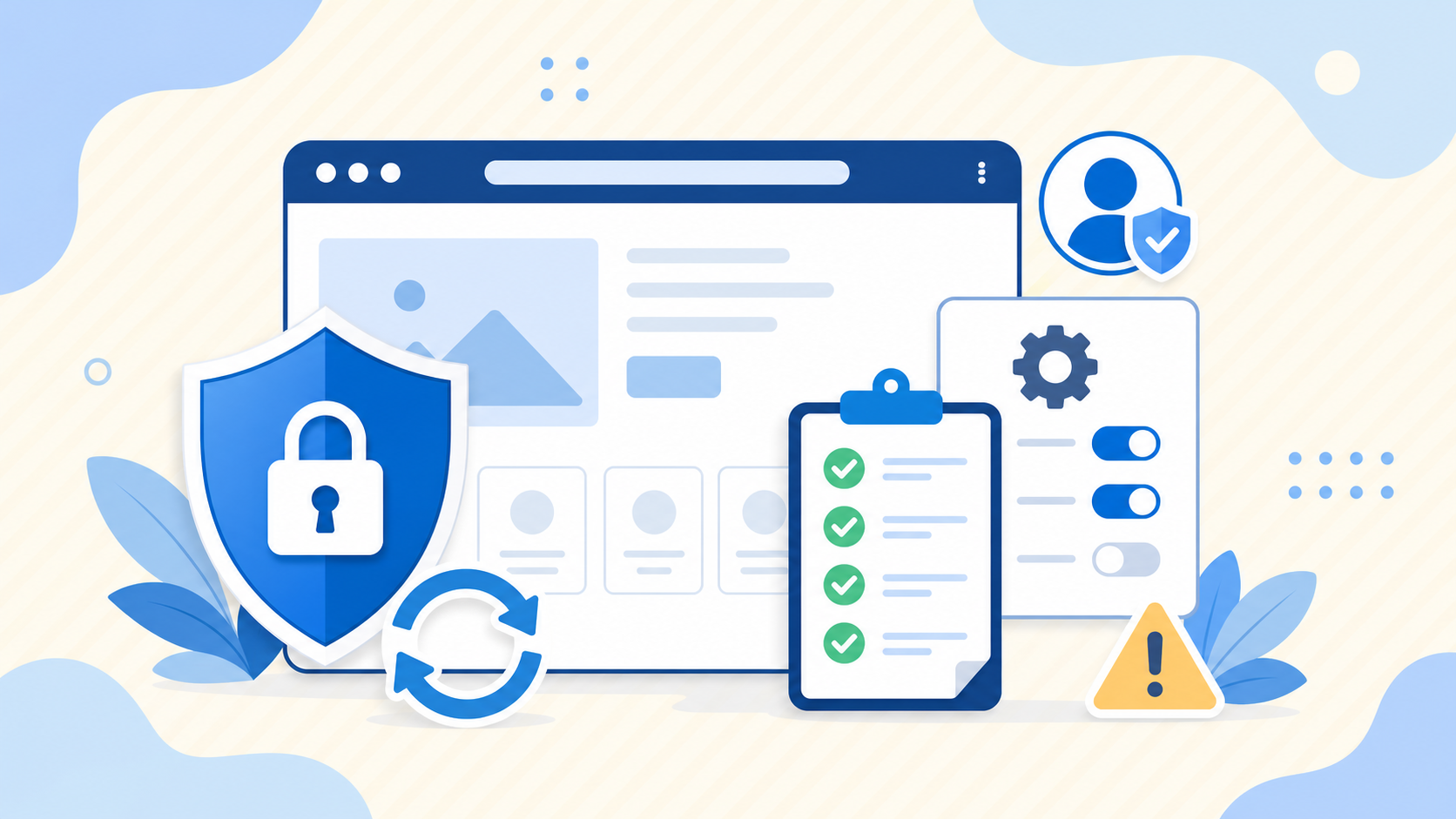
WordPressのマルウェア駆除が終わって画面が戻ると、ほっとしてそこで作業を止めたくなるものです。
ただ、見た目が直っただけでは、侵入口や不正設定が残っていることが珍しくありません。
実際の現場でも、駆除直後は正常に見えたのに、数日後に同じ症状が再発したというケースがあります。
原因は、削除したファイルではなく、残った管理者ユーザー、弱い認証情報、不要プラグイン、uploadsの実行設定などにあることが多いです。
この記事では、タイトルどおりWordPressマルウェア駆除後にやることを、
「再感染を防ぐ設定」と「後から見直すべき運用ポイント」に分けて整理します。
 よこやま良平
WordPressの復旧を多数手がけてきたよこやま良平です。わたしの現場経験をもとに、駆除後に見落としやすい設定と確認順を、初心者でも進めやすい形で解説します。
- WordPressマルウェア駆除後に最優先で閉じたい再感染経路
- 管理者・パスワード・ログイン防御で見直す設定
- テーマ、プラグイン、uploads、Cronで確認したい残骸
- バックアップ、Search Console、ログ監視の再開ポイント
- 再感染を防ぐために相談へ切り替える判断基準
WordPressマルウェア駆除後にやることは、削除作業の続きではありません。
再感染しない状態を作るために、入口を閉じ、権限を整理し、監視を再開する工程です。
この記事では、駆除直後に止めたい再侵入、認証情報の見直し、不要資産の整理、
サーバー設定、検索汚染の確認、継続運用の順番でまとめます。

こんなお悩みはありませんか?
- ある朝、サイトを開いたら真っ白画面になっていた
- 管理画面にログインできなくなって手が止まった
- 身に覚えのない記事やページが勝手に増えていた
- プラグインを更新したらサイト全体が崩れてしまった
- 以前バックアップを取ったか自分でも覚えていない
累計1,000件以上のWordPressトラブル対応の経験から、「壊れる前に備える」ためのチェックリストを1冊にまとめました。
ログイン・本体・バックアップ・サーバー・運用の5分野を、50項目で「危険度・確認方法・対処法」まで解説しています。
セキュリティプラグイン・WordPressの教科書も含めた3大特典を、
今なら無料で受け取れます。
WordPressマルウェア駆除後にやることは再感染経路を先に閉じることです
WordPressマルウェア駆除後に最初にやることは、また入られないよう再感染経路を先に閉じることです。
理由は、見つかった不正ファイルを消しても、同じ管理者権限や古いプラグイン、外部から実行できる設定が残っていれば、
攻撃者が短時間で戻ってくることがあるからです。駆除作業が成功したかどうかは、再侵入が止まるかで判断します。
- 知らない管理者ユーザーや不要な権限が残っていないか
- 古いテーマ、停止中プラグイン、削除し忘れた拡張が残っていないか
- uploads 配下で PHP が実行できる状態ではないか
- XML-RPC やログインURLが攻撃されやすい初期状態のままではないか
- 不審な Cron、タスク、外部通信先が残っていないか
ここで大切なのは、駆除後に「今は表示されているから大丈夫」と判断しないことです。
トップページが正常でも、管理画面だけ侵入済み、検索結果だけ汚染、スマホだけリダイレクトというケースは普通にあります。
わたしの実務では、最初の30分で「入口を閉じる」「残骸を洗い出す」「監視を戻す」の3つに分けて考えると、
作業漏れがかなり減ります。
WordPressマルウェア駆除後は管理者と認証情報の設定を見直します
WordPressマルウェア駆除後にやることの中でも、優先度が高いのは管理者と認証情報の設定見直しです。
理由は、侵入者がファイルを書き換えた後も、管理者権限や弱いパスワードが残っていれば、
同じ入口から何度でも戻れるからです。ファイルだけきれいにしても、鍵を差したままでは意味がありません。
知らない管理者ユーザーと権限の強すぎるアカウントを確認します
まずはユーザー一覧を開き、見覚えのない管理者が増えていないか確認します。
同時に、更新だけで十分な担当者に管理者権限を渡したままになっていないかも見直してください。
- メールアドレスが不自然な管理者がいないか
- 退職済みや使っていない担当者が残っていないか
- 編集者でよい人に管理者権限が付いていないか
- ユーザー名が公開されやすい初期値のままではないか
削除する前に、スクリーンショットと作成日時だけは残しておくと後で説明しやすくなります。
慌てて消すより、証拠を押さえてから整理する方が安全です。
パスワードと認証情報は WordPress 以外もまとめて更新します
次に、WordPress管理者パスワードだけでなく、サーバー、FTP、データベース、関連メールの認証情報も見直します。
攻撃者は1つの入口から複数の認証情報を抜いていることがあるためです。
特に、同じパスワードを使い回していた場合は要注意です。
WordPressだけ変更しても、FTPから再度ファイルを書き戻されることがあります。
- WordPress 管理者アカウント
- レンタルサーバーの管理画面
- FTP / SFTP / SSH の接続情報
- データベース接続情報
- お問い合わせ送信用メールや関連サービス
ログインURL変更や二段階認証などの防御も戻します
駆除後は、ログインURL変更、ログイン試行制限、二段階認証、XML-RPC制御などの防御を戻すことも重要です。
再感染防止は「強いパスワード」だけでは足りず、攻撃回数自体を減らす設定が必要になります。
クイックレスキュー365のように、ログインURL変更、XML-RPC遮断、ユーザー名漏えい防止、
uploadsフォルダPHP動作禁止をまとめて確認できる仕組みは、駆除後の再点検に向いています。
WordPressマルウェア駆除後はテーマとプラグインとuploadsの残骸を整理します
WordPressマルウェア駆除後にやることとして、テーマとプラグインとuploadsの残骸整理も欠かせません。
理由は、攻撃者が使った入口がファイルそのものではなく、古い拡張機能や実行可能なアップロード領域に残っていることが多いからです。
停止しているだけのプラグインや使っていないテーマは、復旧後ほど整理しやすいタイミングです。
停止中のプラグインと未使用テーマを削除します
停止中のプラグインは無害に見えますが、ファイルはサーバー内に残ります。
脆弱性が残ったままなら、停止中でも攻撃対象になることがあります。
- 停止したまま数か月使っていないプラグイン
- 親テーマ・子テーマを含め現在使っていないテーマ
- 手動アップロードしたテスト用ファイル
- バックアップZIPや一時解凍フォルダ
ただし、削除前には必ず今の状態をもう一度バックアップしておきましょう。
復旧直後は「不要に見えたが業務で使っていた」という思い違いも起きやすいです。
uploads フォルダで PHP を実行できないように見直します
uploads フォルダは本来、画像やPDFなどの保存場所です。
ここで PHP を実行できる状態だと、再侵入後に不正ファイルを置かれやすくなります。
サーバー環境により書き方は異なりますが、uploads でスクリプトを動かさない方針は再感染防止の基本です。
意味が分かる方だけ設定し、迷う場合はサーバー会社や復旧担当へ確認してください。
【uploads 配下で PHP 実行を止める設定例】
<FilesMatch "\.(php|php\.)$">
  Require all denied
</FilesMatch>

※ サーバー環境により .htaccess ではなく別設定になる場合があります。
不審な Cron や自動実行の残骸がないかも確認します
駆除後に再発するケースでは、不審な自動実行タスクが残っていることがあります。
WordPress Cron、サーバーCron、バックアップタスク、外部同期ジョブが不審なURLを叩いていないか見直してください。
更新時刻が不自然なジョブや、現在使っていないプラグイン由来のタスクがあれば要注意です。
「ファイルは消えたのにまた作られる」なら、自動実行側を疑う方が早いです。

WordPressマルウェア駆除後はバックアップと監視と検索汚染の確認を戻します
WordPressマルウェア駆除後にやることとして、バックアップと監視と検索汚染の確認を戻す工程も重要です。
理由は、再感染は「また壊れた時」に気付くのでは遅いからです。
自動バックアップ、エラーログ、Search Console、フォーム動作確認を再開して、異常を早く見つける状態に戻す必要があります。
正常な状態のバックアップを新しく取り直します
駆除前のバックアップは比較資料として役立ちますが、そのまま今後の復元元には使いにくいことがあります。
駆除後に表示、管理画面、フォーム、主要機能を確認したら、新しい正常時点のバックアップを取り直してください。
- WordPress ファイル一式
- データベースのエクスポート
- .htaccess と wp-config.php の現行版
- ユーザー一覧と導入プラグイン一覧のメモ
Search Console とブラウザ警告の残りも見ます
表示が戻っても、検索結果にスパムページが残っていたり、Googleの警告が続いていたりすることがあります。
そのため、Search Console のセキュリティ問題、インデックス状況、手動対策の有無を確認することが大切です。
検索結果だけ汚染が残る場合は、ファイルではなくデータベースやキャッシュ、生成済みURLが原因かもしれません。
表側が正常でもSEO被害が続くケースなので、見逃さないでください。
もし Google に危険なサイト表示が出ていたなら、原因除去後に再審査や再クロール待ちが必要になる場合もあります。
そのため「サイトが開くようになった」ことと「検索評価が戻った」ことは別物として確認した方が安全です。
フォーム送信と主要ページの動作確認も再開します
駆除後はトップページだけで安心せず、フォーム送信、会員ログイン、予約導線、購入導線など、
実際の成果に関わる機能を優先して確認します。
わたしの現場でも、表示は正常なのにフォームだけ止まっていた、メール送信だけ失敗していたということがあります。
特にキャッシュ削除後とスマホ表示の両方で確認しておくと安心です。
WordPressマルウェア駆除後に継続運用で見直すポイントを仕組みにします
WordPressマルウェア駆除後にやることを一度で終わらせず、継続運用の仕組みにすることが再感染防止では重要です。
理由は、再感染の多くが「設定したはずなのに数か月後に崩れた」「担当者交代で管理が抜けた」といった運用の緩みから起きるためです。
担当者の記憶に頼らず、チェック項目として残す方が安全です。
- 管理者ユーザーの棚卸しを月1回行う
- 使っていないプラグインとテーマを増やさない
- バックアップ復元手順を年に数回テストする
- Search Console とサーバーログの確認担当を決める
- 更新前にバックアップ、更新後に主要ページ確認を固定化する
小規模サイトでも、更新ルールと確認担当だけ決めておくと再感染時の初動が速くなります。
逆に、誰が何を確認するか曖昧だと、異常に気付くのが遅れやすいです。
自分で見切れない時は再感染前提で相談した方が早いです
もし、知らない管理者が再び増える、同じファイルが戻る、Search Console の警告が消えない、
ログに不審なアクセスが続くといった症状があれば、自力で粘るより相談した方が早いことが多いです。
- 駆除したはずのファイルやユーザーが再出現する
- ログインURL変更やパスワード更新後も攻撃が止まらない
- Search Console の警告やスパムURLが残り続ける
- サーバーCronや外部通信先が自分で判断できない
- EC、会員、予約など重要データがあり再停止が致命的
相談時は、発生日時、駆除した内容、変更したパスワード範囲、残っている警告、
使っているサーバー名とバックアップ有無をまとめておくと状況共有が早く進みます。
- WordPressマルウェア駆除後にやることは、再感染経路を先に閉じること
- 管理者、パスワード、ログイン防御、XML-RPC、uploads 実行設定を見直す
- 停止中プラグイン、未使用テーマ、Cron などの残骸を整理する
- 正常時バックアップを取り直し、Search Console とフォーム動作確認を戻す
- 再出現や警告残りがあるなら、自力で粘らず早めに相談する
WordPressマルウェア駆除後の再感染対策が自分で整理できない時は

ホームページの乗っ取り・マルウェア感染・不正アクセスでお困りなら、
クイックレスキューが解決します。
- 駆除後に何をどこまで見直せばよいか判断できない
- 同じファイルや管理者がまた出てきそうで不安
- Search Console の警告やスパムURLが残っている
- フォームや予約導線まで止まっていないか見切れない
- 再感染防止までまとめて確認したい
- 万一復旧できない場合やマルウェア駆除できない場合は全額返金保証で安心
- 90日間再感染保証・動作保証で安心
- 初期費用・調査費用0円で安心
