
WordPressが急に真っ白になった、管理画面に入れない、知らないページが増えている。
そんな時に「復旧方法」を調べても、情報が多すぎて何から確認すればよいか迷いやすいものです。
特に初心者の方は、いきなりファイル削除や初期化に進むと、
原因の特定が難しくなったり、元に戻せなくなったりすることがあります。
WordPress復旧方法で大切なのは、最初から正解の作業を当てにいくことではありません。
症状を見分けて、安全に切り分ける順番を守ることです。
 よこやま良平
WordPressの復旧を多数手がけてきたよこやま良平です。わたしの現場経験をもとに、WordPress復旧方法を初心者向けに、症状別の確認ポイントから順番に解説します。
- WordPress復旧方法を選ぶ前に見るべき症状の分け方
- ログイン不可・重大なエラー・改ざん・リダイレクト別のチェックポイント
- 初心者でも進めやすい安全な初動対応
- 自分で触ってよい範囲と、相談した方がよい危険な範囲
- 復旧後に再発防止のため必ず見直したい設定
WordPress復旧方法は、症状が違えば優先順位も違います。
まずは「何が起きているか」を切り分ければ、不要な作業を減らしながら安全に進められます。
この記事では、症状の見分け方、安全確認、症状別の初動、相談基準、再発防止まで、
初心者でも実行しやすい順番でまとめます。

こんなお悩みはありませんか?
- ある朝、サイトを開いたら真っ白画面になっていた
- 管理画面にログインできなくなって手が止まった
- 身に覚えのない記事やページが勝手に増えていた
- プラグインを更新したらサイト全体が崩れてしまった
- 以前バックアップを取ったか自分でも覚えていない
累計1,000件以上のWordPressトラブル対応の経験から、「壊れる前に備える」ためのチェックリストを1冊にまとめました。
ログイン・本体・バックアップ・サーバー・運用の5分野を、50項目で「危険度・確認方法・対処法」まで解説しています。
セキュリティプラグイン・WordPressの教科書も含めた3大特典を、
今なら無料で受け取れます。
WordPress復旧方法を始める前に症状を3つに分けて考えます
WordPress復旧方法を選ぶ前に、まず症状を「表示の異常」「ログインや管理の異常」「改ざんや感染の異常」に分けて考えることが重要です。
理由は、同じ「サイトがおかしい」という状態でも、プラグイン競合のような軽い不具合と、
乗っ取りやマルウェア感染のような重いトラブルでは、最初にやることがまったく違うからです。
- 表示の異常: 真っ白、重大なエラー、500系エラー、レイアウト崩れ
- ログインや管理の異常: 管理画面に入れない、知らない管理者がいる、設定が勝手に変わる
- 改ざんや感染の異常: リダイレクト、不正ページ生成、警告表示、検索結果汚染
表示の異常は更新直後かどうかを先に見る
表示の異常では、直前にテーマ・プラグイン・PHP・サーバー設定を更新していないかを確認します。
更新直後の不具合なら、復旧方法は「感染調査」より「更新影響の切り分け」が先です。
たとえば、プラグイン更新直後に重大なエラーが出たなら、プラグイン競合やPHPバージョン不一致の可能性があります。
反対に、何も触っていないのに突然崩れたなら、改ざんやサーバー障害も疑う必要があります。
改ざんや感染の異常は見た目以外も確認する
改ざんや感染は、トップページだけ見ても分からないことがあります。
検索結果、スマホ表示、特定URL、管理画面のユーザー一覧まで見て、被害の広がりを確認しましょう。
「サイトは普通に見えるのに検索結果に怪しい日本語ページが増えている」という状態は珍しくありません。
その場合は、見た目の復旧より先に、感染経路と不正ページ生成の有無を疑う必要があります。
WordPress復旧方法でまず確認したい症状別チェックポイント
WordPress復旧方法で最初に確認したいのは、今すぐ答えが必要な項目だけを短く整理することです。
ここで長い調査を始めるのではなく、次の行動を決めるためのチェックに絞ります。
- 管理画面に入れるか、入れないか
- サイト全体が止まっているか、一部だけおかしいか
- 警告表示やリダイレクトがあるか
- 直前の更新・設定変更・外注作業があったか
- バックアップやサーバー復元機能が使えるか
ログインできない時のWordPress復旧方法の入口
ログインできない時は、まずパスワード忘れではなく、正常なログイン画面が出ているかを見てください。
403やUnauthorized、別URLへの転送、不明な認証画面が出るなら、単純な再設定だけではない可能性があります。
また、パスワード再発行メールが来ない、知らない管理者が追加されている、ログインURL自体が変わっている場合は、
設定変更や不正アクセスも視野に入ります。
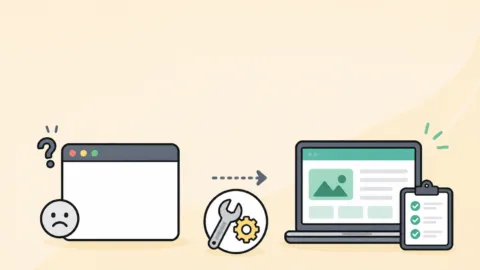
重大なエラーや真っ白画面のWordPress復旧方法の入口
重大なエラーや真っ白画面では、テーマ・プラグイン・PHPのどこで止まっているかを切り分けることが入口になります。
この症状は感染よりも更新トラブルの割合が高いため、直前の変更履歴がとても重要です。
サーバーの自動バックアップ日時、更新通知、エラーログの有無を見て、
「いつから」「何をした後に」起きたかを短く書き出しておくと、復旧方法を選びやすくなります。
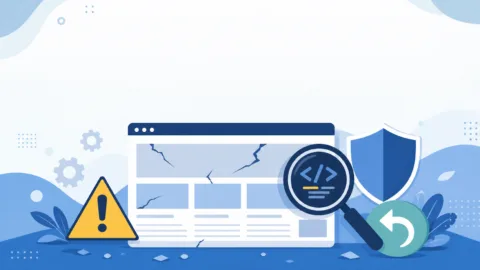
改ざんやリダイレクトのWordPress復旧方法の入口
改ざんやリダイレクトでは、見えている1ページだけで判断しないことが大切です。
トップページ、固定ページ、記事、検索結果、スマホ表示、管理画面のユーザー一覧まで見て、被害の種類を広げて確認します。
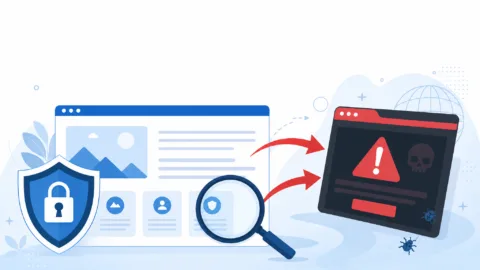
警告画面、外国語やギャンブル系ページ、外部サイトへの自動転送があるなら、
WordPress本体だけでなくデータベースやサーバー設定まで影響している場合があります。
WordPress復旧方法を症状別に進める安全な初動対応
WordPress復旧方法を進める時は、復旧作業そのものより先に、安全な初動対応を入れることが大切です。
ここを飛ばすと、元に戻せない状態で危険な操作をしてしまうことがあります。
まずは被害状況のメモとバックアップを確保する
最初にやるべきなのは、現状の記録とバックアップです。
スクリーンショット、発生時刻、直前の更新内容、エラー文、使っているテーマや主要プラグイン名を残してください。
バックアップは感染済みでも無意味ではありません。
後で何が変わっていたかを比較する材料になり、復旧業者へ相談する時にも役立ちます。
【復旧前メモ】
発生した日時:
直前に行った更新や設定変更:
管理画面ログイン: できる / できない
表示症状: 真っ白 / 重大なエラー / リダイレクト / 改ざん / 警告
検索結果の異常: ある / ない
使えるバックアップ: ある / ない
サーバー会社名:
原因が分からないまま削除や初期化をしない
初心者がやりがちなのは、怪しいファイルを見つけた瞬間に削除することです。
しかし、感染ファイル・正常ファイル・設定ファイルの区別がつかないまま消すと、症状が悪化することがあります。
- バックアップなしでファイルを削除する
- 意味が分からないコードを勘で消す
- WordPress本体だけ上書きして完了と判断する
- 管理者パスワード変更だけで復旧完了にする
- 復旧後の再発防止を省略する
WordPress復旧方法で自分で直せる範囲と相談すべきライン
WordPress復旧方法では、自分で進めてよい範囲を決めることも大切です。
時間をかければ誰でも直せるわけではなく、触るほど復旧コストが上がるケースもあります。
初心者でも比較的進めやすい確認作業
初心者でも比較的進めやすいのは、症状記録、バックアップ確認、管理画面のユーザー確認、
最近更新したプラグインやテーマの洗い出し、サーバー会社の障害情報確認です。
- 不審な管理者ユーザーが増えていないか
- 直前に更新したテーマ・プラグインの有無
- サーバーの自動バックアップや復元機能の有無
- 検索結果に不審なURLが出ていないか
- レンタルサーバー側の障害情報や容量不足
相談した方がよい危険なライン
一方で、リダイレクト、検索結果汚染、不正ページ生成、複数管理者の追加、
サーバー全体への影響、データベース改変が疑われる場合は、早めの相談をおすすめします。
これらは表面の症状だけ止めても再発しやすく、侵入口が残りやすいからです。
復旧方法を探し続けるより、今ある情報を整理して相談した方が、結果的に短時間で安全に進むことがあります。
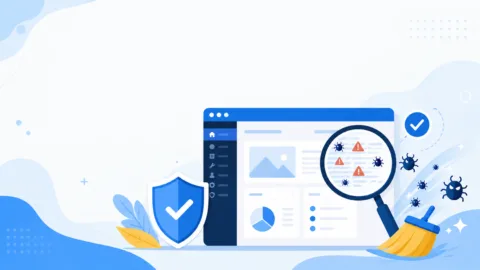
WordPress復旧方法で相談や再調査が早くなる情報整理
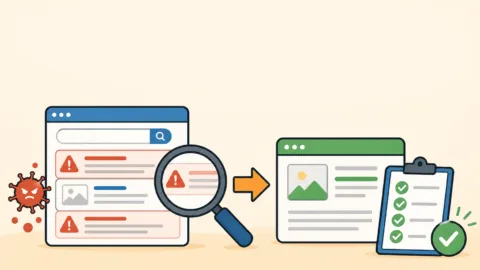
WordPress復旧方法を自分で進めきれない時は、
「何が起きているか」を説明できる情報を揃えるだけでも、その後の調査がかなり速くなります。
よくある失敗は、「とにかく変だった」「急に入れなくなった」だけで相談してしまうことです。
もちろんそれでも相談はできますが、発生時刻、直前の更新、表示症状、バックアップの有無があるだけで、復旧方法の見立てがしやすくなります。
相談前に揃えると役立つ情報
相談前に揃えたいのは、難しい専門資料ではありません。
管理画面へ入れるか、エラー文が見えているか、検索結果に変なページが出るかなど、初心者でも確認できる事実で十分です。
- 発生日時と、気づいたきっかけ
- 直前に更新・追加・削除したテーマやプラグイン
- 表示されるエラー文、または警告画面のスクリーンショット
- 管理画面ログイン可否と、サーバー管理画面ログイン可否
- 使えるバックアップの日時と保存先
サーバー管理画面で見ておくとよい項目
サーバー管理画面に入れるなら、障害情報、自動バックアップ、ディスク容量、PHPバージョン、
最近のエラーログが見られる場所を確認しておきましょう。
この情報は、表示不具合なのか感染系なのかを切り分ける助けになります。
たとえば容量不足やPHP変更が見つかれば、復旧方法は感染調査より環境修正が先になることがあります。
WordPress復旧方法のあとに必ず行う再発防止チェック
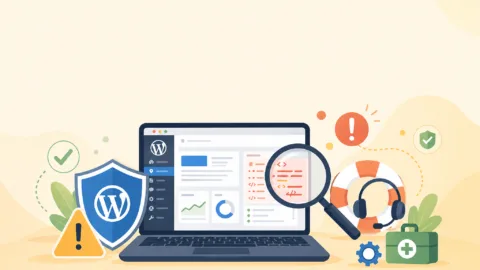
WordPress復旧方法は、表示が戻った時点で終わりではありません。
復旧後に再発防止を入れないと、同じ入口から再び侵入されることがあります。
更新・権限・認証を見直す
復旧後は、WordPress本体、テーマ、プラグインの更新状況を整理し、不要なものを減らします。
さらに、管理者ユーザー、パスワード、二段階認証、ログインURL保護の有無を見直してください。
古いプラグインを残したままでは、せっかく復旧しても同じ脆弱性が再利用されるおそれがあります。
「使っていないけれど残してあるもの」は、復旧後に特に優先して整理したい部分です。
監視と定期バックアップのルールを作る
再発防止では、何か入れるより先に「いつ確認するか」を決めることも重要です。
毎週の更新確認、毎月の管理者一覧確認、定期バックアップの保存先確認だけでも、大きな差が出ます。
- 自動バックアップの保存先と復元手順を確認する
- 更新前に簡易バックアップを取る
- 不要プラグイン・不要テーマを定期的に削除する
- 管理者権限を必要最小限にする
- 検索結果や警告表示を月1回は確認する
WordfenceやSiteGuardなどの導入を検討している場合は、設定記事もあわせて確認してください。
ただし、プラグイン導入だけで万全になるわけではなく、運用ルールと組み合わせることが大切です。
また、復旧直後は「表示が戻ったから終わり」と感じやすいですが、
数日後に同じ症状が再発するなら、入口が閉じていない可能性があります。
復旧後1週間ほどは、管理者一覧、問い合わせフォームの送信状況、検索結果、セキュリティ警告の有無を見直してください。
短期間でも監視することで、見落とした再感染や設定漏れに早く気づけます。
- WordPress復旧方法は、まず症状を分けて考えると迷いにくい
- ログイン不可、重大なエラー、改ざん、リダイレクトで確認項目は変わる
- 最初にやるべきは削除ではなく、記録とバックアップの確保
- 危険なラインでは自分で触り続けるより早めの相談が安全
- 復旧後は更新、権限、監視、バックアップ運用まで見直す
WordPress復旧方法を自分だけで判断しきれない時は

ホームページの乗っ取り・マルウェア感染・不正アクセスでお困りなら、
クイックレスキューが解決します。
- どのWordPress復旧方法を選べばよいか判断できない
- 管理画面に入れず、被害範囲もつかめない
- リダイレクトや検索結果汚染が止まらない
- 自分で触ったら余計に悪化しそうで不安
- 再発防止まで含めてまとめて任せたい
- 万一復旧できない場合やマルウェア駆除できない場合は全額返金保証で安心
- 90日間再感染保証・動作保証で安心
- 初期費用・調査費用0円で安心
