
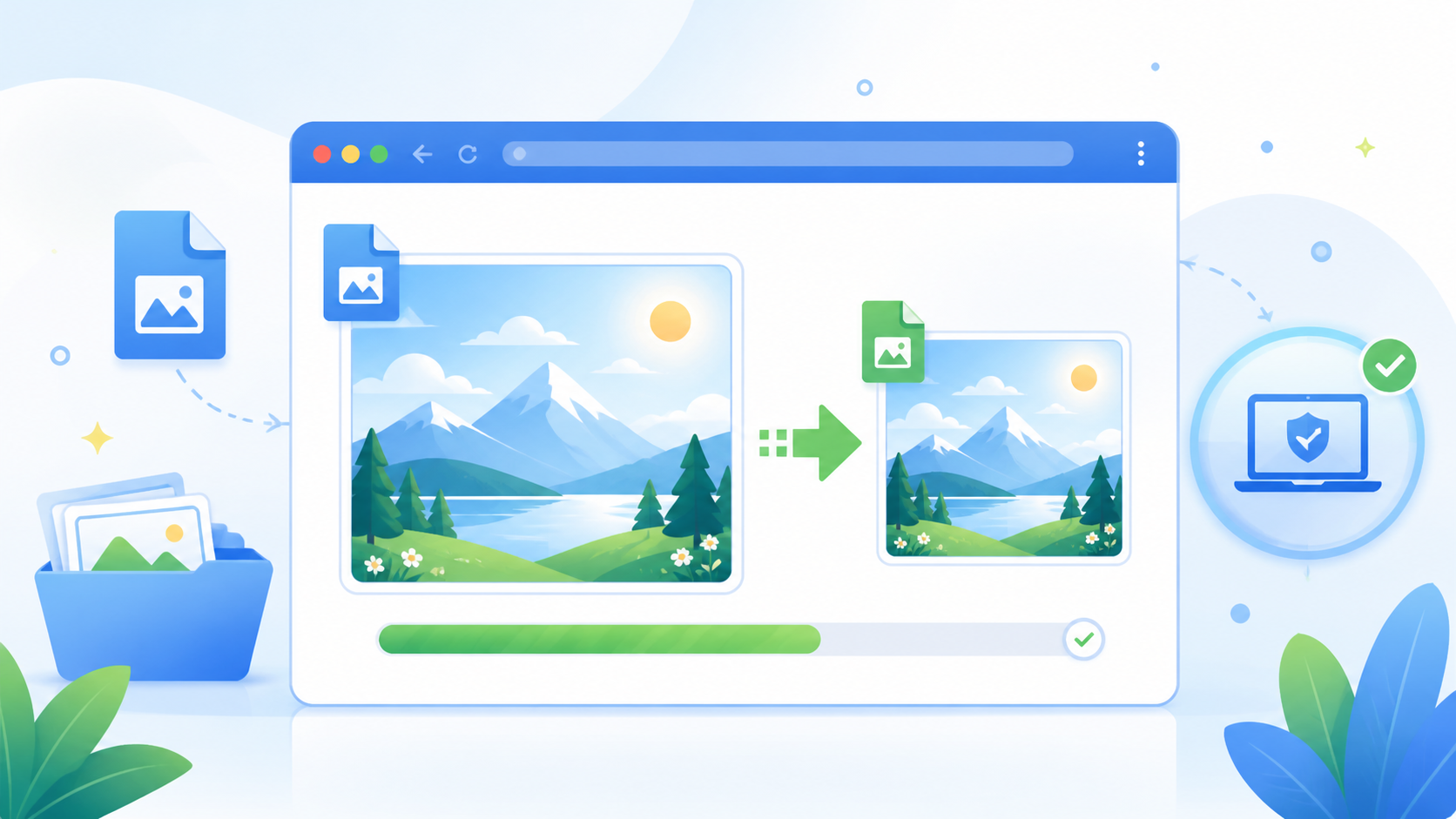
「画像が重くてメールに添付できない」「WordPressにアップロードするとサイトが遅くなりそう」と困っていませんか?
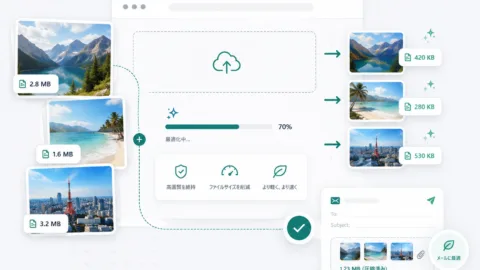
スマホやカメラで撮った写真はきれいですが、1枚で数MBになることがあります。
そのまま送ったり、Webサイトに掲載したりすると、読み込みが遅くなり、相手にも負担がかかります。
そんな時に便利なのが、クイックレスキューの無料画像圧縮ツールです。
JPEG・PNG・WebP画像をブラウザ上で軽くして、メール添付やWeb掲載に使いやすいサイズへ調整できます。
 よこやま良平
WordPress書籍を25冊以上執筆してきたよこやま良平です。わたしが初心者でも迷わないよう、画像圧縮ツールでできること、使う場面、設定の考え方をかみ砕いて説明します。
- 画像圧縮ツールでできること
- メール添付・WordPress投稿・納品前に使う判断基準
- 画質、最大幅、保存形式の選び方
- 初心者が画像を軽くする時の注意点
画像圧縮は、専門ソフトがなくてもできます。
用途に合わせて画質と横幅を少し調整するだけで、見た目を大きく崩さずにファイルサイズを軽くできます。
まずは、クイックレスキューの画像圧縮ツールで何ができるのかを見ていきましょう。

こんなお悩みはありませんか?
- ある朝、サイトを開いたら真っ白画面になっていた
- 管理画面にログインできなくなって手が止まった
- 身に覚えのない記事やページが勝手に増えていた
- プラグインを更新したらサイト全体が崩れてしまった
- 以前バックアップを取ったか自分でも覚えていない
累計1,000件以上のWordPressトラブル対応の経験から、「壊れる前に備える」ためのチェックリストを1冊にまとめました。
ログイン・本体・バックアップ・サーバー・運用の5分野を、50項目で「危険度・確認方法・対処法」まで解説しています。
セキュリティプラグイン・WordPressの教科書も含めた3大特典を、
今なら無料で受け取れます。
画像圧縮ツールでできること
画像圧縮ツールでは、画像のファイルサイズを小さくしながら、メール添付やWeb掲載に使いやすい状態へ整えられます。
大きな特徴は、画像をサーバーへアップロードせず、ブラウザ内で処理できることです。
自分のパソコンやスマホの画面上で処理するため、個人写真や仕事用画像を扱う時にも使いやすい設計です。
- JPEG・PNG・WebPなどの画像をまとめて選択できる
- ドラッグ&ドロップで画像を追加できる
- 画質を50%〜80%の目安で調整できる
- 最大幅を2560px、1920px、1600px、1280px、1024px、800pxから選べる
- 保存形式をJPEG・WebP・PNGから選べる
- 圧縮後の合計サイズと削減率を確認できる
たとえば、メールで写真を数枚送るだけなら、画質70%、最大幅1920pxから始めると扱いやすくなります。
さらに小さくしたい時は、画質60%や最大幅1280pxへ下げて調整します。
画像圧縮ツールはどんな時に使うのか
画像圧縮ツールは、画像を「送る」「載せる」「保存する」前に使うと効果的です。
特に、スマホ写真をそのまま使っている方は、思っている以上に容量が大きくなりがちです。
1枚なら問題なくても、複数枚になるとメール送信、WordPress投稿、クラウド共有で時間がかかります。
- メールやLINEで写真を送る前
- WordPressの記事や固定ページに画像を入れる前
- お問い合わせフォームに画像を添付する前
- 制作会社や修理業者へ状況写真を送る前
- ブログや店舗サイトの表示速度を少しでも軽くしたい時
WordPressでは、重い画像を大量にアップロードすると、ページ表示が遅くなる原因になります。
表示が遅いページは読者が離脱しやすく、SEOや問い合わせ率にも悪影響が出ます。
また、サイトの不具合相談では、エラー画面や管理画面のスクリーンショットを送る場面があります。
画像を軽くしておくと、やり取りがスムーズになり、調査開始までの時間を短くできます。
画像圧縮ツールの使い方
画像圧縮ツールの使い方は、画像を選び、画質とサイズを決めて、圧縮するだけです。
難しい専門用語を覚える必要はありません。
まずは「どこで使う画像なのか」を決めてから設定すると、迷いにくくなります。
【※画像挿入※ 画像圧縮ツールの画面全体。画像選択、画質、最大幅、保存形式が見える状態】
- 「画像を選択」またはドラッグ&ドロップで画像を追加する
- メール添付なら画質70%、最大幅1920pxを選ぶ
- もっと軽くしたい時は画質60%、最大幅1280pxにする
- 保存形式をJPEG・WebP・PNGから選ぶ
- 「圧縮する」を押して、削減率と圧縮後サイズを確認する
- 問題なければ「一括ダウンロードする」で保存する
写真を軽くしたいだけなら、保存形式はJPEGが扱いやすいです。
Webサイト用にさらに軽くしたい場合は、WebPも候補になります。
PNGはロゴ、図解、スクリーンショットのように、線や文字が多い画像で使いやすい形式です。
ただし写真をPNGで保存すると重くなりやすいため、写真はJPEGまたはWebPを選ぶのが基本です。
画像圧縮ツールで初心者が迷いやすい設定
画像圧縮で迷ったら、画質、最大幅、保存形式の3つだけ見れば大丈夫です。
この3つを理解しておくと、「軽くしたいけれど、どこまで下げていいかわからない」という迷いが減ります。
最初から完璧な設定を狙う必要はありません。
- メール添付:画質70%、最大幅1920px、JPEG
- ブログ記事:画質70%、最大幅1600pxまたは1280px、JPEGまたはWebP
- スマホ閲覧中心の画像:画質60〜70%、最大幅1280px、JPEGまたはWebP
- スクリーンショット:最大幅を調整し、PNGまたはWebPで確認
画質は、数字が高いほどきれいですが、ファイルサイズは大きくなります。
反対に、数字を下げるほど軽くなりますが、画像のにじみやザラつきが出やすくなります。
最大幅は、画像の横幅をどこまで小さくするかの設定です。
Webサイトやメールで見るだけなら、元画像の横幅が4000px以上ある必要はほとんどありません。
画像圧縮ツールを使う時の注意点
画像圧縮は便利ですが、元画像を残してから作業するのが安全です。
圧縮した画像は軽くなる一方で、元の画像より情報量が減る場合があります。
あとから高画質版が必要になることもあるため、原本は別フォルダに保管しておきましょう。
- 元画像は削除せず、別で保存しておく
- 印刷用画像は圧縮しすぎない
- 文字が多いスクリーンショットは、圧縮後に読めるか確認する
- ロゴや図解はJPEGにするとにじむことがある
- 大事な納品画像は、用途を確認してから圧縮する
とくに、チラシ印刷、商品写真、プロフィール写真、証明書類などは注意が必要です。
画面で見るには問題なくても、印刷や細部確認では粗さが目立つことがあります。
一方で、ブログ記事、メール添付、問い合わせ用の状況写真なら、適度に圧縮した方が扱いやすくなります。
目的に合わせて使い分けましょう。
画像圧縮ツールでWebサイト運営を軽くする
Webサイト運営では、画像をアップロードする前に軽くしておくことが大切です。
ページが重い原因は、プラグインやサーバーだけではありません。
実際には、何MBもある写真をそのまま記事に入れているだけで、表示速度が落ちることがあります。
画像を軽くしておくと、読者がページを開くまでの待ち時間を減らせます。
スマホ回線で見ている人にも優しく、ブログ、店舗サイト、サービスページの改善につながります。
- 記事に入れる写真を事前に圧縮する
- 固定ページのメイン画像を軽くする
- 施工事例・制作実績・店舗写真をまとめて軽量化する
- お問い合わせ前のスクリーンショットを送りやすくする
画像圧縮だけで、すべての速度問題が解決するわけではありません。
ただ、初心者でもすぐ始められる改善としては、かなり効果を感じやすい作業です。
画像圧縮ツールのよくある質問
画像圧縮ツールで写真を軽くしてから送信・掲載しよう
画像圧縮ツールを使えば、重い写真やスクリーンショットを、メール添付やWeb掲載に使いやすいサイズへ調整できます。
操作は、画像を選んで、画質と最大幅を決めて、圧縮するだけです。
複数画像にも対応しているため、ブログ用画像や状況写真をまとめて軽くしたい時にも役立ちます。
まずは画質70%、最大幅1920pxから試してみてください。
画質と容量のバランスを見ながら、自分の用途に合う設定を見つけましょう。
画像を軽くして送信・掲載したい時は
メール添付、WordPress投稿、お問い合わせ時のスクリーンショット送信など、
画像が重くて困る場面では無料画像圧縮ツールをご利用ください。
- 写真をメールで送ろうとしたら容量が大きすぎた
- WordPressに画像を入れる前に軽くしたい
- 複数画像をまとめて圧縮したい
- 画像をサーバーへアップロードせずに処理したい
