
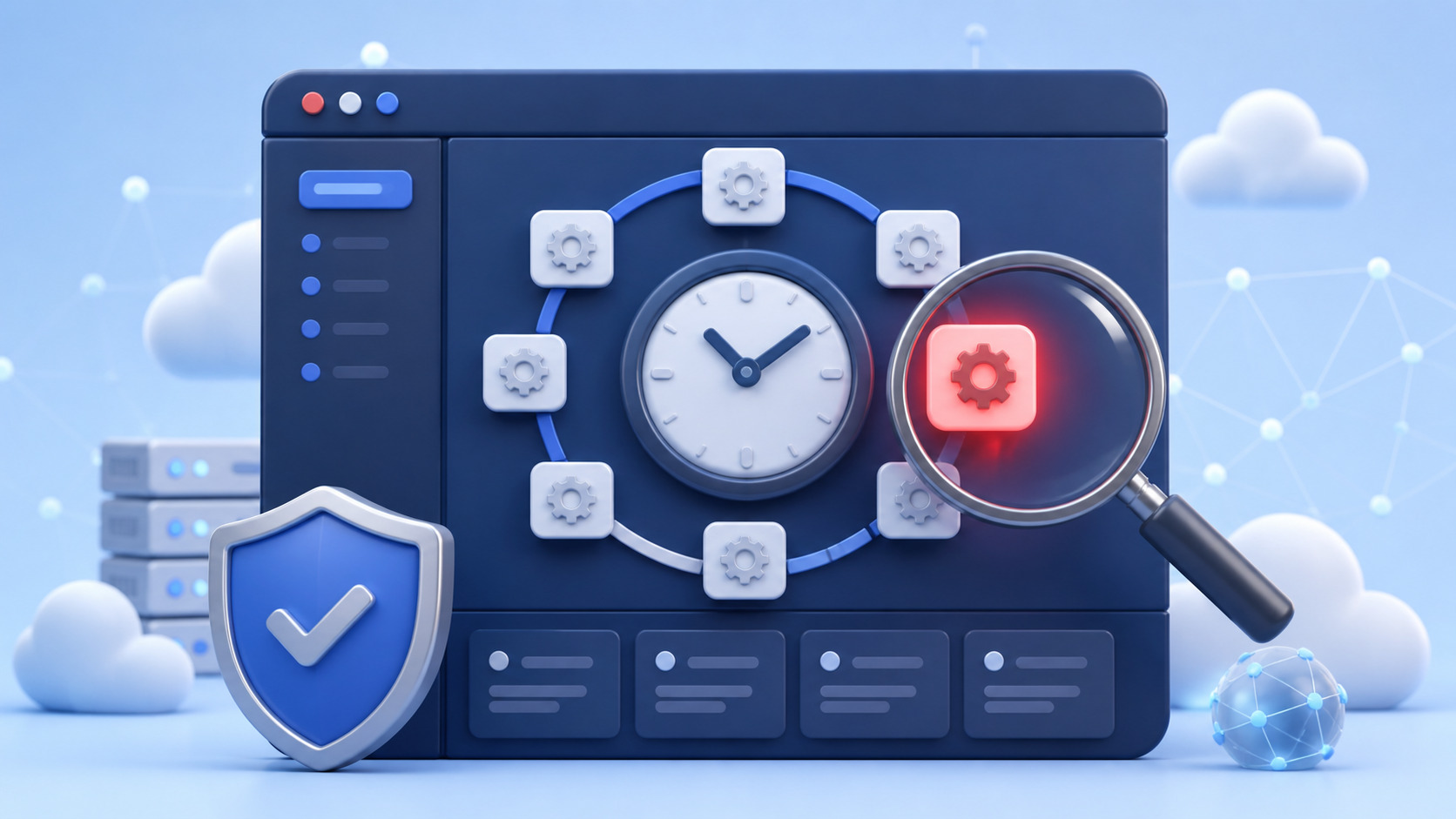
WordPressの管理画面で見覚えのない予約処理を見つけたり、決まった時刻になると不審なファイルやユーザーが戻ったりして、
「WP-Cronが悪用されているのでは」と不安になっていませんか?
WP-Cronには、予約投稿、更新確認、バックアップ、メール送信、期限切れデータの削除など、サイト運営に必要な処理も多数登録されます。
知らない名前という理由だけで消すと、予約、決済、会員、フォームなどの機能を止めるおそれがあります。
一方で、侵入者が不正コードを繰り返し動かす入口として予約イベントを使うこともあります。
大切なのは、削除を急がず、イベント名、実行間隔、呼び出し元、登録し直す仕組みまで順番に確認することです。
 よこやま良平
WordPressの復旧を多数手がけてきたよこやま良平です。わたしの現場経験をもとに、WP-Cronの不審な処理を安全に確認し、必要な機能を壊さず復旧する判断手順を解説します。
- WP-Cronとサーバー側Cronの違い
- 不審な予約イベントを見分ける確認項目
- 証拠を残しながら安全に停止・削除する順番
- 削除したイベントが戻る時に調べる範囲
- 復旧後の再発防止と監視方法
結論からいうと、不審なWP-Cronイベントは「名前」ではなく、登録元のコードと実際の動作を結び付けて判断します。
この記事の順番なら、正規処理を誤って消す危険を抑えながら、悪用の可能性を切り分けられます。

こんなお悩みはありませんか?
- ある朝、サイトを開いたら真っ白画面になっていた
- 管理画面にログインできなくなって手が止まった
- 身に覚えのない記事やページが勝手に増えていた
- プラグインを更新したらサイト全体が崩れてしまった
- 以前バックアップを取ったか自分でも覚えていない
累計1,000件以上のWordPressトラブル対応の経験から、「壊れる前に備える」ためのチェックリストを1冊にまとめました。
ログイン・本体・バックアップ・サーバー・運用の5分野を、50項目で「危険度・確認方法・対処法」まで解説しています。
セキュリティプラグイン・WordPressの教科書も含めた3大特典を、
今なら無料で受け取れます。
WordPressのWP-Cronに不審な処理がある時の結論
WordPressのWP-Cronに不審な処理がある時は、すぐに削除せず、現状保存、由来確認、影響確認、隔離、感染範囲調査の順で対応してください。
イベントだけを消しても、登録元のコードが残れば次のアクセス時に再登録されるからです。
最初にサイトを壊さないための作業線を決める
調査は本番環境の表示と受付を守りながら行います。EC、予約、会員、決済、定期購入、フォーム、メール配信がある場合は、
不審に見えるイベントが業務機能の一部である可能性を先に考えます。
作業前にファイル一式とデータベースを別々に保存し、現在の画面、発見時刻、発生している症状、直前の更新や担当者作業を記録してください。
バックアップは復元用であると同時に、変更前後を比較する証拠にもなります。
- イベントのフック名、次回実行時刻、実行間隔、引数
- 表示した管理画面またはコマンド結果のスクリーンショット
- 直前に更新・追加・停止したテーマやプラグイン
- 予約投稿、メール、決済、バックアップなど止めてはいけない機能
- ファイルとデータベースの取得日時、保存場所、復元方法
名前が読めないだけでは不正と断定しない
WP-Cronのフック名は、開発者向けの識別子で表示されます。英単語、接頭辞、数字のような文字列が混ざり、利用者に分かりやすい説明がないことも珍しくありません。
プラグイン名とフック名が一致しない場合もあるため、見慣れなさだけでは削除理由になりません。
反対に、自然な名前だから安全とも限りません。不正コードが正規機能に似た名前を使う場合や、既存フックへ処理を追加する場合もあります。
名前は調査の入口にとどめ、コールバックを登録しているPHP、プラグインやテーマの由来、実行時に起きる通信・ファイル変更まで確認します。
WordPressのWP-Cronが動く仕組みと悪用される理由
WordPressのWP-Cronは、指定時刻に常駐して動く一般的なサーバーCronとは仕組みが異なります。
通常はページへのアクセスをきっかけに期限を過ぎたイベントを確認し、登録されたフックに結び付く処理を実行します。
予約イベントはデータベースとPHPコードの両方で成り立つ
イベントの実行時刻、周期、フック名、引数はデータベース側に保持されます。しかし、実際に何を行うかは、
WordPress本体、テーマ、通常プラグイン、mu-plugins、独自コードなどにあるPHPのコールバックで決まります。
そのため、データベース上のイベントだけを消しても、ページ読み込み時に同じ登録コードが動けば元に戻ります。
逆に、イベントを残したまま呼び出し元だけを壊すと、失敗が繰り返され、エラーログや処理待ちが増えることもあります。
不正処理を繰り返す永続化に使われることがある
侵入者にとって予約処理は、毎回手動でアクセスせずに動作を繰り返せる仕組みです。改ざんファイルの再生成、不審ユーザーの作成、
外部サーバーとの通信、スパムページの更新などを一定間隔で呼び出すために悪用される可能性があります。
ただし、予約イベントがあること自体は感染の証拠ではありません。バックアップ、キャッシュ削除、SEO処理、メールキュー、ライセンス確認も定期処理を使います。
危険度は、由来を説明できるか、実行内容が必要機能と一致するか、作成時刻が侵害兆候と重なるかで評価します。
アクセスの少ないサイトでは実行時刻がずれる
WP-Cronはアクセスをきっかけに動くため、訪問が少ないサイトでは予定時刻どおりに実行されないことがあります。
逆にアクセス集中時は起動が重なり、重いバックアップや外部通信が負荷の原因に見える場合があります。
「時刻がずれた」「短時間に複数回実行された」という現象だけで不正と決めず、サイトのアクセス量、キャッシュ、サーバーCronによる代替起動、
イベントの重複登録、処理時間、失敗時の再試行を合わせて確認してください。
WordPressのWP-Cronで不審なイベントを確認する手順
WordPressのWP-Cronを確認する時は、一覧を保存し、登録元を探し、実行前後の変化を比較します。
先に証拠を残せば、誤って正規処理を止めた場合の復元や、再登録の追跡がしやすくなります。
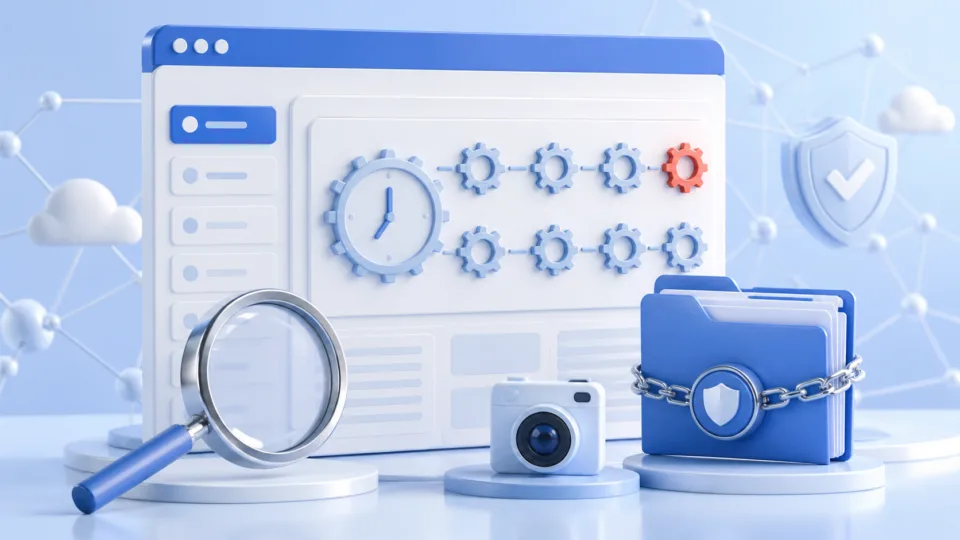
管理画面またはWP-CLIでイベント一覧を保存する
管理画面で確認する場合は、WP Crontrolなど予約イベントを一覧表示できる正規プラグインを使います。導入前に公式配布元、更新状況、互換性を確認し、
調査後に不要なら削除します。新しいプラグインを入れられない状況では、保守担当者やサーバー会社へ一覧取得を依頼してください。
WP-CLIを安全に使える環境なら、まず削除を伴わない一覧表示だけを行います。出力を保存し、実行時刻をJSTとUTCのどちらで見ているかも記録してください。
コマンドの意味が分からない場合は、本番環境で試さず専門家へ渡す材料として使います。
- フック名と引数が完全に同じイベントの重複数
- 次回実行時刻と毎分・毎時・日次などの周期
- 一度だけ実行されるイベントか繰り返しイベントか
- 有効なコールバックが存在するか
- 発見時のサイト症状とイベント実行時刻が重なるか
フック名を登録しているコードを横断検索する
一覧から気になるフック名を選び、ファイル内で同じ文字列を検索します。WordPress本体の正規ファイル、利用中のプラグイン、テーマ、子テーマ、
mu-plugins、独自スニペットのどこが登録しているかを確認してください。
検索で見つからない場合は、難読化、文字列の分割、動的なフック名、データベースに保存されたコード、すでに削除されたプラグインの孤立イベントも考えます。
未知のPHPをブラウザから直接開いたり、動作確認のため実行したりしないでください。
実行前後のログと変更を結び付ける
アクセスログ、PHPエラーログ、メール送信ログ、WAFログ、WordPressの操作ログを、次回実行時刻の前後で確認します。
外部IPへの通信、管理者作成、ファイル更新、知らないメール送信、CPU負荷の上昇が同じ時刻に起きていないかを比較します。
ログがない場合は、記録設定を安全に整えてから観察します。個人情報、パスワード、Cookie、APIキーを平文で保存しないよう注意し、
調査に必要な期間だけ保持します。感染が疑われる本番サイトで、未知のイベントを手動実行して再現する方法は避けてください。

WordPressのWP-Cronから不審な処理を安全に止める手順
WordPressのWP-Cronから不審な処理を止める時は、イベント削除より先に、実行内容と再登録元を無効化または隔離します。
止める対象を一つずつ分ければ、必要な予約機能への影響を確認しながら復旧できます。

停止前に影響を受ける機能と代替手段を確認する
対象フックを登録するプラグインやテーマが正規品でも、ファイルが改ざんされていることがあります。停止する前に、予約投稿、注文処理、在庫同期、
メール、バックアップ、キャッシュ、会員期限など、その処理を必要とする機能を洗い出します。
業務への影響が大きいサイトでは、利用者の少ない時間帯を選び、担当者、確認ページ、テスト注文やフォーム送信の手順、元へ戻す条件を決めます。
緊急性が高く外部への不正通信が続いている場合は、サーバー会社と相談し、一時的なアクセス制限も検討してください。
不審な登録元を隔離してからイベントを削除する
不正と判断できるコードは、実行権限のない場所へコピーして証拠を保全し、本番側では読み込まれない状態にします。
正規プラグインの一部が改ざんされている場合は、公式配布物とハッシュや差分を確認し、安全な正規版へ置き換えます。
登録元を止めた後に対象イベントを削除し、次回アクセスや予定時刻をまたいでも戻らないか確認します。
同じフック名に複数の引数がある場合、必要なイベントまで一括削除しないよう、対象を識別して操作してください。
- 登録元のPHPやプラグインを特定できない
- 難読化コードや外部通信先が見つかった
- 決済、会員、予約、メールへ影響する可能性がある
- 削除後すぐ、または決まった時刻に再登録される
- 管理者、ファイル、データベースにも不審な変更がある
停止後に必要機能とサイト全体を確認する
トップページが表示されるだけでは完了ではありません。管理画面、予約投稿、フォーム、メール、注文、会員ログイン、検索、画像、外部連携を確認します。
エラーログに新しい警告が増えていないか、バックグラウンド処理が滞留していないかも見てください。
不審なイベントが消えた後も、同じ時間帯のアクセスログとファイル更新を比較します。症状が止まらないなら、WP-Cronが原因ではないか、
別の永続化経路が残っています。イベントを追加で消し続けるのではなく、調査範囲を広げます。
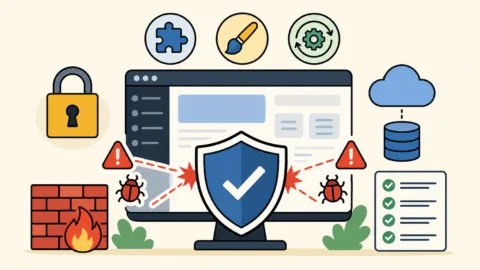
WordPressのWP-Cronを削除しても戻る時の調査範囲
WordPressのWP-Cronを削除しても戻る時は、イベントではなく、再登録するコードと侵入口が残っています。
テーマやプラグインだけに限定せず、ファイル、データベース、ユーザー、認証情報、サーバー設定を一つの事故として調べてください。

通常プラグイン以外の自動読み込み場所を確認する
管理画面のプラグイン一覧だけでは、mu-plugins、ドロップイン、テーマのfunctions.php、子テーマ、独自スニペット、wp-config.php、
自動読み込みファイルをすべて確認できません。uploads配下でPHPが動いていないか、正規フォルダに余分なファイルがないかも調べます。
改ざん日時が分かる場合は、その前後に変更されたファイルを一覧化します。ただし更新作業でも多数の時刻が変わるため、
時刻だけで削除せず、公式配布物との差分、コード内容、所有者、パーミッション、アクセスログを組み合わせて判断します。
データベース内の自動読み込み設定とコード断片を調べる
データベースには予約イベントだけでなく、プラグイン設定、ウィジェット、テーマ設定、一時データ、外部連携情報などが保存されます。
不審な外部URL、長い難読化文字列、知らない管理者設定がないかを確認しますが、直接編集は最後の手段です。
シリアライズされた値をテキスト置換すると、文字数情報が壊れてサイトが動かなくなることがあります。phpMyAdminで見つけた値をその場で消さず、
テーブル名、行、キー、値の一部を記録し、WordPressのAPIや正規プラグインのアンインストール処理で安全に修正できるか確認してください。
管理者・認証情報・サーバー側Cronも確認する
侵入者が管理者権限やサーバー認証情報を持っていれば、WordPress側を直しても再度イベントを登録できます。知らない管理者、アプリケーションパスワード、
有効なログインセッション、FTP・SFTP・SSH、サーバー管理画面、データベースの認証情報を確認します。
さらに、レンタルサーバーのCron設定、外部監視サービス、デプロイ、自動バックアップ、Webhookも調べます。
WP-Cronではなくサーバー側Cronが不審ファイルを再作成している場合、WordPressのイベント一覧には原因が表示されません。
WordPressのWP-Cron復旧後に行う再発防止と監視
WordPressのWP-Cron復旧後は、更新と認証強化だけで終わらせず、イベント一覧の基準を作り、再登録や異常実行を監視します。
正常時の状態が分かっていれば、次の変化を早く見つけられます。
正常なイベント一覧と変更理由を保守記録に残す
復旧直後にフック名、周期、次回実行、登録元、用途を一覧化し、更新や新規導入のたびに変更理由を記録します。
すべてを暗記する必要はありません。前回の正常一覧との差分を見られる状態にすることが重要です。
同じイベントの急増、毎分実行への変更、登録元不明、コールバックなし、深夜だけの不審通信などを監視項目にします。
アラートは多すぎると見落とすため、業務上重要な変化とセキュリティ兆候を優先してください。
監視結果には「異常なし」も残します。問題が起きた時だけ記録すると、いつから変化したのか、正常時には何件あったのかを比較できません。
週次または月次で一覧を保存し、更新日、担当者、変更理由、確認したログの範囲を同じ形式で記録してください。
イベントの実行失敗が続く場合は、回数だけでなく原因も確認します。外部APIの停止、認証切れ、PHPエラー、メモリ不足、処理時間超過など、
感染以外の障害でもキューが滞留します。正常な失敗と侵害兆候を分けることで、不要な削除を避けられます。
本体・テーマ・プラグインを正規版へそろえる
改ざんされたファイルを残したまま最新版を上書きしても、余分なファイルやデータベース内の不正設定は消えません。駆除、正規版への復元、動作確認、
更新を分けて行い、使っていないテーマやプラグインはバックアップ後に整理します。
更新できない独自機能がある場合は、放置ではなく、代替方法、改修期限、一時的な防御、監視強化を計画します。
脆弱性情報を確認し、テスト環境で互換性を確かめてから本番へ反映してください。
認証変更は安全な端末から順序を決めて行う
感染中の端末やサイトから認証情報を変更すると、新しい情報まで盗まれるおそれがあります。安全を確認した端末から、サーバー管理画面、メール、ドメイン、
WordPress管理者、FTP・SFTP・SSH、データベース、APIキーの順序を整理して変更します。
管理者の共有をやめ、担当者ごとにアカウントを分け、最小権限と二要素認証を使います。不要なセッションとアプリケーションパスワードを失効し、
退職者や作業終了済みの外部担当者のアクセス権も見直してください。

WordPressのWP-Cronに関するよくある質問
WordPressのWP-Cron不審処理を安全に復旧するまとめ
WordPressのWP-Cronに不審な処理がある時は、イベント名だけで削除を決めず、現状保存、登録元の特定、実行前後のログ確認、影響確認、隔離、削除の順で進めます。
削除後に戻るなら、WP-Cronそのものではなく、再登録コードや侵入口が残っています。
復旧後は正常なイベント一覧を基準として保存し、ファイル、データベース、ユーザー、認証情報、サーバー側Cronまで確認してください。
由来を説明できない処理や外部通信がある場合は、証拠を消す前に専門家へ相談するのが安全です。
WordPressのWP-Cron不審処理を自分で判断できない時は

WP-Cronの登録元が分からない、削除しても戻る、外部通信やファイル改ざんも見つかった場合は、
クイックレスキューが証拠保全、感染範囲の調査、駆除、復旧、再感染防止まで対応します。
- 不審な予約イベントの登録元を特定できない
- 削除しても同じWP-Cronイベントが戻る
- 予約処理を止めると業務機能が壊れそうで不安
- ファイルやデータベースにも不審な変更がある
- 感染範囲を調べて安全な状態へ復旧したい
- 万一復旧やマルウェア駆除ができない場合は全額返金保証
- 作業後90日間、同じ症状が再発した場合は追加料金なしで再対応
- 初期費用・調査費用0円
