

UpdraftPlusで作ったバックアップが、外部からURLを開くだけで取得できる状態になっていませんか?
「フォルダ一覧は見えないから大丈夫」と思っていても、ファイル名が漏れていれば個別ファイルだけダウンロードされる場合があります。
バックアップにはデータベース、画像、テーマ、プラグインなどが含まれます。
公開を放置すると、個人情報や設定値の漏えいだけでなく、攻撃者がサイト構成を詳しく知る材料にもなります。
ただし、慌てて全ファイルを削除すると、唯一の復旧元やアクセス記録を失います。
証拠保全、外部公開の停止、漏えい範囲の確認、認証情報の更新という順番が重要です。
 よこやま良平
WordPressの復旧を多数手がけてきたよこやま良平です。わたしの現場経験をもとに、UpdraftPlusのバックアップ公開を安全に止め、影響範囲を判断する手順を解説します。
- UpdraftPlusのバックアップが外部公開されているか確かめる方法
- 削除より先に保存すべきファイル情報とアクセス記録
- データベース・画像・テーマなど漏えい範囲の判断基準
- 公開停止後に変更する認証情報と再発防止策
結論は、バックアップを消す前に「何が・いつ・誰から取得可能だったか」を残し、
公開経路を止めた後、含まれる情報に応じて認証情報を更新することです。
第三者のサイトやオンラインスキャナーへバックアップURLを入力せず、
自分が管理する外部回線とサーバーログで確認するところから始めましょう。

こんなお悩みはありませんか?
- ある朝、サイトを開いたら真っ白画面になっていた
- 管理画面にログインできなくなって手が止まった
- 身に覚えのない記事やページが勝手に増えていた
- プラグインを更新したらサイト全体が崩れてしまった
- 以前バックアップを取ったか自分でも覚えていない
累計1,000件以上のWordPressトラブル対応の経験から、「壊れる前に備える」ためのチェックリストを1冊にまとめました。
ログイン・本体・バックアップ・サーバー・運用の5分野を、50項目で「危険度・確認方法・対処法」まで解説しています。
セキュリティプラグイン・WordPressの教科書も含めた3大特典を、
今なら無料で受け取れます。
WordPressのUpdraftPlusバックアップが外部公開された状態とは
外部公開の判定は、保存フォルダの一覧表示だけでなく、
既知のバックアップURLへ未認証でアクセスした時の応答まで確認する必要があります。
フォルダ一覧が拒否されても個別ファイルは取得できる
Webサーバーがディレクトリ一覧を無効にしていれば、フォルダURLは403や空のページになります。
しかし、バックアップの正確なファイル名を知る人が個別URLへアクセスできる設定なら、漏えいは止まっていません。
UpdraftPlusのバックアップは、データベース、プラグイン、テーマ、アップロード、その他のファイルなど、
複数のアーカイブへ分かれるのが一般的です。一つ取得できた場合は、同じ世代の別部品も確認対象にします。
管理画面の一覧と公開URLは別々に確認する
WordPress管理画面のUpdraftPlusにバックアップが表示されること自体は、外部公開を意味しません。
問題は、ログインしていないブラウザーや別回線から実ファイルへ到達できるかどうかです。
反対に、管理画面から古い世代を削除しても、サーバーやCDNに実ファイルが残れば公開は続きます。
管理画面の表示、サーバー上の保存場所、外部ストレージ、CDNキャッシュを分けて調べてください。
200・206・転送先を含めて応答を記録する
未認証アクセスで200が返る場合だけでなく、Rangeリクエストへの206、
署名なしの外部ストレージURLへの転送でも、内容を取得できるなら外部公開と判断します。
確認時はファイル全体を何度も落とさず、時刻、URL、応答コード、Content-Length、
転送先、確認元回線を記録します。ライブURLをSNSや検索サービスへ貼らないでください。
curl -I 'https://example.com/wp-content/updraft/backup-file.zip'
curl -I -L 'https://example.com/wp-content/updraft/backup-file.zip'- ログインしていない外部回線からバックアップが取得できる
- 個別URLへの応答が200または206になる
- 認証なしで取得可能なクラウド保存先へ転送される
- アクセスログに自分以外の取得記録や大容量転送がある
バックアップの仕組みと保存先を見直す場合は、次の記事も参考にしてください。
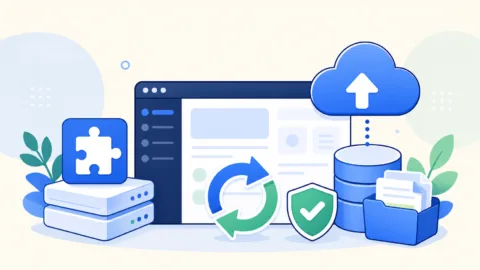


UpdraftPlusバックアップの外部公開を見つけた直後の初動
見つけた直後は、証拠を最低限残しながら、新しいダウンロードを止めることを優先します。
原因究明を終えるまで公開状態を維持する必要はありません。
削除前にファイル一覧・属性・ハッシュを保全する
バックアップ名、容量、更新日時、所有者、権限、保存パス、世代の組み合わせを記録します。
可能なら原本を公開領域外へ複製し、SHA-256ハッシュを計測して証拠の同一性を残してください。
UpdraftPlusのログ、WordPressの操作記録、Webサーバー・CDN・外部ストレージのアクセスログも保存します。
ログの保持期間が短いサービスでは、通常の調査より先に書き出す必要があります。
バックアップ本体とログは別々に扱い、ログへ認証情報や保存先URLが含まれていないかも確認します。
調査用コピーはアクセス権を限定し、共有方法、保管期限、廃棄担当者まで記録してください。
公開URLを止めて本番と分離する
保全後は、対象ファイルをWebから到達できない場所へ移すか、
サーバー会社の機能で対象ディレクトリへの未認証アクセスを拒否します。
拡張子を変えるだけ、ファイル名を少し変えるだけでは、推測やログ流出への対策になりません。
公開ルートの外へ隔離し、外部ストレージなら共有リンク・公開ACL・署名設定を無効化してください。
バックアップ処理を壊さず新規生成を一時停止する
公開原因を修正する間に新しい世代が同じ場所へ作られると、漏えい対象が増えます。
次回スケジュールを確認し、必要に応じて自動バックアップを一時停止します。
停止前に、現在実行中の処理がないか、外部保存への転送途中でないかを確認してください。
途中のアーカイブを消すと、復元に必要な部品が欠けたり、ジョブが再試行を続けたりする場合があります。
- ファイル一覧、属性、ハッシュ、設定、ログを保全する
- 未認証の外部アクセスを止める
- 公開領域外へバックアップを隔離する
- 新規生成先と次回スケジュールを確認する
- 漏えいした部品と第三者アクセスの有無を調査する
感染や改ざん後のバックアップを、そのまま本番へ戻す危険性も確認しておきましょう。

外部公開されたUpdraftPlusバックアップの漏えい範囲を確認する
影響範囲は「バックアップが一つあった」ではなく、
同じ世代のどの部品が取得可能で、第三者が実際にアクセスした可能性があるかで判断します。
データベースは個人情報・認証情報・設定値を確認する
データベースのバックアップには、投稿や設定だけでなく、ユーザー情報、注文、問い合わせ、
会員情報、フォーム保存データ、プラグイン設定が含まれる場合があります。
WordPressのパスワードは通常ハッシュで保存されますが、漏れても安全という意味ではありません。
弱いパスワードの解析、セッション・トークン・API設定の悪用、個人情報の二次利用を想定します。
uploads・themes・pluginsから公開情報以上の内容を探す
uploadsには公開画像だけでなく、非公開資料、請求書、CSV、フォーム添付、
会員限定ファイルが残ることがあります。公開ページに出ていないという理由で対象外にしないでください。
themesやpluginsからは、独自コード、接続先、ディレクトリ構成、古い脆弱な版が分かります。
設定ファイルやログを誤って含めている場合は、認証情報や内部パスまで漏れる可能性があります。
アクセスログで第三者の取得と探索を時系列化する
対象URLへのGET・HEAD・Rangeリクエスト、応答コード、転送量、送信元、User-Agent、
参照元を抽出し、公開開始から停止までの時系列へ並べます。
HEADだけなら内容取得とは限らず、200だけでも全容量を送ったとは限りません。
一方で、ログがないから取得されていないとも断定できないため、確認できた事実と不明点を分けます。
同じ送信元がファイル名を変えながら連続して404と200を発生させていれば、推測や列挙を試した可能性があります。
取得後にログイン試行、管理者追加、API利用が続いていないか、認証ログと時間を合わせて確認してください。
- データベース:ユーザー、顧客、注文、問い合わせ、各種設定
- uploads:非公開資料、添付、CSV、バックオフィス用ファイル
- themes・plugins:独自コード、版情報、接続先、残存設定
- others・logs:設定ファイル、ログ、内部パス、運用情報
- 外部保存先:共有設定、アクセス履歴、同期済みコピー
wp-config.php相当の情報や認証キーが漏れた疑いがある場合は、次の確認点を参照してください。
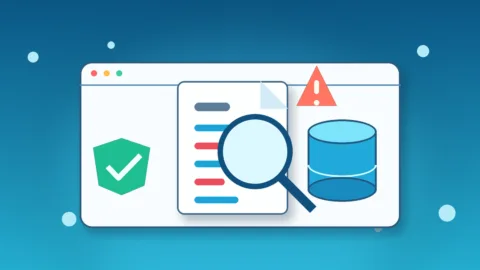
UpdraftPlusバックアップ公開後に認証情報を更新する
公開停止だけで完了にせず、漏えいした可能性がある情報から悪用経路を逆算し、
安全な端末と安全な通信経路から認証情報を更新します。
WordPress管理者・セッション・Application Passwordsを無効化する
管理者を含むユーザーのパスワードを変更し、全セッションを失効させます。
見覚えのない管理者、Application Passwords、API連携、外部管理サービスも確認してください。
パスワード変更の前に侵入口が残っていると、新しい情報を再取得される場合があります。
不審管理者やマルウェア、漏えい中のログ・設定を先に封じ込め、更新順を記録します。

サーバー・SFTP・データベース・外部ストレージを見直す
バックアップに設定ファイルや接続情報が含まれた可能性があるなら、
サーバー管理、SFTP、SSH、データベース、CDN、DNS、メール、クラウド保存先の資格情報を確認します。
使い回しのパスワードは関連サービスも変更し、APIキーや共有リンクは再発行します。
外部ストレージでは公開設定だけでなく、アクセスキー、OAuth連携、許可端末、監査ログを確認してください。
個人情報が含まれる場合は社内・関係先へ早く共有する
顧客情報、注文、問い合わせ、従業員情報、非公開資料が含まれる場合は、
技術対応だけで終わらせず、責任者、法務、委託元、必要な窓口へ事実を共有します。
公開期間、対象データ、取得記録、未確認事項、実施済み対策を整理すると判断しやすくなります。
「実害は確認できない」と「漏えいしていない」を混同せず、断定できない点も残してください。
通知や報告の要否は、保存された情報の種類、契約、法令、委託関係によって変わります。
技術担当だけで結論を出さず、分かった時刻と根拠を残し、関係者が早く判断できる材料をそろえます。

不正アクセスを止めるための全体的な確認手順は、次の記事で解説しています。
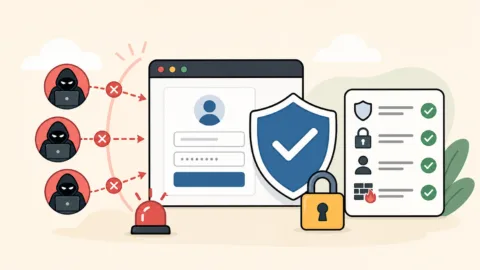
UpdraftPlusバックアップを再び外部公開しない再発防止
再発防止の結論は、バックアップを本番サーバーの公開領域だけに置かず、
外部保管、最小権限、アクセス試験、復元試験を一つの運用にすることです。
公開領域は一時保管にして外部ストレージへ退避する
同じサーバーだけに保存すると、不正アクセス、ディスク障害、アカウント停止、
誤削除の影響を本番とバックアップが同時に受けます。
外部ストレージへ転送し、サーバー内の一時ファイルは必要な時間だけ保持します。
ただし、外部保存先も公開ACLや共有リンクがあれば漏えいするため、非公開設定と監査ログを確認してください。
変更後に外部回線から拒否を再テストする
設定変更後は、ログアウトしたブラウザー、別回線、別名ホストから、
フォルダURLと既知の個別ファイルURLの両方が拒否されることを確認します。
CDNやキャッシュに古い応答が残る場合があるため、配信URLも確認します。
プラグイン更新、サーバー移転、CDN導入、Webサーバー変更後は同じ試験をやり直してください。
復元できることと安全であることを定期的に検証する
バックアップ作成成功の表示だけでは、全ファイルが揃い、復元できるとは限りません。
本番から分離した環境で、世代ごとに部品の欠損、ハッシュ、DB展開、主要機能を確認します。
同時に、作成時点ですでにマルウェアや不審管理者が入っていなかったかも調べます。
復元可能性と安全性を分けて検証し、採用できるクリーンな基準日を記録してください。
復元テストではトップページだけでなく、ログイン、投稿、フォーム、決済、予約、メール、Cron、外部APIを確認します。
テスト環境から本番の顧客へメールが飛ばないよう、送信先と外向き通信を制限して実施してください。
- 公開領域には必要最小限の時間だけ一時保存する
- 外部ストレージを非公開・最小権限で運用する
- フォルダと既知ファイルの未認証アクセスを定期確認する
- ログ保持期間と異常ダウンロードの通知を決める
- 隔離環境で復元可能性と安全性を定期検証する
自社だけで影響範囲を判断できない場合は、調査を広げる基準を先に決めてください。

UpdraftPlusバックアップ公開の調査結果を記録する
対応を再現できるように、発見から復旧までの判断と根拠を一つの記録へまとめます。
担当者が変わっても、公開範囲、実施した操作、残るリスクを追える状態が必要です。
発見時刻と公開開始の根拠を分けて書く
「見つけた時刻」と「外部公開が始まったと推定する時刻」は同じとは限りません。
バックアップ作成時刻、設定変更、プラグイン更新、サーバー移転、最古のアクセス記録を並べて範囲を示します。
最古のログより前が安全だったと断定せず、ログ保持期間外は不明と記録します。
推定には根拠を添え、確認済みの事実、可能性が高い事項、未確認事項を明確に分けてください。
変更した設定と失効させた認証情報を対応付ける
公開拒否、隔離、キャッシュ削除、バックアップ先変更、パスワード変更、APIキー再発行を、
実施時刻、担当者、対象、確認結果とともに残します。
変更しただけでなく、古い認証情報が使えないこと、新しい保存先が非公開であることを確認します。
確認できていない項目は完了扱いにせず、担当者と期限を付けて追跡してください。
正常化の基準と監視期間を先に決める
外部URLが拒否された、未知のダウンロードが止まった、管理者やAPI利用に異常がない、
復元試験に合格したなど、対応を閉じる条件を具体的に決めます。
直後だけ正常でも、CDNキャッシュ、予約処理、古い共有リンクから再公開される場合があります。
数日・数週間など環境に合う監視期間を設定し、同じ確認を時間を分けて繰り返してください。
- 発見時刻、推定公開期間、判定に使った根拠
- 対象バックアップの世代、部品、ハッシュ、保存先
- 第三者アクセスの確認結果とログがない期間
- 遮断・隔離・認証情報更新の実施時刻と確認者
- 残る不明点、監視期限、再確認する担当者
ファイル名のランダムさを暗号化と考えない
長い文字列を含むバックアップ名は第三者に推測されにくくしますが、
ファイル本体が暗号化されていることや、既知URLから取得できないことを保証するものではありません。
メール、チャット、作業メモ、ブラウザー履歴、サーバーログからURLが漏れる可能性もあります。
名前の秘匿だけに頼らず、Webサーバーのアクセス拒否と外部ストレージの非公開設定を重ねてください。
また、サーバー会社によってApache、Nginx、CDN、オブジェクトストレージの保護方法は異なります。
別環境の設定例をそのまま貼らず、実際の配信経路を確認してから最小範囲で変更します。
変更前後の応答とログを残せば、どの層で公開されていたかを説明できます。
WordPress側だけ直してもCDNが配信を続ける、CDNだけ止めても配信元へ直接到達できる、といった取り残しを防げます。
UpdraftPlusバックアップの外部公開でよくある質問
UpdraftPlusバックアップの外部公開は保全・遮断・更新の順で対処する
UpdraftPlusのバックアップが外部から取得できる場合、
フォルダ一覧が見えなくても、個別ファイルURLが通れば外部公開です。
最初にファイル一覧、属性、ハッシュ、設定、ログを保全し、公開経路を止めます。
その後、同じ世代のDB、uploads、themes、plugins、others、外部保存先まで漏えい範囲を確認してください。
含まれる情報に応じてWordPress、サーバー、データベース、外部ストレージの認証情報を更新し、
本番から分離した環境で復元可能性と安全性を検証します。
最後に、外部保管、最小権限、未認証アクセス試験、ログ監視、復元試験を運用へ組み込みます。
公開を止めた時点ではなく、再発と悪用経路を閉じた時点が対応完了です。
UpdraftPlusバックアップの漏えい範囲を自分で判断できない時は
バックアップの公開期間、第三者アクセス、個人情報、認証情報、復元に使える世代を判断できない場合は、
クイックレスキューが証拠保全、漏えい範囲の調査、公開停止、安全な復旧、再発防止まで対応します。
- バックアップがいつから公開されていたか分からない
- 第三者が取得した可能性をログから確認したい
- どのパスワードやAPIキーを変更すべきか判断できない
- 残ったバックアップを復元に使ってよいか不安
- 公開停止後の再発防止までまとめて依頼したい