
マルウェア感染の疑いがあり、管理画面にも入れず、何を消せばよいか分からないことで困っていませんか?
WordPressのトラブルは、画面だけを見ると原因が分かりにくく、初心者ほど「どこから触ればよいのか」で止まりやすいです。
特にログインできない、変なサイトへ飛ぶ、検索結果がおかしい、
警告が出るといった症状は、単なる設定ミスではなく不正アクセスやマルウェア感染が関係していることがあります。
 よこやま良平
WordPressの復旧を多数手がけてきたよこやま良平です。わたしの現場経験をもとに、初心者でも迷わない確認順と安全な復旧の考え方を解説します。
- WordPress マルウェア 駆除の基本的な確認方法
- 通常トラブルと危険な症状の見分け方
- 初心者がやってはいけない初動
- 安全に復旧するための順番
- 再発防止で最低限やるべき設定
マルウェア感染でログインできない時は、感染ファイルだけでなく、バックドアと侵入口を同時に確認することが重要です。
この記事では、専門用語をできるだけ使わず、初心者の方が安全に判断できる順番で説明します。

こんなお悩みはありませんか?
- ある朝、サイトを開いたら真っ白画面になっていた
- 管理画面にログインできなくなって手が止まった
- 身に覚えのない記事やページが勝手に増えていた
- プラグインを更新したらサイト全体が崩れてしまった
- 以前バックアップを取ったか自分でも覚えていない
累計1,000件以上のWordPressトラブル対応の経験から、「壊れる前に備える」ためのチェックリストを1冊にまとめました。
ログイン・本体・バックアップ・サーバー・運用の5分野を、50項目で「危険度・確認方法・対処法」まで解説しています。
セキュリティプラグイン・WordPressの教科書も含めた3大特典を、
今なら無料で受け取れます。
WordPress マルウェア 駆除で最初にやること
マルウェア感染でログインできない時は、感染ファイルだけでなく、バックドアと侵入口を同時に確認することが重要です。
理由は、最初の操作を間違えると、復旧に必要な情報を消してしまうことがあるからです。まずは直すよりも、状況を整理することを優先してください。
- ログイン画面が表示されるか確認する
- トップページとスマホ表示を確認する
- 管理者メールに変更通知が来ていないか見る
- 検索結果やブラウザ警告を確認する
- 直前に更新したプラグインやテーマをメモする
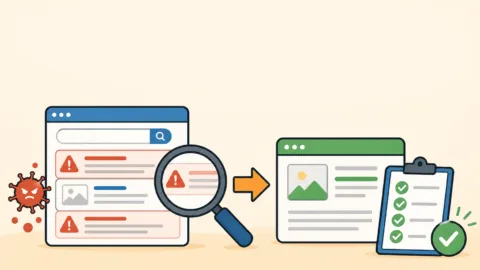
WordPress マルウェア 駆除:放置すると起きる3つの被害
マルウェア感染を放置すると、検索結果の汚染、別サイトへのリダイレクト、サーバー停止などにつながります。
見た目が戻っても、裏側にバックドアが残るケースがあります。
初心者向けの考え方
難しく考える必要はありません。見るべき場所を順番に決めて、異常があるかどうかを一つずつ確認すれば、危険度をかなり判断できます。
一気に直そうとせず、確認、保存、復旧、再発防止の順番で進めましょう。
実際によくあるケース
Google広告や検索流入を使っているサイトでは、警告表示による機会損失も大きくなります。
- 焦って削除しない
- 作業前にバックアップを取る
- 症状をスクリーンショットで残す
- 分からない設定は触らない
- 同じパスワードを使い回さない
WordPress マルウェア 駆除:駆除前にバックアップを取る理由
感染している可能性があるバックアップでも、作業前の状態を保存する価値があります。
誤削除や復旧失敗が起きた時に、戻せる材料になるためです。
初心者向けの考え方
難しく考える必要はありません。見るべき場所を順番に決めて、異常があるかどうかを一つずつ確認すれば、危険度をかなり判断できます。
一気に直そうとせず、確認、保存、復旧、再発防止の順番で進めましょう。
実際によくあるケース
「感染しているからバックアップはいらない」と考えるのは危険です。証拠保全としても役立ちます。
- 焦って削除しない
- 作業前にバックアップを取る
- 症状をスクリーンショットで残す
- 分からない設定は触らない
- 同じパスワードを使い回さない

WordPress マルウェア 駆除:初心者が触ってはいけない場所
wp-config.php、.htaccess、functions.php、データベースはサイト全体に影響します。意味が分からないまま削除すると、サイトが完全に表示されなくなることがあります。
初心者向けの考え方
難しく考える必要はありません。見るべき場所を順番に決めて、異常があるかどうかを一つずつ確認すれば、危険度をかなり判断できます。
一気に直そうとせず、確認、保存、復旧、再発防止の順番で進めましょう。
実際によくあるケース
スキャン結果で怪しいと出ても、正規ファイルの一部である可能性もあります。判断が難しい時は止まる勇気が必要です。
- 焦って削除しない
- 作業前にバックアップを取る
- 症状をスクリーンショットで残す
- 分からない設定は触らない
- 同じパスワードを使い回さない
WordPress マルウェア 駆除を復旧する基本手順
復旧の基本は、現状保存、原因確認、修正、再発防止の4段階です。
初心者の方は、手順を飛ばさず進めるだけでも失敗を減らせます。
- 現在の状態を保存する
- バックアップを取得する
- ログイン不能や改ざんの原因を確認する
- 不審なユーザーやファイルを調べる
- Wordfenceなどで感染確認を行う
- 復旧後にログイン防御を設定する
WordPress マルウェア 駆除でやってはいけないこと
初心者が一番避けるべきなのは、原因が分からないまま削除や初期化をすることです。
一時的に表示が戻っても、裏側にバックドアが残ると再発します。
- バックアップなしでファイルを削除する
- 感染していそうなコードを勘で消す
- WordPressを丸ごと上書きする
- 管理者パスワードだけ変えて終わる
- 復旧後に再発防止をしない
WordPress マルウェア 駆除の再発防止
復旧後は、同じ原因で再び侵入されないように防御を固めます。
ここを省略すると、数日後にまた同じ症状が出ることがあります。
クイックレスキュー365はマルウェアスキャン機能はありませんが、不正ログインブロック、
ログインURL変更、XMLRPC遮断、UploadsフォルダPHP動作禁止など、復旧後の防御に役立ちます。
- WordPress本体・テーマ・プラグインを更新する
- 不要なプラグインとテーマを削除する
- 管理者ユーザーを確認する
- 強いパスワードに変更する
- ログイン試行制限を設定する
- バックアップを定期取得する
WordPress マルウェア 駆除に関するよくある質問
WordPress マルウェア 駆除の初心者向けまとめ
WordPress マルウェア 駆除で困った時は、まず通常トラブルと危険な症状を分けて確認してください。
ログインできない、改ざん、リダイレクト、警告表示が重なっている場合は、不正アクセスやマルウェア感染を疑うべきです。
自分で触ってよい範囲が分からない時は、無理に作業を続けないでください。早い段階で相談した方が、結果的に復旧時間も費用も抑えられることがあります。
WordPressマルウェア感染やホームページの乗っ取りが自分で解決できない時は

ホームページの乗っ取り・マルウェア感染・不正アクセスでお困りなら、
クイックレスキューが解決します。
- ホームページが乗っ取られた・改ざんされた
- 管理画面にログインできなくなった
- 変なサイトにリダイレクトされている
- Googleに危険なサイトと表示されている
- 自分で復旧しようとしたが直らない
- WordPressを復旧・修正したい
- 万一復旧できない場合やマルウェア駆除できない場合は全額返金保証で安心
- 90日間再感染保証・動作保証で安心
- 初期費用・調査費用0円で安心
