WordPressの表示崩れ、エラー、スマホだけの不具合などで困っていませんか?
「少しおかしいだけ」と思って放置しているうちに、問い合わせが減ったり、購入ボタンが押せなくなったりすることがあります。
WordPress修正で大切なのは、症状ごとに原因候補を分けて確認することです。
同じ表示崩れに見えても、テーマ、プラグイン、CSS、キャッシュ、サーバー設定など、見るべき場所は変わります。
 よこやま良平
WordPressの復旧を多数手がけてきたよこやま良平です。わたしの現場経験をもとに、WordPress修正でよくある不具合と、放置する前に確認したいポイントを整理します。
- WordPress修正でよくある不具合7選
- 表示崩れ・エラー・ログイン不可の確認ポイント
- テーマ修正やCSS修正で失敗しやすい原因
- 自分で触る前に残しておきたい情報
- 早めに専門対応へ切り替えるべき症状
結論から言うと、WordPress修正は「見えている症状」だけで判断せず、発生時期、直前の変更、影響範囲をセットで確認するのが安全です。
原因を見誤ると、一時的に直っても次の更新で再発することがあります。
この記事では、現場で相談が多い7つの不具合を、確認順と注意点に分けて解説します。
放置する前に、まずどこを見るべきかを把握してください。

こんなお悩みはありませんか?
- ある朝、サイトを開いたら真っ白画面になっていた
- 管理画面にログインできなくなって手が止まった
- 身に覚えのない記事やページが勝手に増えていた
- プラグインを更新したらサイト全体が崩れてしまった
- 以前バックアップを取ったか自分でも覚えていない
累計1,000件以上のWordPressトラブル対応の経験から、「壊れる前に備える」ためのチェックリストを1冊にまとめました。
ログイン・本体・バックアップ・サーバー・運用の5分野を、50項目で「危険度・確認方法・対処法」まで解説しています。
セキュリティプラグイン・WordPressの教科書も含めた3大特典を、
今なら無料で受け取れます。
WordPress修正で多い不具合は症状別に切り分ける
WordPress修正で多い不具合は、最初に「どこで」「いつから」「何をした後に」起きたかを分けると原因を絞りやすくなります。
見た目だけを追うより、症状の出方を整理する方が早く直せます。
理由は、WordPressの不具合が複数の要素で起きるからです。
テーマのCSS、プラグインのJavaScript、サーバーのPHPバージョン、キャッシュ設定が重なって、同じような崩れに見えることがあります。
- 公開ページだけか、管理画面にも影響があるか
- PCだけか、スマホだけか、両方で起きるか
- 全ページか、特定ページだけか
- 更新、編集、プラグイン追加の直後か
- エラー文が出ているか、見た目だけの問題か
たとえば、スマホだけボタンがずれるならCSSやレスポンシブ設定が疑われます。
一方で、管理画面にも重大なエラーが出るなら、PHPやプラグインの衝突まで確認する必要があります。
まず症状を分類してから、以下の7つの不具合を順番に見ていきましょう。
WordPress修正の不具合1:表示崩れ
WordPress修正で最も相談が多いのは、レイアウトや文字サイズ、余白、画像配置などの表示崩れです。
特にテーマ更新、ブロック編集、CSS追加の後に起きやすい症状です。
表示崩れは、CSSだけが原因とは限りません。
ブロックの入れ子構造が壊れている、キャッシュが古い、プラグインが余計なCSSを読み込んでいるなど、複数の原因が考えられます。
- 崩れているページURLと正常なページURLを比べる
- PC、スマホ、タブレットで症状が違うか確認する
- 直前に編集したブロック、CSS、テーマ設定を確認する
- キャッシュプラグインやCDNを一時的に確認する
- テーマ更新後なら子テーマの上書きも確認する
ありがちな失敗は、原因を確認せずに追加CSSで無理に上書きすることです。
一時的に整っても、別ページやスマホ表示でさらに崩れることがあります。
表示崩れは、まず元の構造が壊れていないかを確認し、そのうえでCSS修正を行うのが安全です。
WordPress修正の不具合2:重大なエラーや白い画面
WordPress修正で「重大なエラー」や白い画面が出る場合は、見た目の調整ではなくPHPエラーの可能性を優先して確認します。
この状態でむやみにファイルを触ると、原因が追いにくくなります。
重大なエラーは、プラグイン更新、テーマ編集、PHPバージョン変更、独自コード追加などがきっかけになることがあります。
管理画面に入れるかどうかで、取れる対応も変わります。
- 表示されているエラー文を保存する
- 直前に更新したプラグインやテーマを確認する
- 管理画面に入れるか試す
- サーバーのエラーログやデバッグログを確認する
- バックアップの取得日時を確認する
define( 'WP_DEBUG', true );
define( 'WP_DEBUG_LOG', true );
define( 'WP_DEBUG_DISPLAY', false );
デバッグログを有効にする場合は、作業後に設定を戻すことも忘れないでください。
本番サイトでエラーを画面表示したままにすると、利用者に不安を与えたり、内部情報が見えたりする恐れがあります。
重大なエラーは、原因が分からないまま復元や削除を繰り返すより、エラー文と直前の変更をもとに切り分ける方が安全です。
WordPress修正の不具合3:ログインできない
WordPress修正でログインできない状態は、パスワードの問題だけでなく、プラグイン、Cookie、リダイレクト、サーバー制限が原因になることがあります。
まず「ログイン画面が出るか」「入力後にどうなるか」を分けて確認します。
ログイン画面すら表示されない場合と、ログイン情報を入れても戻される場合では、見る場所が違います。
セキュリティプラグインやログインURL変更を使っている場合は、その設定も関係します。
- ログイン画面が404になる: ログインURL変更設定を確認する
- 入力後に戻される: Cookie、SSL、URL設定を確認する
- 権限がないと出る: 管理者権限やユーザー情報を確認する
- 真っ白になる: PHPエラーやプラグイン衝突を疑う
- 不審なユーザーがいる: 改ざんや乗っ取りの確認を優先する
ログインできない時に、何度もパスワード変更だけを繰り返しても解決しないことがあります。
症状によっては、データベース、プラグインフォルダ、サーバー設定まで確認が必要です。
特に、急にログインURLが変わった、知らない管理者が増えた、検索結果がおかしい場合は、単なるログイントラブルとして扱わない方が安全です。
WordPress修正の不具合4:スマホだけ崩れる
WordPress修正でスマホだけ崩れる場合は、レスポンシブ設定、追加CSS、画像サイズ、横幅固定の要素を確認します。
PCでは正常でも、スマホ幅でだけ問題が見えることはよくあります。
理由は、テーマやブロックが画面幅に合わせて表示を切り替えているからです。
PC用の余白や横幅指定をそのまま入れると、スマホで横スクロールや文字のはみ出しが起きます。
- 画像や表に固定幅が入っている
- 追加CSSがスマホ幅を考慮していない
- 横並びブロックが折り返されない
- 広告、フォーム、埋め込み要素がはみ出している
- キャッシュで古いCSSが読み込まれている
スマホ崩れを直す時は、実機とブラウザの検証ツールの両方で確認するのが理想です。
ブラウザ上では直って見えても、実機ではフォントや広告の読み込みで見え方が変わることがあります。
また、スマホだけの不具合は問い合わせや購入の離脱につながりやすいので、軽く見ない方がよい症状です。
WordPress修正の不具合5:CSS修正が反映されない
WordPress修正でCSSを入れたのに反映されない時は、コードの間違いだけでなく、キャッシュ、優先順位、読み込み場所を確認します。
同じCSSでも、どこに書いたかで効き方が変わります。
WordPressでは、テーマ、子テーマ、追加CSS、ブロックCSS、プラグインCSSが重なって読み込まれます。
後から読み込まれるCSSや、より具体的な指定が優先されるため、単純に書き足しても効かないことがあります。
- ブラウザキャッシュとサイトキャッシュを削除する
- CSSを書いた場所が正しいか確認する
- 対象要素のclass名が変わっていないか確認する
- 既存CSSの優先順位に負けていないか確認する
- スマホ用のメディアクエリが必要か確認する
/* どのページで、どの要素に効かせたいかを先にメモする */
.example-button {
  margin-top: 16px;
}
原因が分からないまま `!important` を増やすのはおすすめしません。
あとから別の場所を直す時に、どの指定が効いているのか分かりにくくなるためです。
CSS修正は、対象要素、読み込み順、キャッシュの3つを確認してから進めると失敗しにくくなります。
WordPress修正の不具合6:更新後に一部機能が動かない
WordPress修正で更新後にフォーム、スライダー、メニュー、検索などが動かない場合は、JavaScriptの衝突やプラグインの互換性を確認します。
見た目は正常でも、操作できない状態は重大です。
WordPress本体、テーマ、プラグインはそれぞれ更新されます。
その組み合わせが変わることで、以前は動いていた機能が急に動かなくなることがあります。
- どの機能が、どのページで動かないかを確認する
- 直前に更新したプラグインとテーマを控える
- ブラウザのコンソールエラーを確認する
- キャッシュ最適化や遅延読み込みの設定を確認する
- 問い合わせフォームなら送信テストまで行う
特に問い合わせフォームは、見た目が表示されていても送信できない、通知メールが届かない、確認画面で止まるなどの問題が起きます。
表示確認だけでなく、実際に送信テストをすることが大切です。
機能停止は売上や問い合わせに直結するため、更新後に気づいたら早めに確認しましょう。
WordPress修正の不具合7:不審なリダイレクトや改ざん
WordPress修正で最も注意したいのは、不審なリダイレクト、見知らぬ広告、検索結果の異常表示など、改ざんの疑いがある不具合です。
これは通常の表示修正ではなく、セキュリティ確認を優先すべき状態です。
改ざんは、トップページだけ見ても分からないことがあります。
スマホだけ別サイトへ飛ぶ、検索結果だけ汚染される、特定の時間だけ不審な動きをするなど、気づきにくい形で出ることもあります。
- 知らないサイトへ勝手に飛ばされる
- 検索結果に不審なタイトルや説明文が出る
- 見知らぬ管理者ユーザーが増えている
- テーマやプラグインに覚えのないファイルがある
- Googleやブラウザで危険なサイトと表示される
この状態で、見えている不審コードだけを削除して終わるのは危険です。
侵入口や管理者権限、不正ファイルが残っていると、また同じ症状が戻ることがあります。
改ざん疑いがある時は、作業前に現状を保存し、ファイル、データベース、ユーザー、サーバーログをまとめて確認するのが安全です。
WordPress修正を放置する前に残すべき情報
WordPress修正が必要な不具合を見つけたら、すぐに作業する前に情報を残してください。
原因調査では、最初の状態が分かるかどうかが大きな手がかりになります。
焦ってプラグイン停止、テーマ切り替え、ファイル削除を繰り返すと、どの操作で状態が変わったのか分からなくなります。
まず現状のスクリーンショット、エラー文、発生日時、直前の変更を残しましょう。
- 不具合が出ているページURL
- エラー文や画面のスクリーンショット
- 発生した日時と気づいたきっかけ
- 直前に行った更新、編集、設定変更
- バックアップの有無と取得日時
【WordPress修正の相談メモ】
サイトURL:
不具合の内容:
発生しているページ:
発生日時:
直前に行った作業:
PC/スマホどちらで起きるか:
管理画面に入れるか:
バックアップの有無:
このメモがあるだけで、依頼先は原因候補を絞りやすくなります。
特に「いつから」「何をした後に」は、WordPress修正の初動でとても重要です。
WordPress修正でよくある不具合7選まとめ
WordPress修正でよくある不具合は、表示崩れ、重大なエラー、ログイン不可、スマホ崩れ、CSS反映不良、機能停止、改ざん疑いの7つです。
どれも症状だけで判断せず、発生範囲と直前の変更をセットで確認することが大切です。
軽い表示調整で済むものもあれば、原因調査や復旧対応が必要なものもあります。
特にエラー、ログイン不可、リダイレクト、改ざん疑いは、早めに専門対応へ切り替えた方が安全です。
- WordPress修正は症状別に原因候補を切り分ける
- 表示崩れはCSSだけでなく構造やキャッシュも見る
- 重大なエラーやログイン不可はPHPやプラグインも確認する
- スマホ崩れやCSS反映不良は実機とキャッシュ確認が重要
- 改ざん疑いは通常の修正ではなく復旧対応として考える
WordPress修正の不具合が自分で解決できない時は
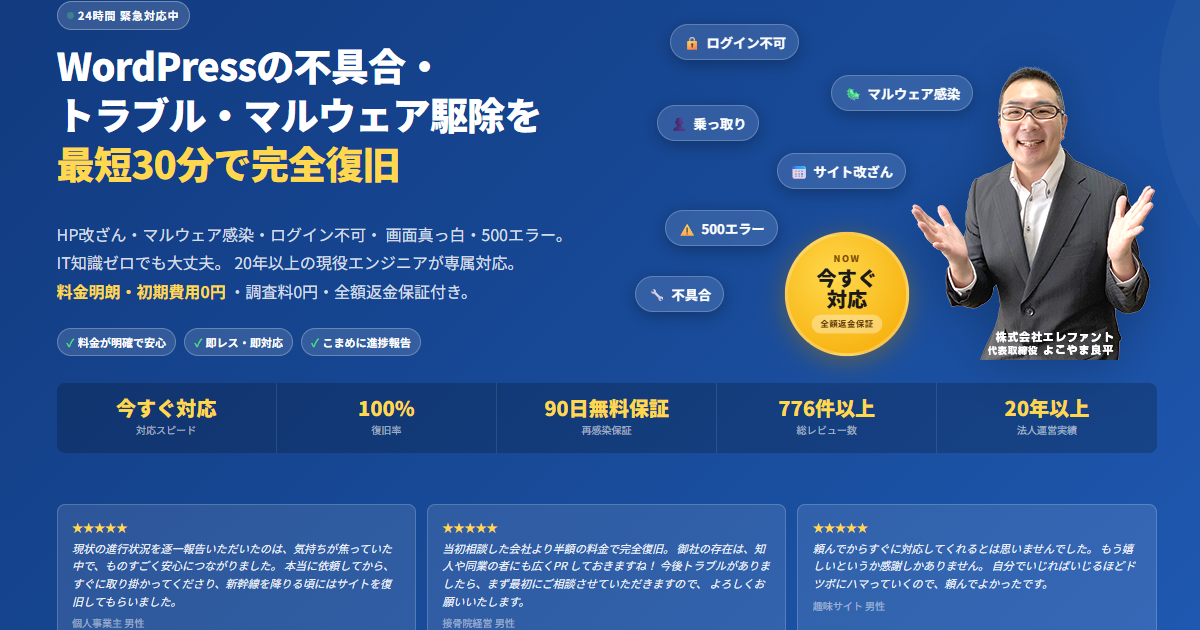
WordPressの表示崩れ・重大なエラー・ログイン不可・改ざん疑いでお困りなら、
クイックレスキューが原因調査から復旧まで対応します。
- WordPressの表示崩れやエラーを早く直したい
- テーマ修正やCSS修正をしたらサイトが崩れた
- 管理画面に入れず原因が分からない
- スマホだけ表示がおかしくなっている
- 改ざんや不審なリダイレクトの疑いがある
- 万一復旧できない場合やマルウェア駆除できない場合は全額返金保証で安心
- 90日間再感染保証・動作保証で安心
- 初期費用・調査費用0円で安心