「WordPress修正は自分でできるのか」と迷っていませんか?
表示崩れやエラーが出ると、管理画面で何か触れば直りそうに見える一方で、失敗するとサイト全体が壊れる不安もあります。
特に、テーマ更新後の崩れ、CSS修正が反映されない状態、プラグイン更新後のエラーは、原因が見えにくいものです。
焦ってコードや設定をまとめて変更すると、元に戻せなくなることがあります。
この記事では、WordPress修正を自分で進めてよい範囲と、専門家へ相談した方がよい危険サインを分けて整理します。
 よこやま良平
ITエンジニアとして20年以上WordPressに携わってきたよこやま良平です。わたしの現場経験をもとに、初心者でも壊しにくい確認手順と、無理に触らない方がよい判断基準を解説します。
- WordPress修正を自分でできるケースと危険なケース
- 表示崩れ・CSS修正・テーマ修正で最初に確認する順番
- 作業前に必ず残すバックアップとメモの内容
- 初心者が失敗しやすい操作と避け方
- 自分で直せない時に相談前に整理する情報
結論から言うと、WordPress修正は「原因がはっきりしていて、元に戻せる状態がある」なら自分で対応できることがあります。
反対に、原因が複数ありそうな時や、改ざん・マルウェアの疑いがある時は、早めに止まる判断が安全です。
まずは、自分で触ってよい範囲から確認していきましょう。

こんなお悩みはありませんか?
- ある朝、サイトを開いたら真っ白画面になっていた
- 管理画面にログインできなくなって手が止まった
- 身に覚えのない記事やページが勝手に増えていた
- プラグインを更新したらサイト全体が崩れてしまった
- 以前バックアップを取ったか自分でも覚えていない
累計1,000件以上のWordPressトラブル対応の経験から、「壊れる前に備える」ためのチェックリストを1冊にまとめました。
ログイン・本体・バックアップ・サーバー・運用の5分野を、50項目で「危険度・確認方法・対処法」まで解説しています。
セキュリティプラグイン・WordPressの教科書も含めた3大特典を、
今なら無料で受け取れます。
WordPress修正を自分でできるかは原因の分かりやすさで決まります
WordPress修正を自分で行ってよいかは、技術力だけではなく「原因を説明できるか」で判断するのが安全です。
理由は、原因が分からないまま作業すると、直すつもりで別の問題を増やしてしまうからです。
たとえばCSSを追加して見た目だけ整えても、実はテーマ更新の失敗やキャッシュの不整合が原因なら、後から別ページで崩れが出ます。
- 直前に更新したプラグインやテーマが分かっている
- 管理画面にログインできる
- サーバーやプラグインのバックアップがある
- 表示崩れが一部のページや一部の端末だけで起きている
- Google警告、不正リダイレクト、不審ユーザー追加がない
このような状態なら、変更を1つずつ戻す、キャッシュを消す、CSSの効き方を確認するなど、比較的安全な切り分けから始められます。
直前の変更を1つずつ戻せるなら自力対応しやすい
自分で修正しやすいのは、直前の変更が明確な時です。
プラグイン更新、テーマ更新、CSS追加、ウィジェット変更など、作業内容が分かっていれば、戻す順番を決められます。
反対に、複数人が作業していた、数週間前から少しずつ崩れていた、何を変えたか分からないという場合は、原因の切り分けに時間がかかります。
この段階で無理に触ると、調査に必要な手がかりまで消してしまうことがあります。
WordPress修正を始める前に必ずバックアップと記録を残します
WordPress修正を安全に進める最初の作業は、修正そのものではなく、戻せる状態を作ることです。
バックアップや記録がないまま設定を変えると、失敗した時に「どこまで戻せばよいか」が分からなくなります。
特にテーマファイル、CSS、プラグイン設定、サーバー設定は、少しの変更で表示や動作に大きく影響します。
- 現在の画面のスクリーンショット
- 発生しているエラー文や崩れているURL
- 直前に更新・追加・削除したもの
- WordPress本体、テーマ、プラグインのバージョン
- ファイルとデータベースのバックアップ
- 追加したCSSや変更したコードのコピー
バックアップは、WordPress管理画面のプラグインだけでなく、サーバー側の自動バックアップも確認しましょう。
ファイルだけ戻してもデータベースが古い、またはその逆になると、別の不具合が出ることがあります。
「少しだけだから大丈夫」と思って直接テーマファイルを編集するのは危険です。編集前の内容をコピーし、できれば子テーマや追加CSSなど、戻しやすい場所で作業してください。
変更は1回に1つだけ行う
WordPress修正でよくある失敗は、複数の対処を一度に試してしまうことです。
キャッシュ削除、プラグイン停止、CSS追加、テーマ切り替えをまとめて行うと、どれが効いたのか分からなくなります。
安全な切り分けの基本
1. 現状をスクリーンショットで残す
2. バックアップを確認する
3. 1つだけ変更する
4. 表示と管理画面を確認する
5. 変化がなければ元に戻して次を試す
この順番なら、途中で悪化しても原因を追いやすくなります。
作業メモには「何時に何を変更したか」まで残しておくと、後から相談する時にも役立ちます。
WordPress修正で表示崩れが起きた時はキャッシュとCSSから確認します
表示崩れだけが起きている場合は、まずキャッシュ、CSS、テーマ更新の影響から確認するのが現実的です。
理由は、見た目の崩れはデータそのものが壊れているとは限らないからです。
古いCSSが残っている、スマホ用CSSだけ効いていない、テーマ更新でHTML構造が変わった、という原因でも崩れます。
- ブラウザのキャッシュを削除して確認する
- WordPressキャッシュプラグインを一時的に停止・削除ではなく無効化する
- サーバーキャッシュやCDNキャッシュを削除する
- 直前に追加したCSSをコメントアウトして確認する
- テーマ更新直後なら子テーマの上書き箇所を確認する
CSS修正は、追加CSSや子テーマのCSSに限定して試すと戻しやすくなります。
テーマ本体のCSSを直接書き換えると、次回更新で消えたり、別の画面に影響したりします。
スマホだけ崩れる時はレスポンシブ設定を見る
PCでは正常でスマホだけ崩れる場合、CSSのメディアクエリ、画像幅、表組み、固定幅のボタンなどが原因になりやすいです。
特に横幅をpxで固定している要素は、スマホで画面からはみ出すことがあります。
この場合も、すぐCSSを足す前に、どの要素がはみ出しているかを確認します。
Chromeの検証ツールやスマホ実機で、崩れている箇所を1つずつ見る方が安全です。
WordPressテーマ修正は親テーマを直接編集しないことが重要です
WordPressテーマ修正で最も避けたいのは、親テーマのファイルを直接編集してしまうことです。
親テーマを直接編集すると、テーマ更新で変更が消えるだけでなく、PHPエラーを起こした時に管理画面まで入れなくなることがあります。
見た目の小さな修正でも、編集場所を間違えると復旧作業が必要になります。
- 親テーマの functions.php を直接編集する
- バックアップなしで header.php や footer.php を変更する
- エラー内容を確認せずにコードを貼り付ける
- 使っていないテーマやプラグインを一括削除する
- 白画面になった後も同じ画面で何度も保存する
テーマ修正が必要な場合は、子テーマ、追加CSS、テーマのカスタマイザー、ブロックエディタの設定など、戻しやすい場所から使います。
PHPファイルの編集が必要な場合は、FTPやサーバーファイルマネージャーで元に戻せる準備をしてから作業してください。
functions.php を編集する前の確認
- 元のファイルをローカルへ保存する
- 追加するコードの意味を確認する
- 閉じタグや全角記号が混ざっていないか見る
- 保存後すぐに公開画面と管理画面を確認する
- エラーが出たら追記部分だけ戻す
白画面や重大なエラーが出たら編集を止める
テーマ修正後に白画面や「重大なエラー」が出た場合は、管理画面でさらに触るより、直前の変更を戻すことが優先です。
焦って別のプラグインを停止したり、テーマを切り替えたりすると、原因が分かりにくくなります。
直前に編集したファイルが分かるなら、そのファイルを元に戻します。
どのファイルを触ったか分からない、またはFTPに入れない場合は、そこで止めて相談した方が安全です。
WordPress修正で初心者が失敗しやすい原因を先に避けます
WordPress修正の失敗は、難しい技術よりも「焦って戻せない操作をすること」から起きるケースが多いです。
特に、検索で見つけたコードをそのまま貼る、エラー文を読まずに設定を変える、バックアップを確認せずに削除する、といった操作は危険です。
一時的に直ったように見えても、別のページやスマホ表示で崩れることがあります。
- 検索で見つけたコードを意味が分からないまま貼る
- プラグインを一括停止して原因を記録しない
- キャッシュが残った状態で直った・直らないを判断する
- テーマ本体を直接編集する
- エラー画面の文言を保存せずに閉じる
- 不審ファイルをバックアップなしで削除する
安全に進めるには、作業を小さく分けて、戻せる状態を保つことが大切です。
「1つ変更して確認、戻して次へ」という地味な手順が、結果的に一番早いことがあります。
マルウェアや改ざんの疑いがある時は別問題として扱う
表示崩れやエラーに見えても、裏側で改ざんやマルウェア感染が起きている場合があります。
知らない管理者ユーザー、検索結果の不審ページ、スマホだけ別サイトへ飛ぶ症状があるなら、通常のWordPress修正とは分けて考えてください。
この状態でCSSやテーマだけ直しても、根本原因は残ります。
感染ファイルやデータベース改ざんがある場合は、削除、復旧、再発防止まで含めた確認が必要です。
WordPress修正を依頼すべき危険サインを見分けます
WordPress修正を自分で続けるか迷った時は、「これ以上触ると悪化するか」を基準に判断してください。
専門家へ相談した方がよいのは、単に難しそうな時だけではありません。
原因調査に必要な証拠が消えそうな時、管理権限が不安定な時、復旧しても再発する時は、早めに止まる方が安全です。
- 管理画面にログインできない
- 白画面や重大なエラーで操作できない
- 知らない管理者ユーザーが追加されている
- スマホだけ不審サイトへリダイレクトされる
- 検索結果に身に覚えのないページが出ている
- バックアップから戻しても同じ症状が再発する
- サーバーやPHPのエラーが絡んで原因を切り分けられない
これらは、見た目の修正だけでは解決しない可能性があります。
特に改ざんやマルウェアの疑いがある場合、表面上の表示を戻すより、感染範囲を調べることが先です。
相談前に整理すると復旧が早くなる情報
専門家へ相談する場合も、情報が整理されているほど原因調査が早くなります。
完璧な説明は不要ですが、いつから何が起きたか、何を試したかは残しておきましょう。
- 発生している症状とURL
- いつから起きたか
- 直前に行った更新や修正
- 管理画面にログインできるか
- バックアップの有無
- 試した対処とその結果
WordPress修正を安全に進めるためのよくある質問
WordPress修正を自分で行う時は戻せる範囲から始めましょう
WordPress修正は、原因が分かり、バックアップがあり、変更を1つずつ戻せるなら自分で対応できることがあります。
表示崩れやCSS修正のような軽い不具合でも、作業前の記録とバックアップは必ず残してください。
- 自分で直せるかは原因の分かりやすさで判断する
- 作業前にスクリーンショット、メモ、バックアップを残す
- 表示崩れはキャッシュ、CSS、テーマ更新の順に確認する
- 親テーマやPHPファイルの直接編集は慎重に行う
- 改ざん・マルウェア・ログイン不可の疑いがあれば早めに相談する
大切なのは、直すことだけを急がないことです。
戻せる状態を作ってから小さく確認すれば、初心者でも安全に進められる範囲が見えてきます。
少しでも「原因が分からない」「戻せないかもしれない」と感じたら、そこで止まる判断も正解です。
WordPress修正が自分で解決できない時は
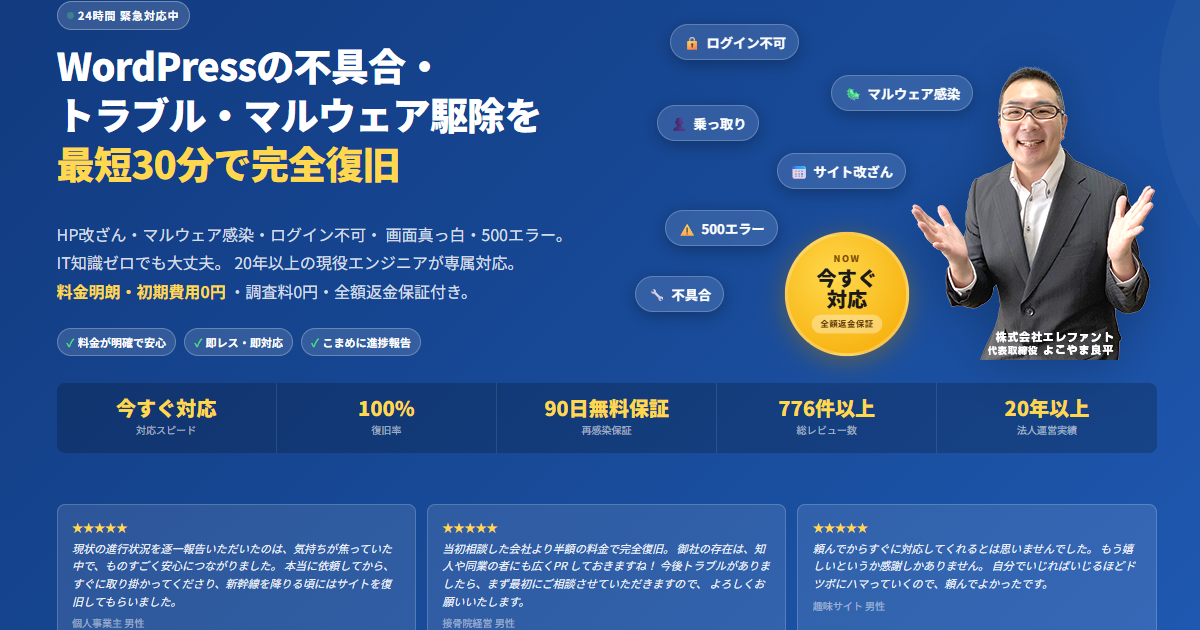
ホームページの表示崩れ・重大なエラー・不正アクセスでお困りなら、
クイックレスキューが原因調査から復旧まで対応します。
- WordPress修正を試したが直らない
- テーマ修正後に表示が崩れた
- CSS修正が反映されず原因が分からない
- 重大なエラーや白画面で管理画面に入れない
- 改ざんやマルウェア感染の疑いがある
- 自分で触ると悪化しそうで不安
- 万一復旧できない場合やマルウェア駆除できない場合は全額返金保証で安心
- 90日間再感染保証・動作保証で安心
- 初期費用・調査費用0円で安心