
WordPressの管理画面を開こうとしたら「ユーザー名またはパスワードが違います」と表示されてログインできない……そんな状況で焦っていませんか?
WordPressにログインできなくなる原因はほぼ決まっています。
パスワードを忘れた、ログインURLが変わってしまった、プラグインが邪魔をしているなど、どれも解決策が存在します。
この記事では「ログインできない」状態をパターン別に整理して、初心者の方でも今日中に自分で解決できるよう、
わかりやすい言葉でステップごとに解説します。
 よこやま良平
ITエンジニアとして20年以上WordPressに携わってきたよこやま良平です。WordPress書籍を25冊以上執筆してきたわたしが、ログインできない状況の原因と対処法をステップごとにかみ砕いて解説します。
- ログインできない原因5つのパターン
- パスワードを忘れた時の正しい取り戻し方
- ログインURLが変わってしまった場合の対処法
- プラグインが原因でログインできない場合の解決法
- データベースから直接パスワードを変更する方法
- 不正ログインによるアカウントロックの対処法
まず、今の状況がどのパターンに当てはまるか確認してから、該当する解決手順に進みましょう。

こんなお悩みはありませんか?
- ある朝、サイトを開いたら真っ白画面になっていた
- 管理画面にログインできなくなって手が止まった
- 身に覚えのない記事やページが勝手に増えていた
- プラグインを更新したらサイト全体が崩れてしまった
- 以前バックアップを取ったか自分でも覚えていない
累計1,000件以上のWordPressトラブル対応の経験から、「壊れる前に備える」ためのチェックリストを1冊にまとめました。
ログイン・本体・バックアップ・サーバー・運用の5分野を、50項目で「危険度・確認方法・対処法」まで解説しています。
セキュリティプラグイン・WordPressの教科書も含めた3大特典を、
今なら無料で受け取れます。
ログインできない原因を確認する(5つのパターン)
「ログインできない」と一口に言っても、状況によって原因はまったく異なります。まずは画面に表示されているメッセージや状況から、どのパターンに当てはまるかを確認しましょう。
- パターン①:「ユーザー名またはパスワードが違います」と表示される→パスワード忘れ・入力ミス
- パターン②:ログイン画面自体が表示されない・URLが見つからない→ログインURLが変更されている
- パターン③:ログイン後に管理画面が開かずループする→クッキー・キャッシュの問題
- パターン④:「エラー:ログインに失敗しました」「試行回数が多すぎます」など→セキュリティプラグインによるロック
- パターン⑤:ログイン画面は表示されるが、送信すると500エラーや真っ白になる→プラグイン・テーマの問題
それぞれのパターンに対する解決手順を順番に解説します。自分の状況に合ったセクションに進んでください。
パターン①パスワードを忘れた・入力ミスの場合の解決手順
最も多いのがこのパターンです。「パスワードを変えた覚えがないのにログインできない」という場合も、キャップスロック(大文字ロック)が入っていたり、全角・半角の違いで失敗していることがほとんどです。まず落ち着いて確認してみましょう。
ステップ1:まず入力内容を確認する
- キャップスロック(Caps Lock)がオンになっていないか確認する
- パスワードが全角文字になっていないか確認する(半角英数字で入力する)
- ユーザー名ではなくメールアドレスでも試してみる
- パスワードを「目のアイコン」で表示して確認する
ステップ2:ログイン画面からパスワードをリセットする
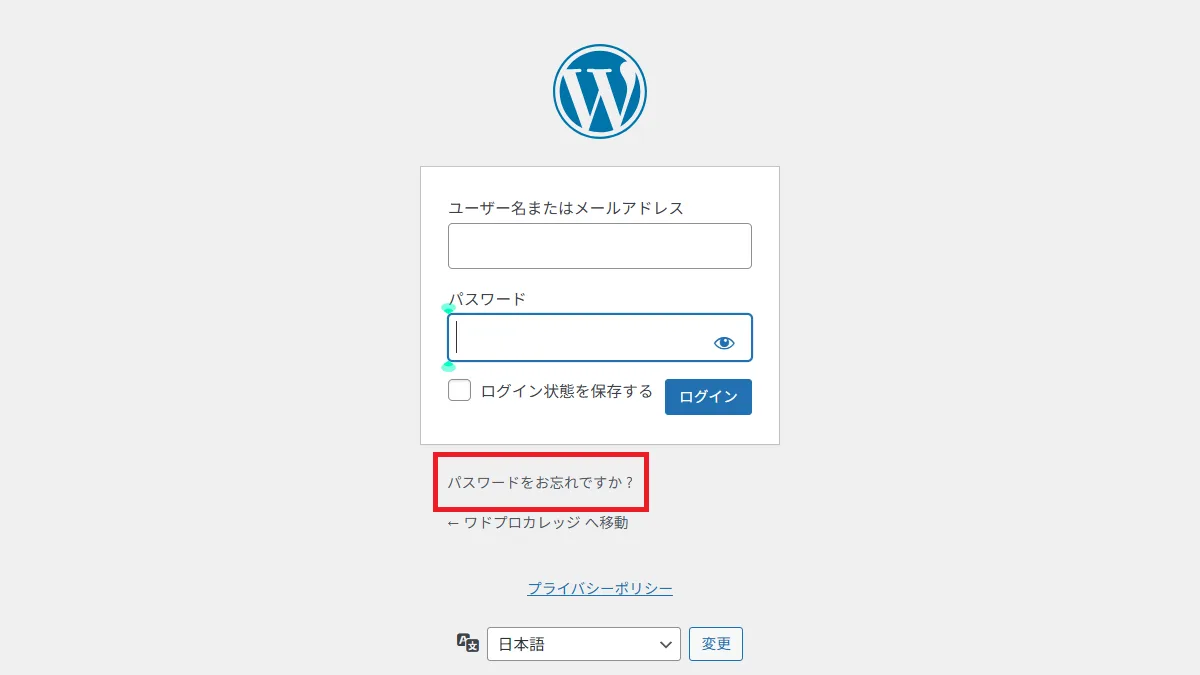
入力内容に問題がなければ、パスワードをリセットしましょう。WordPressのログイン画面には「パスワードをお忘れですか?」というリンクがあり、登録メールアドレスにリセット用のリンクを送ることができます。
- ログイン画面の「パスワードをお忘れですか?」をクリックする
- 登録済みのメールアドレスまたはユーザー名を入力して「新しいパスワードを取得」をクリックする
- 登録メールアドレスの受信箱を確認する(件名「パスワードのリセット」)
- メール内のリンクをクリックして新しいパスワードを設定する
- 新しいパスワードでWordPressにログインする
ステップ3:データベースから直接パスワードを変更する
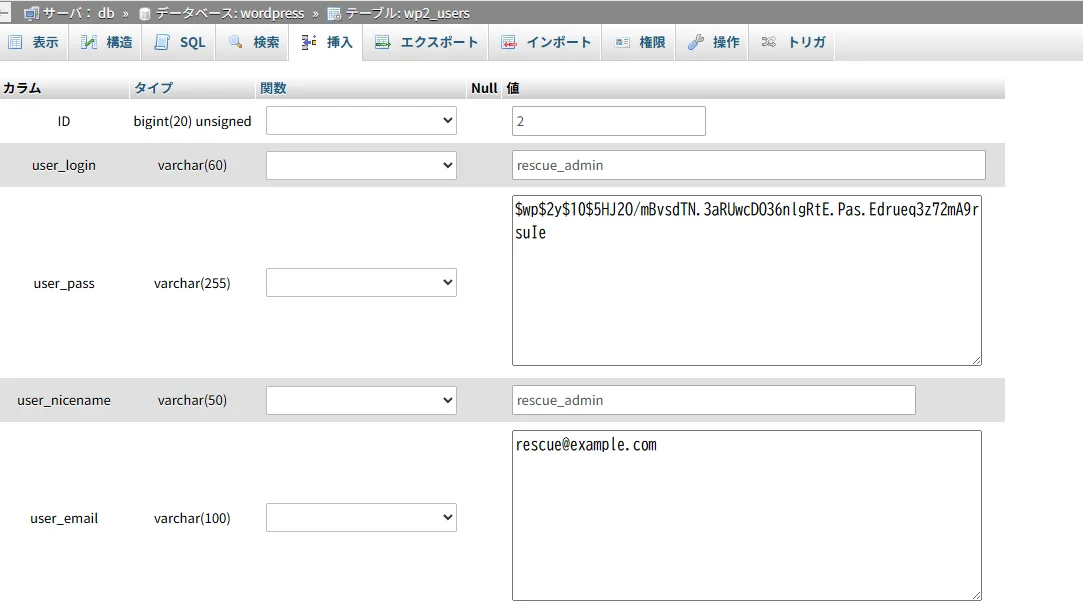
メールが届かない場合やメールアドレス自体を忘れた場合は、データベースから直接パスワードを変更できます。「データベース」と聞くと難しそうですが、レンタルサーバーに付属している管理ツール「phpMyAdmin(ピーエイチピーマイアドミン)」を使えばブラウザから操作できます。
- レンタルサーバーのコントロールパネルにログインして「phpMyAdmin」を開く
- 左側のデータベース一覧からWordPress用のデータベースを選ぶ
- 「wp_users」というテーブルをクリックする
- 変更したいユーザーの行の「編集」をクリックする
- 「user_pass」という項目を探し、関数を「MD5」に変更してから新しいパスワードを入力する
- 「実行」をクリックして保存する
- 新しいパスワードでWordPressにログインする
phpMyAdminはデータベースを直接操作する強力なツールです。誤った操作をするとサイトが壊れる可能性があります。作業前に必ずデータベースのバックアップを取ってから作業してください。不安な場合は専門家に依頼することをおすすめします。
パターン②ログインURLが変わっている場合の対処法
セキュリティ対策として、WordPressのデフォルトのログインURL(/wp-admin/ や /wp-login.php)を別のURLに変更している場合があります。変更後のURLを忘れてしまった場合は、以下の方法で確認・対処できます。
ログインURLを確認・復元する方法
ログインURLを変更するプラグインとして有名なのは「SiteGuard WP Plugin」「WPS Hide Login」「クイックレスキュー365」などです。これらのプラグインがインストールされている場合、変更後のURLはプラグインの設定画面または登録メールアドレスに届いているはずです。
- メールの受信箱で「ログインURL」「wp-admin」などを検索してみる(プラグインインストール時に通知メールが届いていることがある)
- ブラウザの履歴でWordPressの管理画面URLを確認する
- パスワードマネージャーに保存していないか確認する
FTPでプラグインを無効化してデフォルトのURLに戻す
ログインURLがどうしても思い出せない場合は、FTPを使ってログインURL変更プラグインを無効化することで、デフォルトのログインURL(あなたのサイトURL/wp-admin/)に戻せます。
- FTP(またはサーバーのファイルマネージャー)でサーバーに接続する
wp-content/plugins/フォルダを開く- 「siteguard」「wps-hide-login」「quick-rescue-365」などのプラグインフォルダを探す
- フォルダ名を「siteguard_old」のように変更(リネーム)する
あなたのサイトURL/wp-admin/にアクセスしてログイン画面が表示されるか確認する- ログインできたら管理画面でプラグインの変更後URLを確認・再設定する
パターン③ログイン後にループする・リダイレクトが繰り返される場合
パスワードは正しく入力できているのに、ログインボタンを押すたびにログイン画面に戻ってしまう……このパターンはブラウザのクッキー(Cookie)やキャッシュの問題であることがほとんどです。
「クッキー」とはウェブサイトがブラウザに保存する小さなデータのことで、ログイン状態を保持するために使われています。このクッキーが古くなったり壊れたりすると、ログインしても管理画面に進めなくなります。
ブラウザのクッキー・キャッシュをクリアする
- Chromeの場合:右上の「:」→「設定」→「プライバシーとセキュリティ」→「閲覧履歴データを削除」をクリック
- 「Cookieと他のサイトデータ」と「キャッシュされた画像とファイル」にチェックを入れる
- 「データを削除」をクリックする
- ブラウザを閉じて再度開き、WordPressのログイン画面からログインを試みる
WordPress側のログインクッキーをリセットする
ブラウザのクッキーをクリアしても解決しない場合は、WordPressのwp-config.phpにある「認証キー・ソルト」をリセットすることで、すべてのログインセッションを強制的にリセットできます。
- FTPでサイトのルートフォルダにある「wp-config.php」をダウンロードしてバックアップ保存する
- WordPressの秘密鍵生成サービス(
https://api.wordpress.org/secret-key/1.1/salt/)にアクセスする - 表示されたコードをコピーする
- wp-config.phpを開き、「define(‘AUTH_KEY’, …)」から始まる8行を、コピーしたコードで丸ごと置き換えて保存する
- FTPでサーバーにアップロードして上書き保存する
- 改めてWordPressにログインを試みる
パターン④セキュリティプラグインにロックされている場合の対処法
「試行回数が多すぎます」「Too Many Requests」などのメッセージが表示されてログインできない場合は、セキュリティプラグインが「不正ログインの試み」として自分のIPアドレスをブロックしている可能性があります。
これは不正アクセスを防ぐためのセキュリティ機能が正常に働いている証拠でもありますが、自分自身がロックされてしまうと困りますよね。
以下の方法で対処できます。
しばらく待ってから再試行する
多くのセキュリティプラグインは、一定時間が経過すると自動的にロックを解除します。
30分~1時間待ってから再度ログインを試みてください。それでもロックされている場合は次の方法を試します。
FTPでセキュリティプラグインを無効化する
時間が経っても解除されない場合や、急いでいる場合は、FTPを使ってセキュリティプラグインのフォルダをリネームして無効化します。
変更前:wp-content/plugins/wordfence/
変更後:wp-content/plugins/wordfence_old/
プラグインを無効化してログインできたら、管理画面でIPアドレスのブロック設定を確認・解除してから、プラグインフォルダ名を元に戻して再有効化してください。
パターン⑤プラグイン・テーマが原因でログインできない場合
ログイン画面は表示されるのに、ログインボタンを押すと500エラーや真っ白な画面になってしまう場合は、プラグインまたはテーマのコードにエラーがある可能性があります。
FTPでプラグインを一括無効化する
FTPでwp-content/plugins/フォルダをリネームしてすべてのプラグインを一括無効化することで、プラグインが原因かどうかを確認できます。
- FTPで
wp-content/plugins/フォルダを開く - 「plugins」フォルダ全体を「plugins_old」にリネームする
- WordPressのログイン画面からログインを試みる
- ログインできた場合→プラグインが原因。「plugins_old」を「plugins」に戻し、1つずつ有効化して原因を特定する
- ログインできない場合→テーマが原因の可能性あり。次のテーマ無効化を試す
FTPでテーマを無効化する
プラグインを無効化してもログインできない場合は、テーマフォルダをリネームして確認します。
変更前:wp-content/themes/使用中のテーマ名/
変更後:wp-content/themes/使用中のテーマ名_old/
テーマをリネームするWordPressが標準テーマにフォールバックします。これでログインできた場合はテーマに問題があります。テーマを最新版に更新するか、サポートに問い合わせましょう。
ログインできない時の共通確認事項
上記のパターンに当てはまらない場合や、複合的な問題の場合は、以下の共通事項も確認してみましょう。
ユーザーアカウントが削除・変更されていないか確認する
不正アクセスによって管理者アカウントが削除または権限を変更されている場合があります。phpMyAdminでwp_usersテーブルを確認し、自分のアカウントが存在するか、権限(user_registered, wp_capabilities)が正しいかチェックしてください。
WordPressの設定でサイトURLが変更されていないか確認する
サイトURL・WordPressアドレスが誤って変更されると、ログインループが発生することがあります。wp-config.phpに以下のコードを一時的に追加して確認できます。
define('WP_HOME', 'https://あなたのサイトURL');
define('WP_SITEURL', 'https://あなたのサイトURL');
これでログインできた場合は、管理画面の「設定」→「一般」でサイトURLを正しく設定し直してから、上記のコードをwp-config.phpから削除してください。
WordPressにログインできない時の解決手順まとめ
ログインできない問題は、原因のパターンを正しく見極めてから対処することが大切です。焦って色々試すより、この記事の手順どおりに1つずつ確認していきましょう。
- キャップスロック・全角/半角を確認して入力内容をチェックする
- 「パスワードをお忘れですか?」からパスワードをリセットする
- メールが届かない場合はphpMyAdminでパスワードを直接変更する
- ログインURLが変更されている場合はFTPでプラグインを無効化してデフォルトURLに戻す
- ログインループの場合はブラウザのクッキー・キャッシュをクリアする
- セキュリティプラグインにロックされている場合は30分待つかくFTPで無効化する
- プラグイン・テーマが原因の場合はFTPでフォルダをリネームして無効化する
- wp-config.phpにWP_HOMEとWP_SITEURLを追記してサイトURL問題を解決する
これらをすべて試してもログインできない場合や、不正アクセスの疑いがある場合は、自己解決にこだわらず専門家に相談することを強くおすすめします。
ホームページの乗っ取りが自分で解決できない時は

ホームページの乗っ取り・マルウェア感染・不正アクセスでお困りなら、
クイックレスキューが解決します。
- ホームページが乗っ取られた・改ざんされた
- 管理画面にログインできなくなった
- 変なサイトにリダイレクトされている
- Googleに危険なサイトと表示されている
- 自分で復旧しようとしたが直らない
- WordPressを復旧・修正したい
- 万一復旧できない場合やマルウェア駆除できない場合は全額返金保証で安心
- 90日間再感染保証・動作保証で安心
- 初期費用・調査費用0円で安心
