
「Wixで管理しているドメインを、Readdy.aiで作ったサイトに使いたい」
「DNSレコードがReaddyを指していないと表示され、何を直せばよいかわからない」と困っていませんか?
WixからReaddyへサイトの公開先を変える場合、
多くのケースではドメインを移管する必要はありません。
WixでDNSを管理したまま、A・CNAME・TXTレコードを変更すれば接続できます。
ただし、古いレコードやメール用の設定まで消すと、別のトラブルを招くため注意が必要です。
 よこやま良平
3,000以上のサイト・システム制作に携わってきた、よこやま良平です。わたしの実務経験をもとに、初心者でも迷わないよう画面の流れに沿って説明します。
- WixドメインをReaddyへ接続する全体の流れ
- A・CNAME・TXTレコードの違い
- WixのDNS管理画面で変更する場所
- DNS伝播中、404、SSLエラーの確認方法
- wwwあり・なしを分けて確認する理由
この記事では、ドメイン本体を example.com、
www付きのドメインを www.example.com として説明します。

こんなお悩みはありませんか?
- ある朝、サイトを開いたら真っ白画面になっていた
- 管理画面にログインできなくなって手が止まった
- 身に覚えのない記事やページが勝手に増えていた
- プラグインを更新したらサイト全体が崩れてしまった
- 以前バックアップを取ったか自分でも覚えていない
累計1,000件以上のWordPressトラブル対応の経験から、「壊れる前に備える」ためのチェックリストを1冊にまとめました。
ログイン・本体・バックアップ・サーバー・運用の5分野を、50項目で「危険度・確認方法・対処法」まで解説しています。
セキュリティプラグイン・WordPressの教科書も含めた3大特典を、
今なら無料で受け取れます。
WixドメインをReaddyに接続する前に役割を分ける
WixドメインをReaddyへ安全に接続するには、
「ドメインの契約」「DNSの管理」「サイトの公開先」を分けて考えることが重要です。
| 役割 | 今回の構成例 | 内容 |
|---|---|---|
| ドメインの契約・更新 | Wixまたは現在の契約会社 | example.comを所有し、更新する |
| DNSレコードの管理 | Wix | ドメインの接続先を指定する |
| Webサイトの公開 | Readdy | 実際のサイトを配信する |
ネームサーバーに wixdns.net が表示されていても、
Webサイト本体までWixから配信されているとは限りません。
ネームサーバーは、主に「どこがDNSを管理しているか」を示します。
サイトがどこへ接続されるかは、AやCNAMEなどのDNSレコードで決まります。
ドメイン移管と接続先の変更は別の作業
今回行うのは、ドメインの契約先を変える「移管」ではなく、
Webサイトの接続先をReaddyへ変える「DNS設定」です。
移管すると、更新料金の支払先や連絡先情報の管理場所まで変わります。
Readdyへの接続だけが目的なら、まずDNS設定で対応するのがわかりやすい方法です。
A・CNAME・TXTレコードの違い
今回主に扱うのは、A・CNAME・TXTの3種類です。
それぞれ役割が違うため、同じ種類へ置き換えてはいけません。
| 種類 | 主な役割 | 今回の使用例 |
|---|---|---|
| A | ドメインをIPv4アドレスへ接続 | example.comの接続先 |
| CNAME | あるホスト名を別のホスト名へ接続 | www.example.comの接続先 |
| TXT | 確認用の文字列をDNSへ登録 | 所有確認や証明書発行の確認 |
| TTL | DNS情報をキャッシュする目安 | 変更の反映時間に関係 |
WixドメインをReaddyへ接続する全体の流れ
WixドメインとReaddyの接続は、
Readdyで指定値を確認してからWixへ登録する順番で進めます。
- Readdyで接続したい独自ドメインを追加する
- Readdyに表示されたDNSレコードを控える
- WixのDNS管理画面で該当レコードを変更する
- Readdyへ戻り、DNSの再確認を実行する
- DNS伝播が終わるまで待つ
- wwwあり・なしのURLを実際に開く
Readdy公式では、ルートドメインにはAと必要なTXT、
wwwのようなサブドメインにはCNAMEと必要なTXTを設定する流れが案内されています。
ただし、必要なレコードはプロジェクトや画面表示によって変わる可能性があります。
検索記事の数値ではなく、作業時のReaddy画面を正解として扱ってください。
ReaddyでWixドメインを追加して指定値を確認する
Readdyでは、ドメイン本体とwww付きドメインを別々に追加し、
それぞれに表示されたDNSレコードを確認します。
ドメイン本体を追加する
Readdyの対象プロジェクトを開き、
サイドメニューの「ドメイン」または公開画面の「カスタムドメイン」へ進みます。
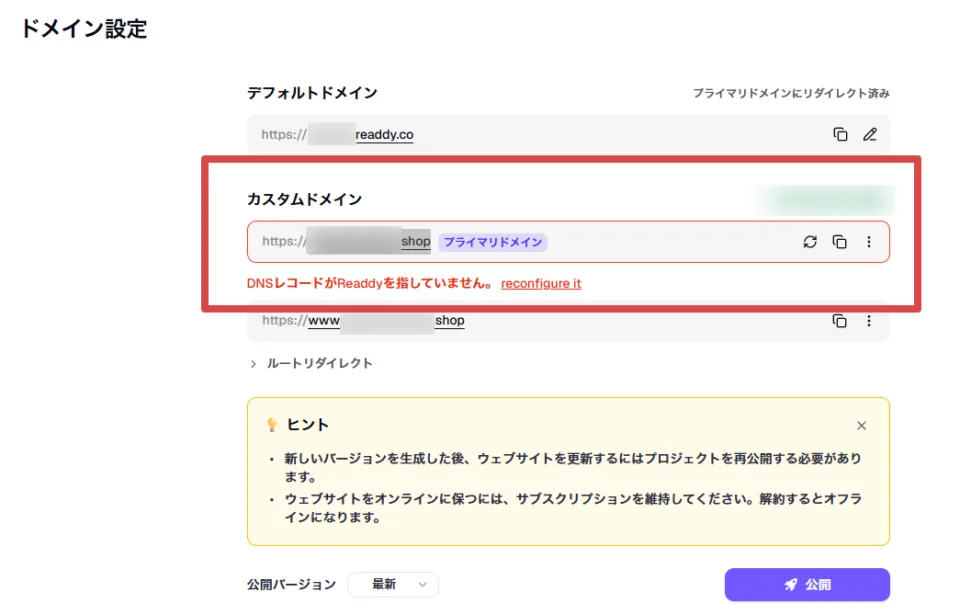
まず、example.com のようにwwwを付けないドメイン本体を追加します。
DNSが一致していない間は、「DNSレコードがReaddyを指していません」などの警告が表示されます。
www付きドメインも追加する
www.example.com でもアクセスさせたい場合は、
www付きのドメインもReaddyへ追加します。
wwwの追加画面では、古いWix向けCNAMEと、
新しく設定するCNAME・TXTが表示される場合があります。
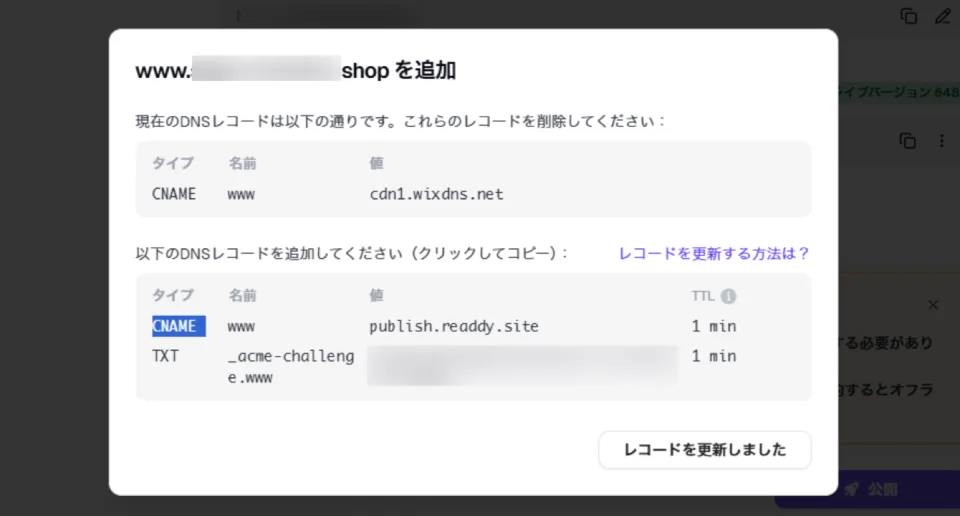
画面例では、wwwのCNAMEとして publish.readdy.site が表示されています。
将来の仕様変更も考え、実際の作業ではReaddy画面の値を優先します。
レコードを文字単位で控える
- タイプ:A、CNAME、TXTなど
- 名前・ホスト:
@、www、_acme-challengeなど - 値:IPアドレス、接続先ホスト名、認証用文字列
- TTL:指定がある場合のみ
TXTの認証値は長く、似た文字も含まれます。
手入力せず、Readdyのコピー機能を使うのが安全です。
WixでReaddy用のDNSレコードを設定する
Wixでは、「ドメイン」から対象ドメインのメニューを開き、
「DNSレコードを管理」でA・CNAME・TXTを変更します。
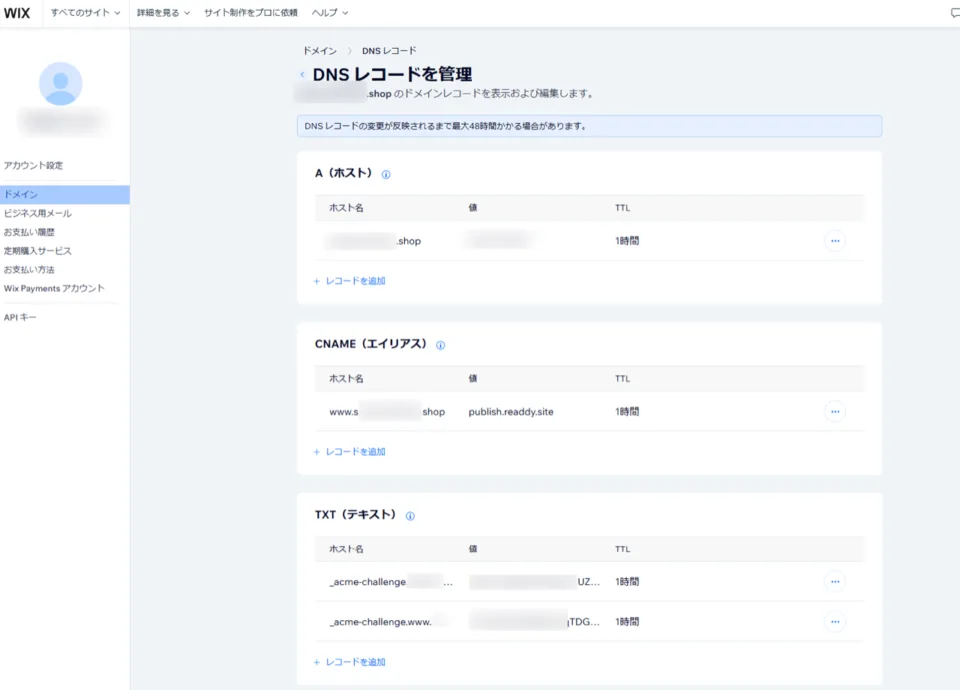
Wix以外のネームサーバーを使用している場合は、
実際にDNSを管理している会社の画面で変更してください。
変更前のDNSレコードを保存する
DNSを変更する前に、現在のレコード一覧をスクリーンショットやテキストで保存します。
元に戻す必要が生じた時の重要な記録になるためです。
- メールの配送先を指定するMX
- 送信元を確認するSPF
- メール署名に使うDKIM
- なりすまし対策のDMARC
- 他サービスの所有権確認用TXT
ドメイン本体のAレコードを変更する
ドメイン本体のAレコードを、
Readdyが現在指定しているIPアドレスへ変更します。
Readdyがホスト名 @ を指定している場合、Wixではホスト名を空欄にして登録する仕様です。
保存後の一覧では、完全なドメイン名として表示されることがあります。
同じホスト名に古いAレコードが残ると、
アクセスするたびに別の接続先へ向かうなどの競合が起こります。
wwwのCNAMEレコードを変更する
ホスト名 www のCNAMEを、
Readdyがwww用として表示したホスト名へ変更します。
以前の www → cdn1.wixdns.net など、Wixサイト向けのCNAMEが残っている場合は、
変更前の記録を残してからReaddy指定のCNAMEへ置き換えます。
同じ www に古いCNAMEと新しいCNAMEを重複させてはいけません。
Wixでは、保存後に www.example.com のような完全な名前で表示されることがあります。
Readdyが求めるTXTレコードを追加する
Readdyが _acme-challenge や _acme-challenge.www のTXTを求めた場合は、
ホスト名と値をどちらもReaddy画面からコピーします。
Wixがドメイン名を自動補完するため、_acme-challenge.www.example.com.example.com のように二重になっていないか、保存後の表示を確認してください。
既存のTXTを一括削除してはいけません。
削除する場合は、種類だけでなく完全なホスト名と値が競合しているかを確認します。
ReaddyのDNS伝播中から接続完了まで確認する
Wixで保存した後は、すぐに設定を変え直さず、
Readdyの状態表示と公開DNSの変化を順番に確認します。
DNSレコードがReaddyを指していない場合
この警告は、Readdyが確認したDNSの値と、
Readdyが要求している値が一致していない状態です。
- レコードのタイプが合っているか
- ホスト名が余分に補完されていないか
- 値の末尾まで完全に一致しているか
設定直後は、問い合わせ先によって古いDNS情報が返ることもあります。
Wixの保存内容が正しければ、少し待ってから再確認してください。
DNS伝播中と表示された場合
「DNS伝播中」は、新しいDNS情報が各地へ行き渡る途中である可能性があります。
この段階で何度も値を変えると、どの設定が反映されたのかわかりにくくなります。
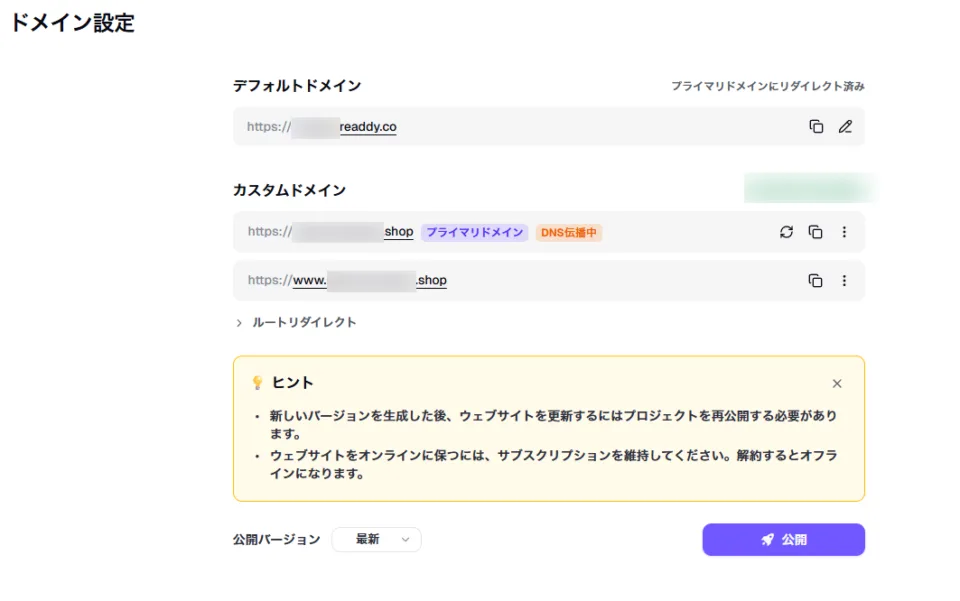
Readdy公式は、正しく設定できた後の反映目安として10〜30分を案内しています。
一方、Wix公式は、世界中への完全な反映に最大48時間かかる場合があると案内しています。
10〜30分で変わらなくても、すぐに失敗とは限りません。
利用している回線やDNSキャッシュによって、確認できる時刻に差が出ます。
警告が消えた後もブラウザで確認する
警告が消えたら、Readdyのドメイン設定上は接続が整った状態です。
ただし、すべてのページやリダイレクトまで正常とは断定できません。
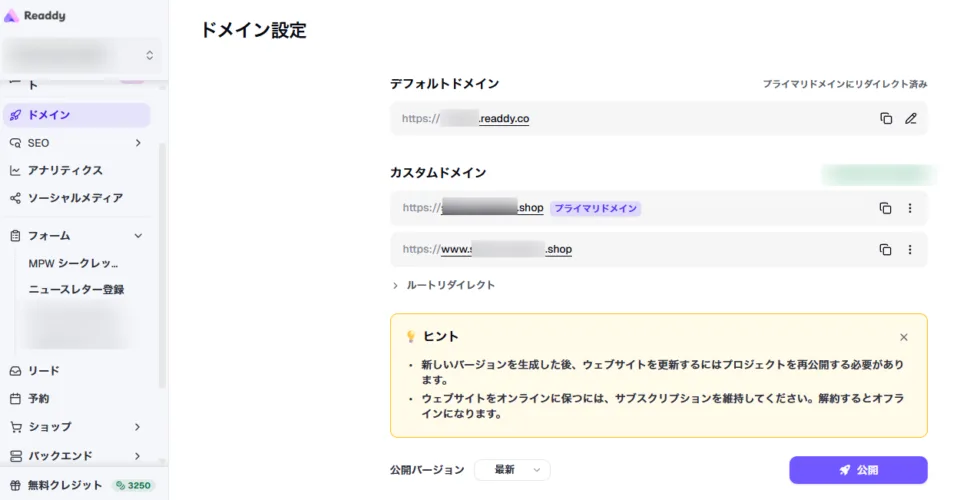
Readdyで新しいバージョンを作成した後は、
サイトの変更を反映するためにプロジェクトの再公開も必要です。
WixドメインとReaddyの接続を実際のURLで確認する
Readdyの警告が消えた後は、
wwwの有無とHTTP・HTTPSを分けて実際の応答を確認します。
https://example.com/https://www.example.com/http://example.com/http://www.example.com/
HTTPSではページが表示されるか、証明書エラーが出ないかを確認します。
HTTPでは、HTTPSやプライマリドメインへ想定どおり転送されるかを見ます。
トップページだけでなく、問い合わせページなどの主要な下層ページも開いてください。
DNSが正常でも、公開バージョンにページが含まれていなければ404になる場合があります。
コマンドでDNSとHTTPを確認する
コマンド操作ができる場合は、nslookup でDNS、curl -I でHTTP応答ヘッダーを確認できます。
nslookup example.com
nslookup -type=CNAME www.example.com
nslookup -type=TXT _acme-challenge.www.example.com
curl -I https://example.com/
curl -I https://www.example.com/
200 なら、そのURLからページが返っています。301 または 302 と Location が表示された場合は、転送先も確認できます。
表示されない時は症状ごとに切り分ける
| 症状 | 主な意味 | 最初に確認する場所 |
|---|---|---|
| DNS不一致 | 指定値と公開DNSが違う | WixのA・CNAME・TXT |
| DNS伝播中 | 新しい値が反映途中 | 時間を置いて再確認 |
| 名前解決できない | 接続先を取得できない | ネームサーバーとホスト名 |
| SSLエラー | 証明書が未発行または不一致 | TXTとReaddyの証明書状態 |
| 404 | 接続先には到達したがページがない | ドメイン登録、公開状態、URL |
| 古いWixサイト | 古いDNSやキャッシュを参照 | 競合レコード、伝播、回線差 |
| wwwだけ開けない | www側の設定が未完了 | wwwのCNAME・TXT |
DNS、SSL、404は別の問題です。
「ページが表示されない」という結果だけで、Aレコードを何度も変更しないでください。
WixドメインとReaddyのDNS設定でよくある質問
最後に、WixドメインとReaddyの接続で迷いやすい点を整理します。
設定をやり直す前に、該当する項目を確認してください。
WixドメインとReaddyの接続確認まとめ
WixドメインをReaddyへ接続する時は、
Readdyに表示されたA・CNAME・TXTをWixへ正確に登録することが基本です。
- 変更前のDNSレコードを保存した
- Readdyにドメイン本体と必要なwwwを追加した
- A・CNAME・TXTが現在のReaddy指定値と一致している
- 競合する古いWeb用レコードを整理した
- メール用DNSや無関係なTXTを削除していない
- wwwあり・なしのHTTPS表示を確認した
- HTTPからHTTPSへの転送と主要ページを確認した
- サイト更新後にReaddyで再公開した
設定後は、Readdyの警告が消えたかだけで判断せず、
wwwあり・なし、HTTP・HTTPS、主要ページまで確認します。
DNS設定が正しいのにWordPressの旧サイトが表示できない場合は、
サーバー・WordPress・セキュリティの問題も切り分けてください。
DNS変更後もWordPressサイトの不具合が解決しない時は

DNSが正しいのに以前のWordPressサイトが表示されない、
不審な転送やエラーが残る場合は、DNS以外の原因調査が必要です。
- DNS変更後にWordPressサイトが表示されなくなった
- wwwあり・なしで違うサイトが表示される
- 意図しないサイトへリダイレクトされる
- 404やSSLエラーの原因を切り分けられない
- 旧サイトのバックアップや復旧も必要になった
