

ChatGPTに聞きながらWordPressを復旧したのに、数時間後にまた悪質な外部サイトへ飛ばされて困っていませんか?
ConoHaなどの自動バックアップから戻した直後は普通に見えても、しばらくすると再感染したように見えるケースがあります。
特にややこしいのが、ブラウザのアドレスバーやブックマークから開くと正常に見えるのに、
Google検索結果から開いた時だけ怪しいサイトへリダイレクトされる状態です。
この症状は、表面だけ戻しても解決しないことがあります。
どこかにバックドアや再感染の入口が残っていると、復元しても削除しても「いたちごっこ」になりやすいからです。
 よこやま良平
WordPressの復旧を多数手がけてきたよこやま良平です。わたしの現場経験をもとに、AIやChatGPTで復旧しても再感染する理由と、専門家が見るポイントを初心者向けに解説します。
- AIやChatGPTだけではWordPress再感染を止めにくい理由
- 検索結果からだけ悪質サイトへ飛ぶリダイレクトの考え方
- バックアップ復元後も再感染する主な原因
- 専門家がバックドアや侵入口を調査する時に見る範囲
- 自分で続けるか、プロへ相談するかの判断基準
結論から言うと、ChatGPTやAIは作業の整理には役立ちます。
ただし、実際のサーバー内に残った感染ファイル、データベースの改ざん、ログ、侵入口までは自動で確認できません。
そのため、検索経由リダイレクトや再感染が起きている場合は、
「直す手順を聞く」だけでなく「どこに残っているかを調べる」段階が必要になります。

こんなお悩みはありませんか?
- ある朝、サイトを開いたら真っ白画面になっていた
- 管理画面にログインできなくなって手が止まった
- 身に覚えのない記事やページが勝手に増えていた
- プラグインを更新したらサイト全体が崩れてしまった
- 以前バックアップを取ったか自分でも覚えていない
累計1,000件以上のWordPressトラブル対応の経験から、「壊れる前に備える」ためのチェックリストを1冊にまとめました。
ログイン・本体・バックアップ・サーバー・運用の5分野を、50項目で「危険度・確認方法・対処法」まで解説しています。
セキュリティプラグイン・WordPressの教科書も含めた3大特典を、
今なら無料で受け取れます。
WordPress再感染がAIやChatGPTだけで止まりにくい理由
WordPress再感染がAIやChatGPTだけで止まりにくい理由は、AIが実際のサーバーを直接調査しているわけではないからです。
AIは入力された情報をもとに、可能性の高い手順を提案する道具です。
つまり、相談文に書かれていないファイル、データベース、アクセスログ、不正ユーザー、サーバー設定までは見えません。
見えていない場所にバックドアが残っていれば、いくら正しい一般論を実行しても再感染します。
ChatGPTは「症状から推測する」ことは得意です
ChatGPTは、表示されているエラー文や症状から「次に確認する場所」を整理するのが得意です。
たとえば、リダイレクトなら .htaccess、テーマファイル、プラグイン、データベースを確認する、といった流れは教えてくれます。
しかし、それは「候補の提示」です。
実際にどのファイルが改ざんされているか、どのコードが正規か、どの通信が不自然かを判断するには、現物の確認が必要です。
- 症状の整理
- 確認すべき場所のリストアップ
- 作業前メモや相談文の作成
- 一般的な復旧手順の理解
AIが苦手なのは「見えていない感染源の断定」です
WordPressのマルウェア感染では、表面に出ている症状と本当の原因が別の場所にあることがあります。
トップページのリダイレクトを消しても、別のPHPファイルやデータベースに再生成コードが残っている場合があります。
AIは、あなたが貼り付けたコードやログを読んで助言できます。
ただし、サーバー全体の差分確認、ファイル更新日時、権限、外部通信、複数箇所の関連性までは、入力されなければ判断できません。

WordPress再感染で検索結果からだけ悪質サイトへ飛ぶ仕組み
WordPress再感染で検索結果からだけ悪質サイトへ飛ぶ場合は、アクセス元や閲覧条件によって動きを変える改ざんを疑います。
直接URLでは正常、検索結果からはリダイレクト、という症状は珍しくありません。
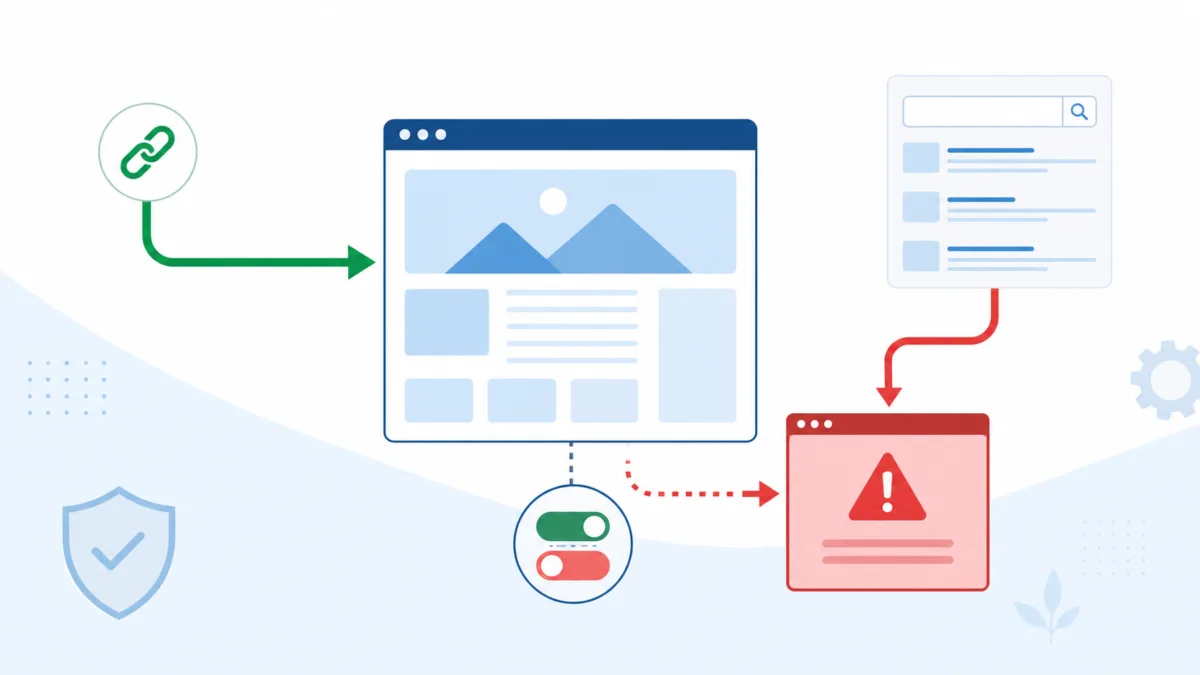
初心者の方は「自分のパソコンでは普通に見えるから直った」と判断しがちです。
しかし、攻撃者は管理者や普段の閲覧者には見えにくいように、条件付きで悪質な転送を仕込むことがあります。
検索結果から来た人だけを狙う改ざんがあります
検索結果からのアクセスは、通常の直接アクセスと違う情報を持っていることがあります。
攻撃コードがその情報を見て、「検索経由なら悪質サイトへ飛ばす」と判断している場合があります。
このような動きは、管理者が普段どおりURLを開くだけでは見つけにくいです。
スマホ、別ブラウザ、シークレットウィンドウ、検索結果、海外IPなど、条件を変えて確認する必要があります。
- 直接URLで開いた時と検索結果から開いた時の違い
- パソコンとスマホで症状が変わるか
- ログイン中とログアウト中で症状が変わるか
- 特定の記事や固定ページだけで起きるか
- Search Consoleで不審なURLや警告が出ていないか
リダイレクト元は1箇所とは限りません
悪質なリダイレクトは、.htaccess だけにあるとは限りません。
テーマファイル、プラグイン、mu-plugins、データベース、ウィジェット、キャッシュファイルなどに分散していることがあります。
また、削除しても再び同じコードが作られる場合は、別の場所に生成元が残っている可能性があります。
見つけた1つを消すだけではなく、「作っている親」を探すことが重要です。
WordPress再感染がバックアップ復元後に起きる原因
WordPress再感染がバックアップ復元後に起きる原因は、戻したデータが安全とは限らないことと、復元範囲の外に感染源が残ることです。
バックアップ復元は有効な手段ですが、それだけで完全駆除になるとは限りません。
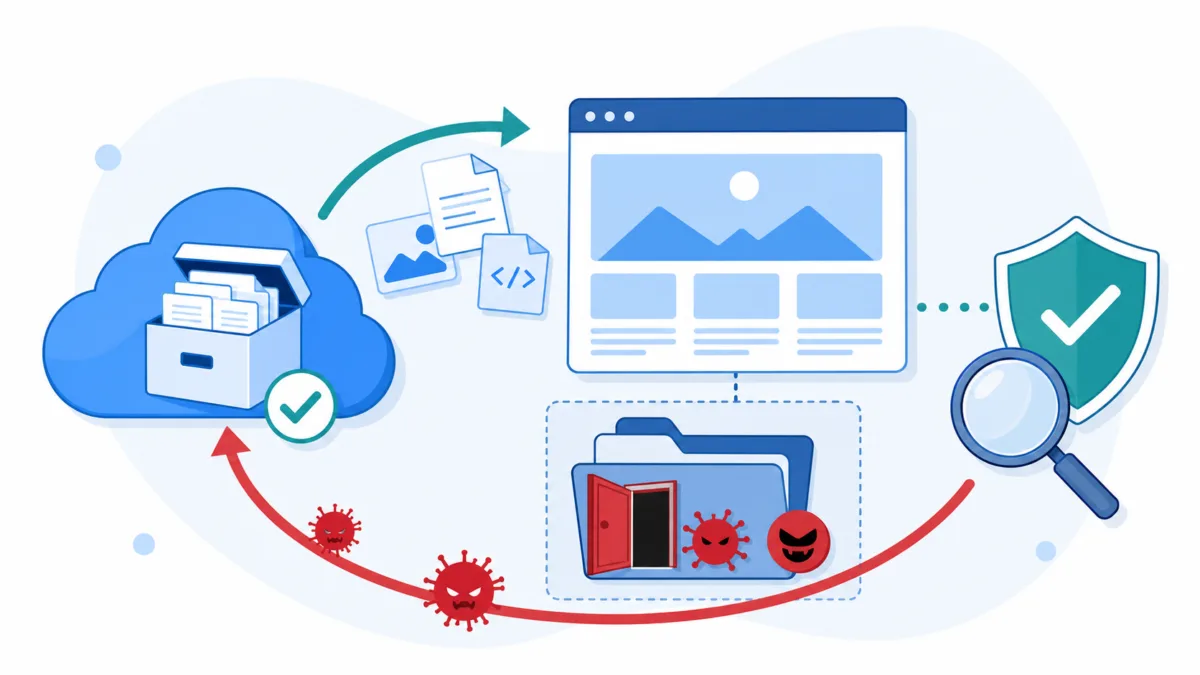
たとえば、すでに感染した後のバックアップへ戻してしまうと、感染ファイルも一緒に戻ります。
反対に、安全なバックアップへ戻しても、サーバー上の別フォルダや不正ログイン経路が残っていれば、また侵入されます。
感染後のバックアップへ戻している可能性があります
自動バックアップは便利ですが、「いつ感染したか」が分からないと、どの日時へ戻せば安全か判断しにくいです。
表示が崩れた日より前に、すでにバックドアだけ仕込まれていたケースもあります。
この場合、バックアップ復元直後は一時的に普通に見えても、残ったコードが再び悪質なファイルを作ります。
その結果、数時間後や翌日にまたリダイレクトが始まることがあります。
- 感染した正確な日時が分からない
- 復元後しばらくすると同じ症状が戻る
- 知らない管理者ユーザーが残っている
- サーバー内に複数のWordPressや古いテスト環境がある
- FTP、DB、WordPress管理者のパスワードを変えていない
バックドアは「再び入るための裏口」です
バックドアとは、攻撃者があとから再び侵入するために残す裏口のようなものです。
見た目の改ざんを消しても、この裏口が残っていると、また不正ファイルを置かれます。
初心者の方が特に見落としやすいのは、普段触らない場所です。uploads フォルダ内のPHP、wp-content 配下の不審ファイル、mu-plugins、データベースの不自然な設定値などは、管理画面から見えにくいことがあります。
WordPress再感染を専門家が調査する時に見る範囲
WordPress再感染を専門家が調査する時は、表示されている症状だけでなく、ファイル、データベース、ユーザー、ログ、サーバー設定をまとめて確認します。
プロに頼む意味は、作業を代行することだけではありません。
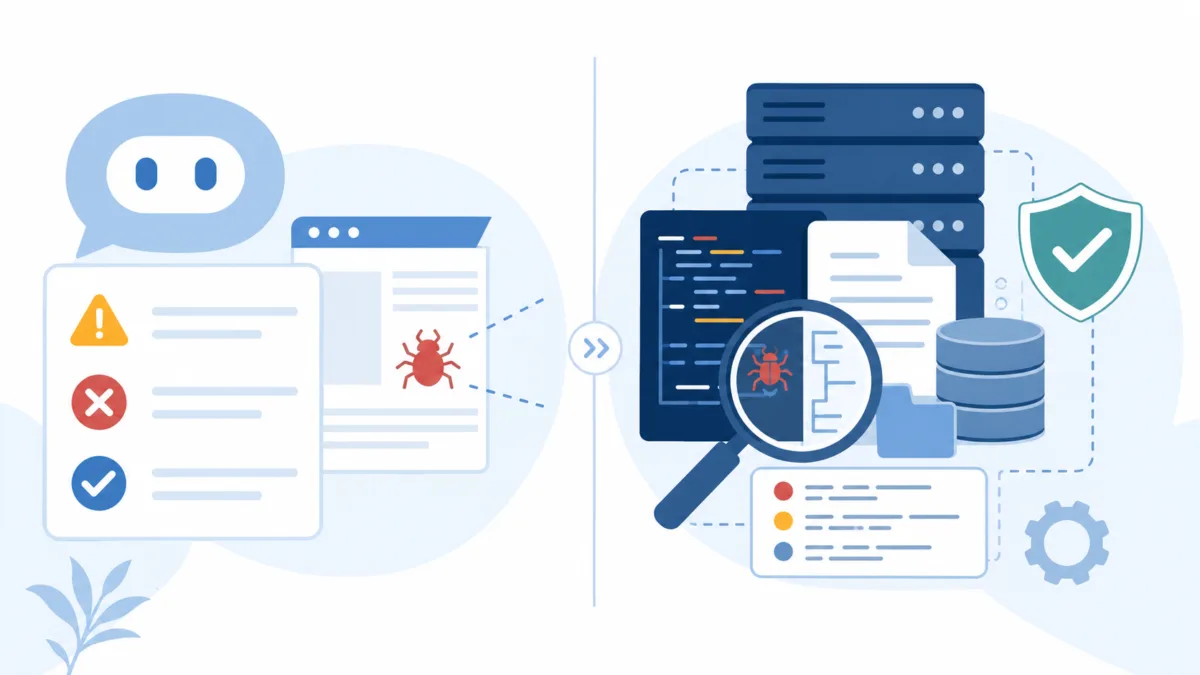
専門家は「どの作業をすればよいか」だけでなく、「何を残すと再感染するか」を見ます。
原因の候補を順番に消していくことで、いたちごっこを止めやすくなります。
ファイルとデータベースの両方を見ます
WordPressは、ファイルだけで動いているわけではありません。
記事本文、設定、ユーザー、ウィジェット、一部のリダイレクト情報などはデータベース側に保存されています。
そのため、ファイルを消してもデータベースに悪質なコードが残っていれば、症状が続くことがあります。
逆に、データベースを直しても感染ファイルが残っていれば、再び書き戻されることがあります。
- WordPress本体、テーマ、プラグインの改ざん
.htaccessやサーバー側リダイレクト設定- データベース内の不審なURLやスクリプト
- 管理者ユーザー、FTP、DBユーザー、認証情報
- アクセスログ、更新日時、外部通信の痕跡
- 再感染を防ぐための権限・保護設定
「削除」よりも「原因のつながり」を見ます
マルウェア駆除で大切なのは、怪しいファイルを見つけて消すことだけではありません。
そのファイルがいつ作られたのか、何から呼び出されているのか、他に同じ特徴のファイルがないかを確認します。
たとえば、不審なPHPファイルが1つ見つかった時、そこだけ削除して終わると危険です。
同じ日時に作られたファイル、同じコードの一部を持つファイル、ログ上の不審なアクセスを追うことで、再感染の原因に近づけます。
WordPress再感染を自分で対応する時の安全な判断基準
WordPress再感染を自分で対応するなら、作業を続ける前に「戻せる状態」と「触ってよい範囲」を決めることが重要です。
焦って削除を続けると、証拠や復旧材料まで失うことがあります。
自分でできる確認はあります。
ただし、検索経由リダイレクトや数時間後の再感染がある場合は、一般的な不具合より危険度が高いと考えてください。
自分で続けてもよい範囲を決めます
初心者の方が自分で進めるなら、まずは記録と確認に絞るのが安全です。
いきなり大量削除や初期化をするより、状況を整理したほうが後の復旧が速くなります。
- 発生日時、復元日時、再発日時をメモする
- 直接URLと検索結果で症状が違うか確認する
- 管理者ユーザーに知らない名前がないか確認する
- 使っていないテーマやプラグインを把握する
- バックアップの日時と種類を確認する
【相談前にまとめる情報】
サイトURL:
症状が出る開き方: 直接URL / Google検索結果 / スマホ / 特定ページ
最初に気づいた日時:
ConoHaなどで復元した日時:
復元後に再発した時間:
管理画面ログイン: できる / できない
知らない管理者ユーザー: ある / ない / 未確認
直近で更新したテーマ・プラグイン:
バックアップの一番古い日時:
この症状なら無理に続けないほうが安全です
自分で作業を続けるほど危険なケースもあります。
特に、復元後に何度も再発する、検索経由だけ飛ぶ、知らないファイルが大量にある、という状態では、原因が複数ある可能性があります。
- 数時間後や翌日に同じリダイレクトが戻る
- 検索結果からだけ悪質サイトへ飛ばされる
- バックアップ復元を何度試しても再発する
- どのファイルを消してよいか判断できない
- 売上や問い合わせに影響していて長時間止められない
WordPress再感染を防ぐためにプロへ頼む意味はあるのか
WordPress再感染を防ぐためにプロへ頼む意味はあります。
ただし、それは「AIより偉いから」ではなく、実際の環境を見て、原因の残り方と再発経路まで確認できるからです。
AIは、あなたが調べた内容を整理する相棒としては便利です。
一方で専門家は、サーバー内の現物を見て、削除、復元、原因調査、再発防止をつなげて判断します。
プロに頼む意味は「完全に直ったか」を確認できることです
再感染で一番怖いのは、直ったように見えることです。
トップページが表示される、管理画面に入れる、検索結果から一時的に飛ばなくなるだけでは、完全に安全とは言い切れません。
プロの作業では、症状が消えた後に、残存ファイル、再生成、権限、ユーザー、パスワード、ログイン防御まで確認します。
ここまで見て初めて、再感染リスクを下げられます。
- 検索経由リダイレクトの条件を切り分けられる
- バックドアや再生成元を探せる
- ファイルとデータベースを両方確認できる
- 復元してよいバックアップか判断できる
- 駆除後の再発防止までまとめて見直せる
AIと専門家は対立ではなく役割が違います
AIを使うこと自体は悪くありません。
症状を整理したり、相談前のメモを作ったり、専門用語を理解したりするにはとても役立ちます。
ただし、再感染が続く段階では「助言を読む」より「実際に調べる」ことが必要です。
AIで状況を整理し、危険な段階に入ったら専門家へ渡す、という使い分けが現実的です。

WordPress再感染とChatGPT復旧でよくある質問
WordPress再感染はAIだけで抱え込まず原因調査まで進めましょう
WordPress再感染は、見えている症状だけを直しても止まらないことがあります。
特に、バックアップ復元後に数時間で再発する、検索結果からだけ悪質サイトへ飛ぶ、という状態はバックドアや再生成元を疑うべきです。
ChatGPTやAIは、状況整理や確認項目の洗い出しには役立ちます。
しかし、最終的に必要なのは、実際のファイル、データベース、ログ、認証情報を見たうえでの判断です。
- AIは手順整理に強いが、サーバー内の現物確認はできない
- 検索結果からだけ飛ぶ場合は条件付きリダイレクトを疑う
- バックアップ復元だけでは感染済みデータやバックドアが残ることがある
- 再感染が続くなら、ファイル・DB・ログ・認証情報をまとめて見る必要がある
- 何度も再発する段階では、無理に削除を続けず専門家へ相談する方が安全
「今日もChatGPTを見ながら自分で作業しようか」と迷っている時点で、すでに何度か試しているはずです。
同じ症状が戻るなら、作業量を増やすより、原因を見つける方向へ切り替えましょう。
AIやChatGPTで直してもWordPressが再感染する時は

ホームページの乗っ取り・マルウェア感染・不正アクセスでお困りなら、
クイックレスキューが解決します。
- 検索結果から開くと悪質な外部サイトへ飛ばされる
- バックアップ復元をしても数時間後に再感染する
- ChatGPTを見ながら作業しても原因が分からない
- バックドアが残っているか自分では判断できない
- WordPressを安全に復旧・修正したい
- 万一復旧できない場合やマルウェア駆除できない場合は全額返金保証で安心
- 90日間再感染保証・動作保証で安心
- 初期費用・調査費用0円で安心
