

WordPressのサーバー移転を自分でやるべきか、代行へ相談すべきかで迷っていませんか?
バックアップ、復元、DNS、SSL、メール設定まで調べるほど、どこで失敗するのか不安になりますよね。
サーバー移転は、手順どおりに進めれば自分でできるケースもあります。
ただし、売上につながるサイトや問い合わせフォームが動いているサイトでは、少しの判断ミスが機会損失につながります。
この記事では、WordPressサーバー移転代行が必要かどうかを、自分で判断できるように整理します。
 よこやま良平
ITエンジニアとして20年以上WordPressに携わってきたよこやま良平です。わたしの現場経験をもとに、自分で進める範囲と専門家へ任せた方がよいケースをわかりやすく解説します。
- WordPressサーバー移転代行が必要になりやすいケース
- 自分で引越しできる範囲と止まるべき判断基準
- 代行へ相談する前に準備しておく情報
- 移転後に壊れた時の相談先を選ぶポイント
WordPressサーバー移転は、「できるかどうか」だけで判断しないことが大切です。
止めてはいけないサイトほど、作業前のバックアップ、切り戻し、移転後確認まで含めて考える必要があります。
まずは、代行が必要になるケースから見ていきましょう。

こんなお悩みはありませんか?
- ある朝、サイトを開いたら真っ白画面になっていた
- 管理画面にログインできなくなって手が止まった
- 身に覚えのない記事やページが勝手に増えていた
- プラグインを更新したらサイト全体が崩れてしまった
- 以前バックアップを取ったか自分でも覚えていない
累計1,000件以上のWordPressトラブル対応の経験から、「壊れる前に備える」ためのチェックリストを1冊にまとめました。
ログイン・本体・バックアップ・サーバー・運用の5分野を、50項目で「危険度・確認方法・対処法」まで解説しています。
セキュリティプラグイン・WordPressの教科書も含めた3大特典を、
今なら無料で受け取れます。
WordPressサーバー移転代行が必要になりやすいケース
WordPressサーバー移転代行が必要かどうかは、サイトの重要度と失敗時に戻せる準備があるかで決まります。
単に「プラグインで移行できそう」だけで判断するのは危険です。
売上や問い合わせに直結するサイトは慎重に判断する
会社サイト、店舗サイト、広告の着地ページ、資料請求フォームがあるサイトは、短時間の停止でも影響が出ます。
サーバー移転中にフォームが送信できない、メールが届かない、SSL警告が出ると、ユーザーはすぐ離脱します。
趣味ブログなら数時間の表示不具合で済むこともあります。
しかし事業用サイトでは、表示確認だけでなく、問い合わせ、決済、予約、メール通知まで確認して初めて完了です。
- 問い合わせや予約が毎日入るサイト
- 広告やSNSからアクセスを集めているサイト
- 会員登録、決済、メール通知があるサイト
- 管理者が1人で、切り戻し作業に自信がないサイト
バックアップの中身を説明できない場合は止まる
WordPressのバックアップは、ファイルとデータベースの両方が揃って初めて意味があります。
バックアッププラグインで保存したファイルがあっても、復元先で使える形式かどうかは別問題です。
「どのファイルが最新なのか」「データベースはどこにあるのか」「戻す時は何を先に入れるのか」を説明できない場合は、作業前に止まった方が安全です。
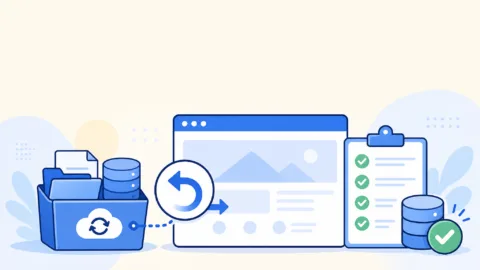
WordPressサーバー移転を自分でできる範囲
WordPressサーバー移転は、条件がそろっていれば自分で進められます。
大切なのは、できる範囲を広げすぎず、失敗した時に戻せるところまでで止めることです。
小規模サイトで作業時間を確保できるなら自分で試せる
投稿数が少なく、特殊な会員機能や決済機能がなく、作業時間を十分に取れるサイトなら、自分で移転できる可能性があります。
移転元と移転先のサーバー管理画面を開きながら、バックアップ、アップロード、データベース復元、URL確認を順番に進めます。
- 投稿数や画像数が多すぎない
- 問い合わせフォーム程度のシンプルな構成
- 移転元サーバーをしばらく残せる
- バックアップを別の場所に保存済み
- DNSやSSLの反映待ちを理解している
作業前にテスト用URLで表示確認できるかを見る
本番ドメインを切り替える前に、移転先で仮表示を確認できると安全です。
サーバーによっては一時URL、hosts設定、プレビューURLなどの方法で確認できます。
この段階で画像が抜ける、管理画面に入れない、PHPエラーが出る場合は、DNSを切り替える前に止まれます。
本番切り替え後に気づくより、被害を小さくできます。
【※画像挿入※ 移転元サーバーと移転先サーバーを並べて確認する画面】
WordPressサーバー移転代行へ切り替える判断基準
WordPressサーバー移転代行へ切り替える判断は、失敗してからではなく、作業前と作業途中の両方で決めておくのが正解です。
「ここまで来たから最後まで自分でやる」と考えるほど、復旧が難しくなることがあります。
DNS・SSL・メールが絡むなら無理に進めない
サーバー移転では、WordPress本体だけでなく、DNS、SSL、メール、フォーム通知が関係します。
特にメールを同じドメインで使っている場合、MXレコードや送信認証の扱いを間違えると、サイトは見えてもメールが届かない状態になります。
SSL証明書の発行待ちやリダイレクト設定も、サーバー会社によって手順が違います。
画面名が違って不安になった時点で、代行や専門家へ相談した方が早い場合があります。
- 移転先でデータベース接続エラーが出る
- 画像やCSSが大量に抜けている
- SSL化後にリダイレクトがループする
- メールやフォーム通知の設定がわからない
- 旧サーバーを解約してよいか判断できない
すでに壊れた場合は復元できる状態を残す
移転後にサイトが壊れた場合、焦って何度も上書きしないでください。
壊れた状態でも、エラー内容、作業前バックアップ、旧サーバーの状態が残っていれば、復元できる可能性があります。
反対に、バックアップを上書きしたり、旧サーバーを解約したり、複数のプラグインで何度も復元を試したりすると、原因の切り分けが難しくなります。
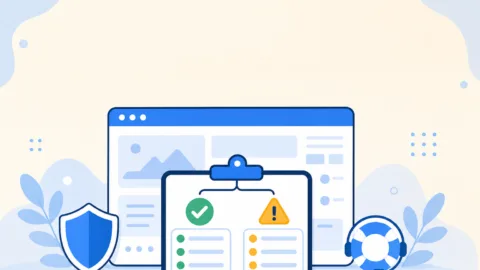
WordPressサーバー移転代行へ相談する前に準備する情報
WordPressサーバー移転代行へ相談する前に、状況を整理しておくと見積もりと作業判断が早くなります。
完璧な資料は不要ですが、最低限の情報があるだけで対応の精度が上がります。
移転元・移転先・ドメインの情報を分けて整理する
相談時は、「今のサーバー」「移転先サーバー」「ドメイン管理会社」を分けて伝えるとスムーズです。
この3つが同じ会社とは限らないため、混ざると作業範囲が判断しにくくなります。
- 対象サイトのURL
- 現在使っているサーバー会社名
- 移転先として使いたいサーバー会社名
- ドメイン管理会社名
- バックアップの有無と取得日
- メールやフォームを使っているか
エラー画面と作業履歴を残しておく
すでに作業を始めている場合は、何をしたかを時系列で残してください。
「プラグインで移行した」「DNSを変更した」「SSLを有効化した」など、ざっくりで構いません。
エラー画面のスクリーンショット、サーバー管理画面の通知、WordPress管理画面の表示内容も役立ちます。
相談時に原因を推測しやすくなり、無駄な再作業を減らせます。
【※画像挿入※ 相談前にURL・サーバー・ドメイン・バックアップを整理するメモ画面】
WordPressサーバー移転代行を選ぶ時の注意点
WordPressサーバー移転代行を選ぶ時は、安さだけで決めないことが大切です。
移転作業は、コピーして終わりではなく、移転後に正常に動くかまで確認して完了です。
作業範囲に「移転後確認」が含まれるか見る
代行サービスによって、作業範囲はかなり違います。
WordPressのコピーだけなのか、DNS切り替え、SSL設定、フォーム確認、表示崩れ確認まで含むのかを確認してください。
特に移転後の確認が弱いと、トップページだけ見えているのに、投稿ページ、画像、問い合わせ、ログイン画面で問題が残ることがあります。
- バックアップ取得と保管
- ファイルとデータベースの移行
- URL置換とパーマリンク確認
- SSL設定とリダイレクト確認
- フォーム送信とメール通知の確認
壊れた時の復旧対応まで相談できるか確認する
サーバー移転は、正常に終わる前提だけでなく、壊れた時の対応も大切です。
移転後に白い画面、データベース接続エラー、SSL警告、ログイン不可が出た時に、どこまで見てもらえるか確認しましょう。
単純な移転だけを扱うサービスでは、トラブル対応が別料金または対象外になることがあります。
不安がある場合は、WordPress復旧まで見られる相談先を選ぶ方が安全です。
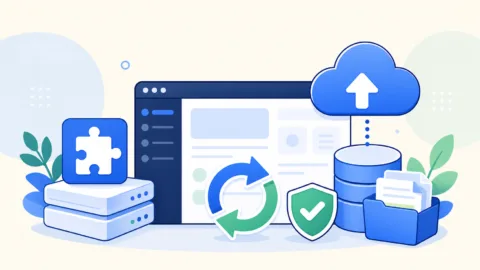
WordPressサーバー移転代行は必要?判断まとめ
WordPressサーバー移転代行が必要かどうかは、作業の難しさだけでなく、失敗した時の影響で判断するのが正解です。
小規模で止まっても困らないサイトなら、自分で試せる範囲はあります。
一方で、問い合わせ、予約、決済、メール運用があるサイトでは、バックアップ、復元、DNS、SSL、移転後確認まで含めて考える必要があります。
- 事業用サイトはサーバー移転代行を検討した方が安全
- バックアップの中身を説明できない場合は作業前に止まる
- DNS・SSL・メールが絡む移転は専門家へ相談しやすい
- 相談前にURL、サーバー、ドメイン、バックアップ情報を整理する
- 移転後確認とトラブル復旧まで見られる依頼先を選ぶ
迷う場合は、すぐに作業を始めるより、まず現在の状態を整理してください。
旧サーバーとバックアップが残っている段階なら、選べる復旧手段も多くなります。
WordPressのサーバー移転や復元が自分で判断できない時は

WordPressのサーバー移転、バックアップ復元、移転後の表示不具合でお困りなら、
クイックレスキューが状況確認から復旧まで対応します。
- サーバー移転後にサイトが表示されない
- バックアップから復元したが画像やCSSが崩れている
- DNSやSSLの設定が正しいか不安
- 問い合わせフォームやメール通知が動いているか確認したい
- 自分で移転作業を続けてよいか判断できない
- 万一復旧できない場合やマルウェア駆除できない場合は全額返金保証で安心
- 90日間再感染保証・動作保証で安心
- 初期費用・調査費用0円で安心
