
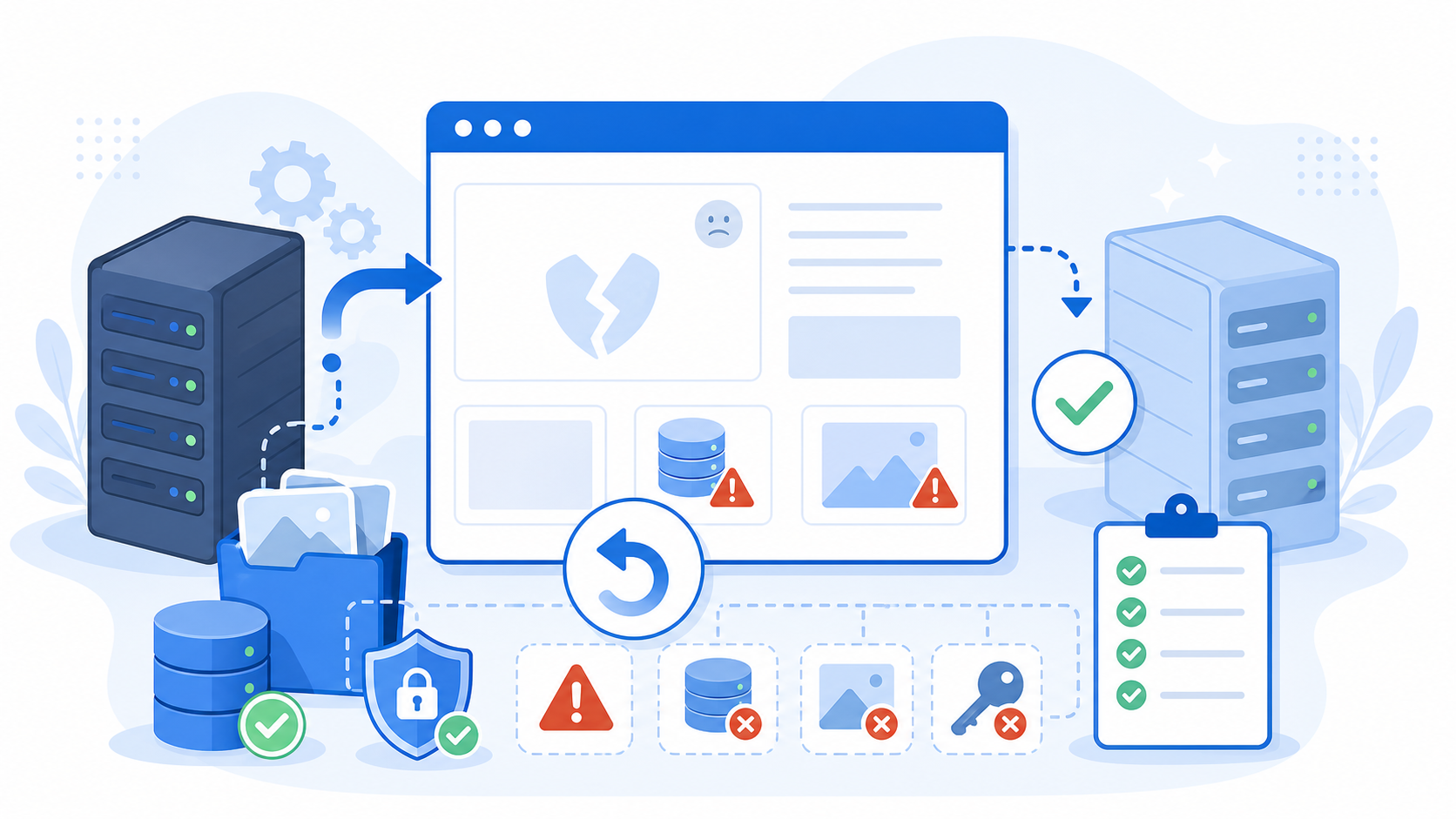
WordPressのサーバー移転後に、突然サイトが真っ白になったり、画像が抜けたり、管理画面に入れなくなったりして焦っていませんか?
移転前は普通に見えていたのに、新サーバーへ切り替えた途端に壊れると、どこから戻せばよいのかわからなくなります。
ただし、あわてて旧サーバーを解約したり、バックアップを上書きしたりすると復元できる材料を失うことがあります。
WordPressサーバー移転でサイトが壊れた時は、まず症状を分けて、旧サーバー・バックアップ・新サーバーのどこに問題があるかを切り分けることが大切です。
 よこやま良平
WordPressの復旧を多数手がけてきたよこやま良平です。わたしの現場経験をもとに、移転後に壊れたWordPressを安全に戻す順番と、やってはいけない操作を解説します。
- WordPressサーバー移転後に壊れた時の初動
- 真っ白・DB接続・画像抜け・SSL警告・ログイン不可の見分け方
- バックアップから復元する前に確認すべきこと
- 自分で直すか専門家に相談するかの判断基準
結論から言うと、移転後に壊れたWordPressは「元に戻す」より先に「壊れた場所を特定する」ほうが安全です。
この記事では、移転前のバックアップ取得や全体手順ではなく、移転後に実際に壊れた時の復元方法と対処法に絞って解説します。

こんなお悩みはありませんか?
- ある朝、サイトを開いたら真っ白画面になっていた
- 管理画面にログインできなくなって手が止まった
- 身に覚えのない記事やページが勝手に増えていた
- プラグインを更新したらサイト全体が崩れてしまった
- 以前バックアップを取ったか自分でも覚えていない
累計1,000件以上のWordPressトラブル対応の経験から、「壊れる前に備える」ためのチェックリストを1冊にまとめました。
ログイン・本体・バックアップ・サーバー・運用の5分野を、50項目で「危険度・確認方法・対処法」まで解説しています。
セキュリティプラグイン・WordPressの教科書も含めた3大特典を、
今なら無料で受け取れます。
WordPressサーバー移転でサイトが壊れた時は旧環境を残す
WordPressサーバー移転でサイトが壊れた時は、最初に旧サーバーとバックアップを残してください。
理由は、新サーバー側だけを触り続けると、正常だった状態との比較ができなくなるからです。
旧サーバーが残っていれば、ファイル不足、データベース差分、PHPバージョン差、URL置換ミスを切り分けやすくなります。
DNSを戻す前に現在の状態を記録する
表示が壊れたら、すぐにDNSを何度も切り替えるのではなく、まず症状を記録します。
トップページ、管理画面、問い合わせフォーム、画像、スマホ表示など、どこが壊れているかを一覧にしてください。
記録があると、復元後に「直った部分」と「まだ残っている不具合」を判断できます。
相談する場合も、作業者が原因にたどり着くまでの時間を短くできます。
旧サーバー解約とバックアップ上書きを止める
移転後に壊れた時に一番危険なのは、旧サーバーを解約してしまうことです。
旧サーバーにしか残っていない画像、メール設定、独自ファイル、古いデータベースがあると、復元材料を失います。
また、壊れた状態でバックアップを取り直して、正常時のバックアップを上書きするのも避けてください。
バックアップは「壊れる前」「移転直後」「現在」のように分けて残すのが安全です。
- 旧サーバーの解約やデータ削除
- 壊れた状態で正常バックアップを上書きする操作
- DNSを短時間に何度も切り替える作業
- 原因不明のままプラグインやテーマをまとめて更新する作業
【WordPressサーバー移転後の症状メモ】
サイトURL:
移転作業をした日時:
DNSを切り替えた日時:
壊れている画面: トップページ / 個別記事 / 管理画面 / 画像 / フォーム
表示されるエラー文:
旧サーバーは残っているか:
バックアップ取得日時:
直前に変更したPHPバージョン・プラグイン:
WordPressサーバー移転後の真っ白画面はエラーログで見る
WordPressサーバー移転後に真っ白画面になった場合は、画面だけで判断せずエラーログを確認します。
真っ白画面は、テーマ、プラグイン、PHPバージョン、メモリ不足、ファイル不足など複数の原因で起きます。
適当にプラグインを削除すると、症状が変わって原因が追いにくくなることがあります。
PHPバージョン差とプラグイン互換性を確認する
旧サーバーと新サーバーでPHPバージョンが違うと、古いテーマやプラグインが動かないことがあります。
移転前はPHP 7系、移転後はPHP 8系というケースでは、非対応コードが原因で真っ白になることがあります。
まずはサーバー管理画面のエラーログを見て、どのファイル名が出ているか確認してください。
テーマ名やプラグイン名が出ていれば、復元より先に互換性の問題として切り分けられます。
デバッグ表示は一時的に使う
管理画面に入れない時は、`wp-config.php` のデバッグログを一時的に有効化して原因を確認する方法があります。
ただし、本番画面にエラーを表示し続けると、パス情報が外部に見えることがあるため注意が必要です。
define('WP_DEBUG', true);
define('WP_DEBUG_LOG', true);
define('WP_DEBUG_DISPLAY', false);
WordPressサーバー移転後のDB接続エラーは接続情報を比べる
WordPressサーバー移転後にデータベース接続エラーが出る場合は、復元データより先に接続情報を確認します。
データベース名、ユーザー名、パスワード、ホスト名のどれかが違うだけで、WordPressは投稿や設定を読み込めません。
ファイル移転は成功していても、データベースへつながらなければサイト全体が止まります。
wp-config.phpと新サーバー情報を照合する
新サーバーで作成したデータベース情報と、`wp-config.php` の記載が一致しているか確認してください。
特に、ホスト名が `localhost` ではないサーバーや、接頭辞付きのデータベース名を使うサーバーでは間違いが起きやすいです。
- DB_NAME が新サーバーのデータベース名と一致しているか
- DB_USER と DB_PASSWORD が正しいか
- DB_HOST がサーバー会社の指定値になっているか
- SQLインポートが途中で止まっていないか
インポート済みテーブルの接頭辞を見る
データベースへ接続できても、テーブル接頭辞が違うと別サイトのように見えることがあります。
`$table_prefix` と実際のテーブル名が合っているか確認してください。
たとえば、データベース内のテーブルが `wpabc_posts` なのに、`wp-config.php` が `wp_` のままだと、投稿や設定を正しく読めません。
この場合は、バックアップが壊れているのではなく接頭辞の不一致です。
WordPressサーバー移転後の画像抜けとSSL警告はURLを確認する
WordPressサーバー移転後に画像が抜ける、またはSSL警告が出る場合は、URLとファイル配置を確認します。
画像抜けは `uploads` フォルダ不足、SSL警告はHTTP混在、リンク切れはURL置換ミスが原因になりやすいです。
見た目は似ていても、復元すべき場所が違うため分けて判断します。
uploadsフォルダの年別ディレクトリを比べる
画像が抜けている時は、旧サーバーと新サーバーの `wp-content/uploads` を比べます。
年別・月別フォルダの一部だけ移っていないと、古い記事や特定月の画像だけ表示されません。
ファイル数と容量を見れば、転送漏れに気づけることがあります。
FTPで途中停止した場合は、見た目上フォルダがあっても中身が足りないケースがあります。
HTTPとHTTPSの混在を確認する
SSL警告が出る時は、ページ自体はHTTPSでも、画像やCSSの読み込み先がHTTPのまま残っていることがあります。
ブラウザの開発者ツールで「mixed content」や読み込み失敗を確認してください。
URL置換は便利ですが、データベースを直接置換するとシリアライズデータを壊すことがあります。
不安がある場合は、置換前のデータベースを必ず別名で保存してから進めましょう。
- 画像URLを開いて404になるならファイル不足を疑う
- HTTPの画像やCSSが残るならSSL混在を疑う
- 一時URLが残るならURL置換漏れを疑う
- 特定月の画像だけ抜けるならuploadsの転送漏れを疑う
WordPressサーバー移転後にログインできない時はURLと権限を見る
WordPressサーバー移転後にログインできない時は、パスワードだけでなくURL、Cookie、権限、セキュリティ設定を確認します。
移転後はドメイン、SSL、ログインURL変更プラグイン、WAF、Basic認証などが絡みやすくなります。
パスワードリセットを繰り返す前に、どの段階で止まっているかを見てください。
ログイン画面が出るかを確認する
まず、ログイン画面そのものが表示されるか確認します。
ログイン画面が404になる場合は、ログインURL変更プラグインやリライトルール、`.htaccess` の移転ミスが疑われます。
画面は出るがログイン後に戻される場合は、サイトURL設定、Cookie、SSL、キャッシュが関係していることがあります。
管理画面に入れないからといって、すぐデータベースを触る必要があるとは限りません。
セキュリティ設定の引き継ぎを確認する
セキュリティプラグインやWAFの設定が旧サーバー基準のままだと、新サーバーで自分自身がブロックされることがあります。
管理画面に入れない時は、IP制限、ログインURL変更、Basic認証、サーバー側WAFを順に確認してください。
ただし、攻撃を受けている状態で防御設定だけを外すのは危険です。
一時的に無効化する場合も、作業後に戻せるよう設定内容を記録しておきましょう。
WordPressサーバー移転で壊れた時の復元方法まとめ
WordPressサーバー移転でサイトが壊れた時は、やみくもに復元するのではなく、症状別に原因を分けてから戻すのが安全です。
真っ白画面ならエラーログ、DB接続エラーなら接続情報、画像抜けならuploads、SSL警告ならURL混在、ログイン不可ならURLと権限を確認します。
この順番で見れば、バックアップ全体を戻すべきか、部分修正で済むかを判断しやすくなります。
- 旧サーバーと正常バックアップを残す
- 壊れている症状を画面別に記録する
- エラーログ、DB接続、画像、SSL、ログインを分けて確認する
- 必要な範囲だけ復元し、最後に主要ページとフォームを確認する
自分で触ってよい範囲は、症状を記録し、バックアップを保全し、設定値を確認するところまでです。
データベース置換、テーマ修正、権限変更、マルウェア疑いが絡む場合は、無理に進めないほうが結果的に早く復旧できます。
WordPressサーバー移転後の不具合でよくある質問
WordPressサーバー移転後の不具合が自分で解決できない時は

サーバー移転後にサイトが壊れた、管理画面に入れない、画像やSSL警告が直らない場合は、
クイックレスキューが原因調査から復旧まで対応します。
- サーバー移転後にWordPressが真っ白になった
- データベース接続エラーやログイン不可で止まっている
- 画像抜け、SSL警告、フォーム不具合が直らない
- 旧サーバーと新サーバーのどちらが原因かわからない
- 自分で復元しようとしてさらに壊すのが不安
- 万一復旧できない場合やマルウェア駆除できない場合は全額返金保証で安心
- 90日間再感染保証・動作保証で安心
- 初期費用・調査費用0円で安心
