WordPressを開いたら「このサイトで重大なエラーが発生しました」と表示されて、急に画面が見られなくなっていませんか?
管理画面にも入れないと、何を直せばよいのか分からず焦ってしまうはずです。
重大なエラーは、WordPress本体・テーマ・プラグイン・PHPのどこかで処理が止まった時に表示されます。
ただし、順番に切り分ければ初心者でも原因を絞り込めるケースがあります。
 よこやま良平
ITエンジニアとして20年以上WordPressに携わってきたよこやま良平です。わたしの現場経験をもとに、重大なエラーの原因確認と安全な解決手順をわかりやすく解説します。
- WordPress重大なエラーが表示される主な原因
- 初心者が最初に確認すべき安全な手順
- プラグイン・テーマ・PHPエラーの切り分け方
- やってはいけない復旧操作
- 自分で直せない時の判断基準
WordPress重大なエラーは、原因を決めつけずに「直前の変更」「プラグイン」「テーマ」「PHPバージョン」「エラーログ」の順で確認するのが基本です。
この記事では、専門用語をできるだけ減らし、初心者の方でも安全に確認できる順番で解説します。

こんなお悩みはありませんか?
- ある朝、サイトを開いたら真っ白画面になっていた
- 管理画面にログインできなくなって手が止まった
- 身に覚えのない記事やページが勝手に増えていた
- プラグインを更新したらサイト全体が崩れてしまった
- 以前バックアップを取ったか自分でも覚えていない
累計1,000件以上のWordPressトラブル対応の経験から、「壊れる前に備える」ためのチェックリストを1冊にまとめました。
ログイン・本体・バックアップ・サーバー・運用の5分野を、50項目で「危険度・確認方法・対処法」まで解説しています。
セキュリティプラグイン・WordPressの教科書も含めた3大特典を、
今なら無料で受け取れます。
WordPress重大なエラーはまず原因を切り分けます
WordPress重大なエラーが出た時は、最初に「いつから」「何をした後に」表示されたかを確認します。
理由は、重大なエラーの多くが直前の更新や設定変更と関係しているからです。
何も考えずに削除や初期化をすると、原因が分からなくなり復旧が難しくなります。
- エラーが出始めた日時
- 直前に更新したプラグインやテーマ
- PHPバージョンを変更したかどうか
- 管理者メールにエラー通知が届いているか
- トップページだけか、管理画面も開けないか
画面に出ている文言が短くても、管理者メールには原因ファイルが書かれていることがあります。
まずはメール、サーバー管理画面、直前の作業内容を確認してください。
WordPress重大なエラーで初心者がやってはいけないこと
WordPress重大なエラーで初心者が避けるべきなのは、バックアップなしでファイルを消すことです。
エラーの原因がプラグインに見えても、実際にはテーマやPHPバージョンが関係していることがあります。
勘で触ると、最初のエラーとは別の不具合を増やしてしまいます。
- バックアップなしでWordPress本体を上書きする
- 原因不明のままfunctions.phpを書き換える
- プラグインフォルダをまとめて削除する
- PHPバージョンを何度も切り替える
- エラー画面だけを見てマルウェアと決めつける
まずは現在の状態を保存し、ひとつずつ切り分けます。
FTPやファイルマネージャーの操作に慣れていない場合は、ここで無理に作業を進めない方が安全です。
WordPress重大なエラーの主な原因はプラグイン・テーマ・PHPです
WordPress重大なエラーの原因は、プラグイン、テーマ、PHPバージョン、メモリ不足に分けて考えると整理しやすくなります。
特に多いのは、プラグイン更新後に古いPHPやテーマと合わなくなるケースです。
画面上は同じ「重大なエラー」でも、裏側の原因はサイトごとに違います。
- プラグイン更新後の互換性エラー
- テーマ内のPHPコードエラー
- PHPバージョン変更による非対応
- サーバーのメモリ不足
- WordPress本体・テーマ・プラグインの組み合わせ不一致
プラグインが原因の場合、管理画面に入れなくてもサーバー側から一時停止できることがあります。
ただし、フォルダ名変更や削除は影響が大きいため、作業前にバックアップを取ってください。
WordPress重大なエラーを安全に解決する手順
WordPress重大なエラーは、バックアップ、通知確認、プラグイン確認、テーマ確認、PHP確認の順で進めると安全です。
一度に複数の設定を変えると、どの操作で直ったのか分からなくなります。
必ず1つ変更したら画面を確認する、という流れで進めてください。
- 作業前にファイルとデータベースをバックアップする
- 管理者メールのエラー通知を確認する
- サーバーのエラーログを確認する
- 直前に更新したプラグインを一時停止する
- テーマを標準テーマへ切り替えられるか確認する
- PHPバージョンを推奨範囲へ戻す
メールに「リカバリーモード」のリンクが届いている場合は、そこから管理画面へ入れることがあります。
原因プラグインが表示されている時は、そのプラグインを停止してからサイト表示を確認します。
WordPress重大なエラーを具体的に修正する手順
WordPress重大なエラーを直す時は、原因が多い順に「プラグイン停止」「テーマ切り替え」「PHPエラー確認」「コード修正」の順で進めます。
初心者の方は、いきなりコードを書き換えるのではなく、まずファイル名の変更で原因を切り分けるのが安全です。
ここでは、FTPまたはレンタルサーバーのファイルマネージャーを使う前提で説明します。
1. プラグインを一時停止して確認する
直前にプラグインを更新した後に重大なエラーが出た場合は、そのプラグインを一時停止します。
管理画面に入れない時は、サーバー上のプラグインフォルダ名を変更します。
- サーバーのファイルマネージャー、またはFTPで接続する
wp-content/plugins/を開く- 直前に更新したプラグインのフォルダ名を変更する
- サイトを再読み込みして表示が戻るか確認する
- 戻った場合は、そのプラグインが原因候補です
wp-content/plugins/contact-form-7
↓
wp-content/plugins/contact-form-7_stop
複数のプラグインが怪しい場合でも、まとめて削除しないでください。
1つずつフォルダ名を変更し、表示が戻るか確認すると原因を特定しやすくなります。
2. すべてのプラグインを一時停止する
原因プラグインが分からない場合は、pluginsフォルダ全体の名前を一時的に変更します。
これで表示が戻るなら、いずれかのプラグインが原因です。
wp-content/plugins
↓
wp-content/plugins_stop
表示が戻ったら、フォルダ名を plugins に戻し、プラグインを1つずつ有効化して原因を探します。
原因が分かったプラグインは、最新版への更新、代替プラグインへの変更、または削除を検討してください。
3. テーマを一時的に切り替える
プラグインを止めても直らない場合は、テーマ側のPHPエラーを疑います。
テーマが原因の時は、現在のテーマフォルダ名を変更すると、WordPressが別の有効なテーマへ切り替わることがあります。
wp-content/themes/your-theme
↓
wp-content/themes/your-theme_stop
この方法を使うには、サーバー内に標準テーマなど別のテーマが残っている必要があります。
標準テーマがない場合は、無理に進めず、バックアップを取ってから専門家へ相談してください。
4. wp-config.phpでエラー内容を記録する
原因が分からない時は、wp-config.php にデバッグログ設定を入れると、エラー内容をファイルに記録できます。
画面にエラーを出す設定ではなく、ログに保存する設定にするのが安全です。
define('WP_DEBUG', true);
define('WP_DEBUG_LOG', true);
define('WP_DEBUG_DISPLAY', false);この設定を入れた後にサイトを再読み込みすると、wp-content/debug.log にエラーが記録されることがあります。
作業後は、ログが増え続けないように設定を戻してください。
define('WP_DEBUG', false);5. メモリ不足ならwp-config.phpに上限を追加する
エラーログに Allowed memory size と出ている場合は、PHPメモリ不足が原因の可能性があります。
その場合は、wp-config.php にメモリ上限の指定を追加します。
define('WP_MEMORY_LIMIT', '256M');ただし、メモリ上限を増やしても根本原因が重いプラグインにある場合は再発します。
表示が戻った後に、重いプラグインや古いプラグインを見直してください。
6. functions.phpのコードミスを直す
テーマの functions.php を編集した直後に重大なエラーが出た場合は、PHPの書き方ミスが原因になりやすいです。
特に、セミコロン忘れ、全角記号、閉じ忘れ、関数名の重複に注意します。
たとえば、次のようにセミコロンが抜けているとPHPエラーになります。
// NG例:最後の ; がない
add_filter('show_admin_bar', '__return_false')
正しくは、最後にセミコロンを付けます。
// OK例
add_filter('show_admin_bar', '__return_false');
また、PHPコードの中に全角の引用符が混ざるとエラーになります。
コピペしたコードは、記号が半角になっているか確認してください。
// NG例:引用符が全角
add_filter(‘show_admin_bar’, ‘__return_false’);

// OK例:引用符が半角
add_filter('show_admin_bar', '__return_false');- 修正前に必ずファイルをダウンロードして保存する
- 変更は1箇所ずつ行う
- 修正後はすぐにサイトを再読み込みする
- エラーが悪化したら、保存しておいた元ファイルに戻す
- 意味が分からないコードは削除しない
WordPress重大なエラーでリカバリーモードを使う方法
WordPress重大なエラーで管理者メールが届いている場合は、リカバリーモードを使うのが最も安全な入口です。
リカバリーモードは、問題のあるプラグインやテーマを一時的に停止しながら管理画面へ入るための機能です。
通常ログインできない状態でも、原因の確認や停止作業ができることがあります。
- メールに書かれている原因プラグイン名
- 問題が起きたファイル名と行番号
- 停止できるプラグインが表示されているか
- テーマが原因として表示されていないか
- 停止後にサイトが正常表示されるか
リカバリーモードのリンクは、管理者メールアドレス宛に届きます。
メールが見当たらない場合は、迷惑メール、サーバー側のメール受信設定、WordPressに登録されている管理者メールを確認してください。
原因プラグインを停止して表示が戻った場合でも、すぐに有効化し直さないでください。
プラグインの更新履歴、PHP対応状況、代替プラグインの有無を確認してから判断します。
WordPress重大なエラーでログを確認する方法
WordPress重大なエラーの原因が画面だけで分からない時は、エラーログを確認するのが近道です。
エラーログには、どのファイルの何行目で止まったかが記録されていることがあります。
初心者の方でも、プラグイン名やテーマ名が書かれているかを見るだけで原因候補を絞れます。
- pluginという文字の近くにプラグイン名があるか
- themesという文字の近くにテーマ名があるか
- Fatal errorと書かれているか
- Allowed memory sizeと書かれているか
- 同じエラーが何度も出ているか
ログの内容をすべて理解する必要はありません。
プラグイン名、テーマ名、Fatal error、memoryのような単語を探すだけでも、次に確認すべき場所が見えてきます。
WordPress重大なエラーが直らない時に確認すること
WordPress重大なエラーが直らない時は、プラグインだけでなく、テーマ、PHP、サーバー設定、マルウェア感染の可能性も確認します。
単純な更新エラーであれば比較的短時間で戻せます。
しかし、不正アクセス後にファイルが改ざんされている場合は、重大なエラーの復旧だけでは不十分です。
- 知らない管理者ユーザーが増えていないか
- 検索結果に怪しいページが出ていないか
- スマホだけ別サイトへ飛ばされないか
- 最近追加した不明なファイルがないか
- Googleやブラウザに警告されていないか
エラー復旧とマルウェア駆除は別の作業です。
表示だけ戻っても、改ざんファイルやバックドアが残っていると再発する可能性があります。
WordPress重大なエラーの復旧後に再発を防ぐ確認
WordPress重大なエラーが直った後は、同じ原因で再発しないように更新状況とバックアップを確認します。
表示が戻ると安心して作業を終えたくなりますが、原因を残したままにすると次の更新でまた止まることがあります。
復旧直後こそ、再発防止の確認が必要です。
- WordPress本体・テーマ・プラグインを最新版にする
- 停止したプラグインの代替や修正版を確認する
- PHPバージョンが推奨範囲か確認する
- 不要なテーマやプラグインを削除する
- 定期バックアップが動いているか確認する
特に古いプラグインを使い続ける場合は注意が必要です。
一度エラーの原因になったプラグインは、今後のWordPress本体やPHPの更新でも同じ問題を起こす可能性があります。
復旧後は、最低でもトップページ、主要ページ、問い合わせフォーム、管理画面の投稿編集画面を確認しましょう。
表側だけでなく、管理画面側の動作確認まで行うことが大切です。
WordPress重大なエラーに関するよくある質問
WordPress重大なエラーの解決方法まとめ
WordPress重大なエラーが表示された時は、焦って削除や初期化をしないことが大切です。
まずは直前の変更、管理者メール、エラーログを確認し、原因を切り分けましょう。
プラグインやテーマが原因なら、一時停止や切り替えで復旧できることがあります。
一方で、PHPエラー、サーバー設定、改ざんが絡む場合は、慎重な調査が必要です。
自分で触ってよい範囲が分からない時は、作業を止めて相談してください。
早い段階で原因を特定できれば、復旧時間も被害も抑えやすくなります。
WordPress重大なエラーが自分で解決できない時は
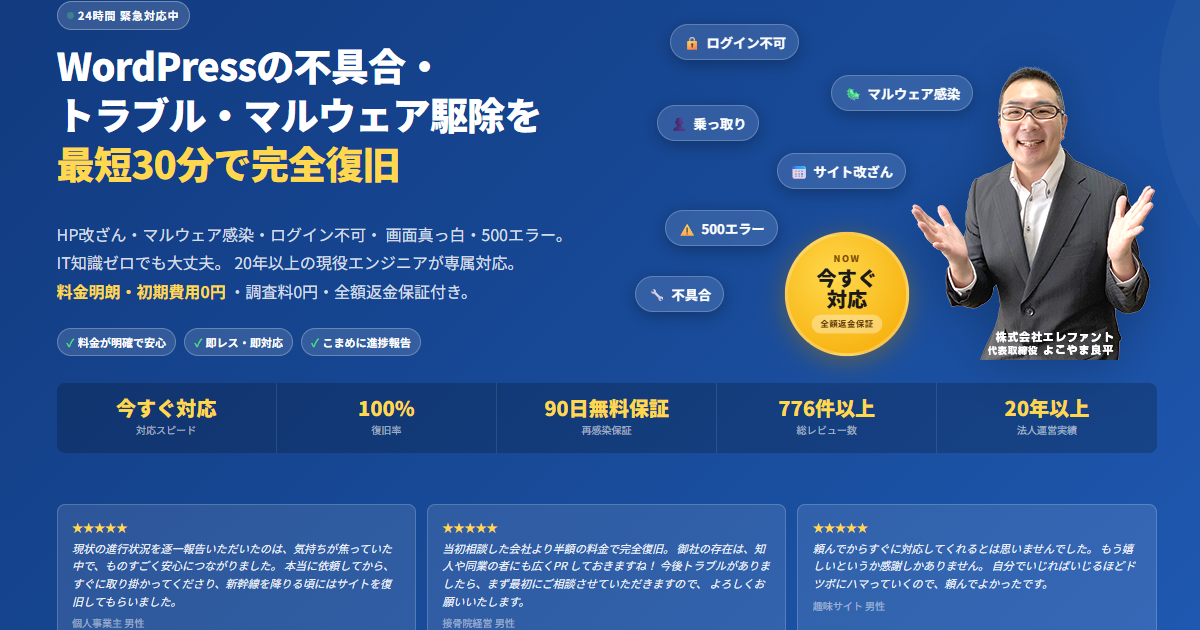
ホームページの乗っ取り・マルウェア感染・不正アクセスでお困りなら、
クイックレスキューが解決します。
- ホームページが乗っ取られた・改ざんされた
- 管理画面にログインできなくなった
- 変なサイトにリダイレクトされている
- Googleに危険なサイトと表示されている
- 自分で復旧しようとしたが直らない
- WordPressを復旧・修正したい
- 万一復旧できない場合やマルウェア駆除できない場合は全額返金保証で安心
- 90日間再感染保証・動作保証で安心
- 初期費用・調査費用0円で安心