
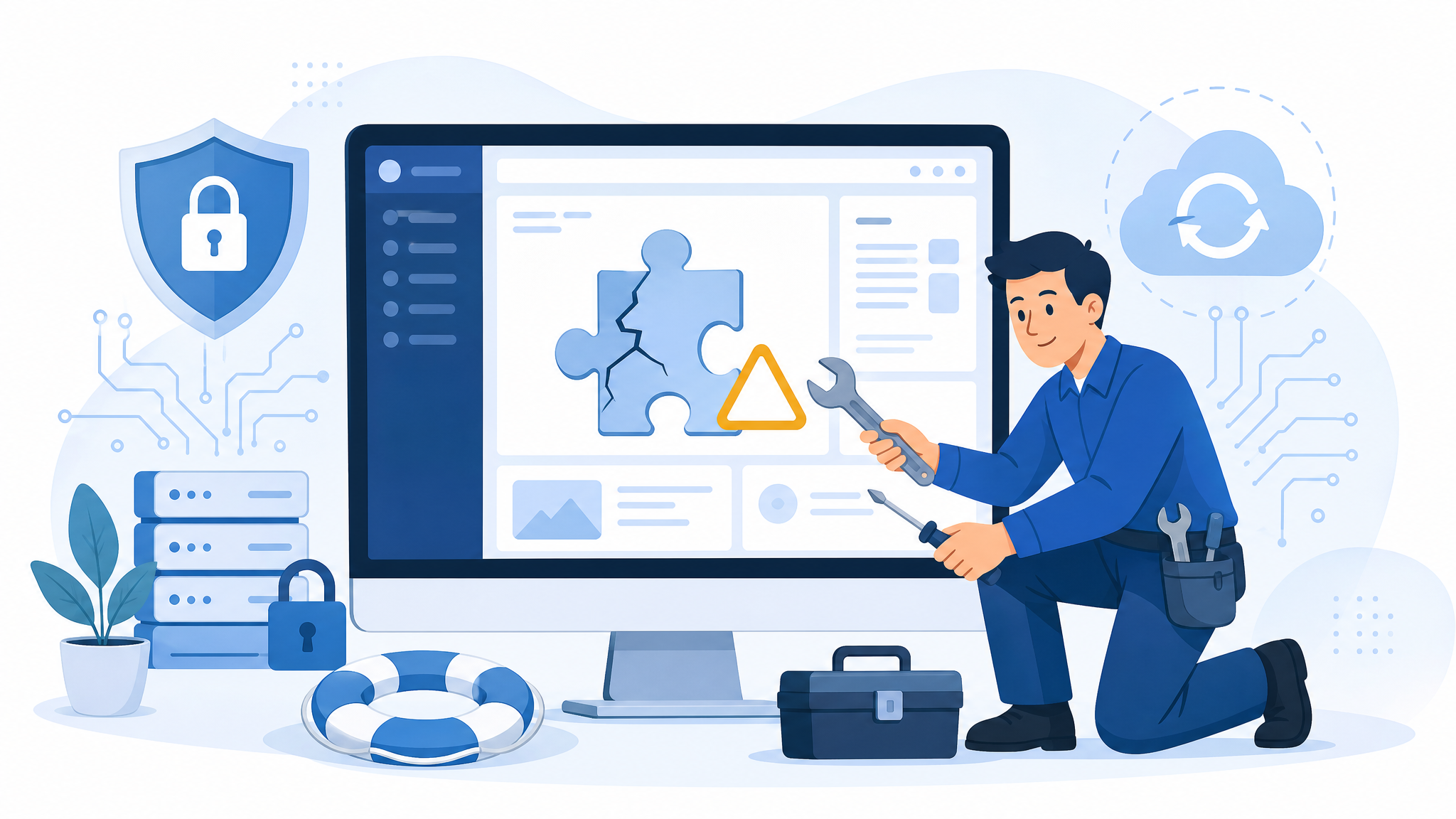
WordPressの管理画面を開こうとしたら、突然英語のWarningやFatal errorが表示されて、
サイトにも管理画面にも入れなくなっていませんか?
今回の直った事例では、プラグイン内部の必要ファイルが欠けていたことで、
WordPress全体が止まってしまったケースを初心者向けに解説します。
なお、実際のサイトURL・サーバー内のディレクトリ名・アカウント名などは、
個人やサイトを特定できないように匿名化しています。
 よこやま良平
WordPressの復旧を多数手がけてきたよこやま良平です。わたしの現場経験をもとに、プラグインエラーでサイトが表示できない時の原因と安全な復旧手順をわかりやすく解説します。
- WordPressでFatal errorが出た時の見方
- プラグインのファイル欠損でサイトが止まる理由
- 今回の復旧で実施した安全な一時回避方法
- 再発を防ぐために確認すべきポイント
結論から言うと、今回の原因はWordPress本体ではなく、
有効化されていたプラグインの一部ファイルが欠けていたことでした。
この場合、焦ってWordPress本体を入れ替えるよりも、
まずエラー文を読み、問題のプラグインだけを安全に止めることが重要です。

こんなお悩みはありませんか?
- ある朝、サイトを開いたら真っ白画面になっていた
- 管理画面にログインできなくなって手が止まった
- 身に覚えのない記事やページが勝手に増えていた
- プラグインを更新したらサイト全体が崩れてしまった
- 以前バックアップを取ったか自分でも覚えていない
累計1,000件以上のWordPressトラブル対応の経験から、「壊れる前に備える」ためのチェックリストを1冊にまとめました。
ログイン・本体・バックアップ・サーバー・運用の5分野を、50項目で「危険度・確認方法・対処法」まで解説しています。
セキュリティプラグイン・WordPressの教科書も含めた3大特典を、
今なら無料で受け取れます。
WordPressプラグインエラーで管理画面が開かない症状
WordPressプラグインエラーで管理画面が開かない時は、画面に表示されたFatal errorの中に原因が書かれていることが多いです。
今回の事例では、サイトを開いた時点でWarningが出て、
続けてFatal errorが表示される状態でした。
管理画面にも入れないため、通常の「プラグイン一覧から停止する」操作はできません。
- サイト画面にWarningとFatal errorが表示される
- WordPress管理画面にも入れない
- エラー文に特定のプラグイン名が出ている
- プラグイン内の必要ファイルが見つからないと表示されている
Fatal errorはサイト停止レベルのエラー
Fatal errorは、WordPressが処理を続けられなくなった時に出る重大なエラーです。
プラグインの読み込み中に必要なファイルが見つからない場合、
WordPressはそこで止まってしまいます。
そのため、トップページだけでなく、管理画面まで開けなくなることがあります。
今回のエラー文は「ファイルがない」という内容
今回のエラー文を初心者向けに言い換えると、
「プラグインが読み込もうとしているファイルが、指定場所に存在しない」という意味でした。
Warning: require_once(/home/****/public_html/wp-content/plugins/****/required-file.php): Failed to open stream: No such file or directory

Fatal error: Uncaught Error: Failed opening required '/home/****/public_html/wp-content/plugins/****/required-file.php'WordPressプラグインのファイル欠損が原因だった理由
WordPressプラグインのファイル欠損が原因だと判断できた理由は、
エラー文に「plugins」配下のファイルが明記されていたからです。
WordPressのエラーでは、どのファイルで止まったのかが表示されます。
今回のケースでは、WordPress本体ではなく、
ショートコード系プラグインの読み込み部分で止まっていました。
プラグイン更新や転送失敗で一部ファイルだけ欠けることがある
プラグインは、1つのPHPファイルだけで動いているわけではありません。
本体ファイル、管理画面用ファイル、ライブラリ、外部サービス連携用ファイルなど、
複数のファイルで構成されています。
更新中の通信失敗、FTP転送の途中停止、セキュリティソフトによる削除、
手動アップロードのミスなどで、一部ファイルだけ欠けることがあります。
- プラグイン更新が途中で止まった
- FTPで上書きアップロードした時に一部だけ失敗した
- サーバー移転時にプラグインフォルダの一部が抜けた
- 古いバックアップから一部だけ戻して整合性が崩れた
- セキュリティ対策や自動削除で必要ファイルまで消えた
WordPress本体を疑う前にプラグインを疑う
初心者の方は、Fatal errorを見ると「WordPress本体が壊れた」と感じるかもしれません。
しかし、エラー文の中にプラグインフォルダ名が出ている場合、
まず疑うべきはそのプラグインです。
WordPress本体を入れ替える作業は影響範囲が大きいため、
原因がプラグインに見える時は、問題のプラグインだけを切り分ける方が安全です。
WordPressプラグインエラーを一時回避した方法
WordPressプラグインエラーを一時回避する時は、問題のプラグインだけを無効化するのが基本です。
今回のケースでは管理画面に入れなかったため、
サーバー側からプラグインフォルダ名を変更して読み込みを止めました。
この方法は、WordPressが「該当プラグインが見つからない」と判断し、
自動的にそのプラグインを読み込まなくなる仕組みを利用しています。
- エラー文から問題のプラグインを特定
- FTPまたはサーバーファイルマネージャーでプラグインフォルダを確認
- 問題のプラグインフォルダ名を変更して一時停止
- サイトと管理画面が表示されるか確認
- 必要に応じてプラグインを再インストール
フォルダ名変更は削除より安全
一時回避では、いきなりプラグインフォルダを削除しない方が安全です。
削除してしまうと、設定ファイルや追加データの確認が難しくなることがあります。
まずはフォルダ名の末尾に「停止中」とわかる文字を付けるなど、
元に戻せる形で無効化するのがおすすめです。
復旧後はプラグインの再インストールを検討する
サイトが表示できるようになったら、そこで終わりではありません。
今回のように必要ファイルが欠けている場合、
同じプラグインを使い続けるなら、正規の配布元から再インストールする必要があります。
ただし、古いプラグインや有料アドオンが絡んでいる場合は、
ライセンス状況や互換性も確認してから戻す方が安全です。
WordPressプラグインエラーで注意したい危険な対応
WordPressプラグインエラーが出た時に危険なのは、原因を確認しないまま大きな変更をしてしまうことです。
特に、管理画面に入れない状態では焦りやすく、
「とりあえず全部消す」「WordPressを丸ごと入れ替える」といった対応をしてしまうことがあります。
プラグインをまとめて削除しない
複数のプラグインをまとめて削除すると、原因の切り分けが難しくなります。
また、ショートコードや問い合わせフォーム、予約機能など、
サイトの重要機能まで止まる可能性があります。
エラー文に特定のプラグインが出ている場合は、
まずそのプラグインだけを一時停止して確認するのが基本です。
バックアップなしで上書きしない
ファイル欠損が原因に見えても、すぐに上書きアップロードするのは注意が必要です。
プラグインのバージョンが違うと、既存設定や他の機能と合わないことがあります。
上書きする前に、現在のプラグインフォルダやデータベースのバックアップを取ると安心です。
- 原因不明のまま全プラグインを削除する
- バックアップなしでWordPress本体を上書きする
- エラー文を保存せずに作業を進める
- 古いバックアップを丸ごと戻して最新データを消してしまう
- 復旧後に原因確認をせず放置する
WordPressプラグインエラー復旧後に確認したこと
WordPressプラグインエラー復旧後は、サイトが表示されたことだけで安心せず、影響範囲を確認する必要があります。
今回のようにショートコード系プラグインを一時停止した場合、
本文内の装飾やパーツが一部表示されなくなる可能性があります。
ショートコードが本文に残っていないか確認
ショートコード系プラグインを止めると、本文に角括弧つきの文字列がそのまま表示されることがあります。
たとえば、ボタン・タブ・アコーディオン・装飾ボックスなどをプラグインで作っていた場合、
プラグイン停止中はデザインが崩れることがあります。
そのため、復旧後は主要ページを開き、表示崩れがないか確認します。
再インストール後にエラーが再発しないか確認
プラグインを再インストールする場合は、再有効化した直後にエラーが戻らないか確認します。
もし再有効化で同じFatal errorが出るなら、
プラグインのバージョン、PHPバージョン、他プラグインとの相性に問題がある可能性があります。
その場合は、無理に使い続けず、代替プラグインや別の実装方法を検討する方が安全です。
- トップページと管理画面が開けるか
- 主要ページにショートコードがそのまま出ていないか
- 問い合わせフォームやCTAが動いているか
- プラグイン再有効化でエラーが再発しないか
- バックアップと更新体制に問題がないか
WordPressプラグインエラーを再発させないための対策
WordPressプラグインエラーを再発させないためには、更新前後の確認とバックアップ体制が重要です。
プラグインのファイル欠損は、日常的にはあまり意識されません。
しかし、一度起きるとサイト全体が止まることもあるため、
更新や移転の前後で最低限の確認をしておくことが大切です。
更新前にバックアップを取る
プラグイン更新前には、ファイルとデータベースのバックアップを取るのが安全です。
特に、ショートコードやページ表示に関わるプラグインは、
停止するとサイトの見た目に影響が出やすいです。
万が一更新で不具合が出ても、バックアップがあれば戻せる可能性が高くなります。
不要なプラグインを整理する
使っていないプラグインが多いほど、更新漏れや不具合のリスクは増えます。
古いプラグイン、長期間更新されていないプラグイン、用途が重複しているプラグインは、
定期的に見直すことが大切です。
ただし、削除前には必ず「どのページで使われているか」を確認しましょう。
エラー文を保存してから相談する
エラーが出た時は、画面のスクリーンショットやエラー文を保存してから相談すると、復旧が早くなります。
エラー文には、どのファイルで止まったのか、どのプラグインが関係しているのか、
重要な手がかりが含まれています。
ただし、外部に公開する時は、サーバー内のパスやサイト名など、
特定につながる情報を伏せるようにしてください。
WordPressプラグインエラー復旧事例まとめ
今回の直った事例では、WordPress本体ではなく、
プラグイン内部の必要ファイルが欠けていたことが原因でした。
管理画面に入れない状態でも、エラー文を読むことで、
問題のプラグインを特定できるケースがあります。
- Fatal errorはWordPressが処理を続けられない重大エラー
- エラー文にプラグイン名が出ていれば、まずそのプラグインを疑う
- 管理画面に入れない時はサーバー側から一時停止できる
- 削除よりもフォルダ名変更の方が戻しやすい
- 復旧後は表示崩れや再発の有無を確認する
初心者の方が同じ状況に遭遇した場合、
焦ってWordPress本体を入れ替える前に、まずエラー文を確認してください。
原因がプラグインにある場合は、正しい順番で切り分ければ、
サイトを比較的短時間で復旧できる可能性があります。
WordPressプラグインエラーが自分で解決できない時は

WordPressのFatal error・管理画面ログイン不可・プラグイン不具合でお困りなら、
クイックレスキューが解決します。
- Fatal errorでサイトも管理画面も開けない
- プラグイン名が出ているが止め方がわからない
- 復旧作業でデータを消さないか不安
- ショートコードや装飾が崩れないか心配
- 原因調査と復旧をまとめて任せたい
- 万一復旧できない場合やマルウェア駆除できない場合は全額返金保証で安心
- 90日間再感染保証・動作保証で安心
- 初期費用・調査費用0円で安心
