
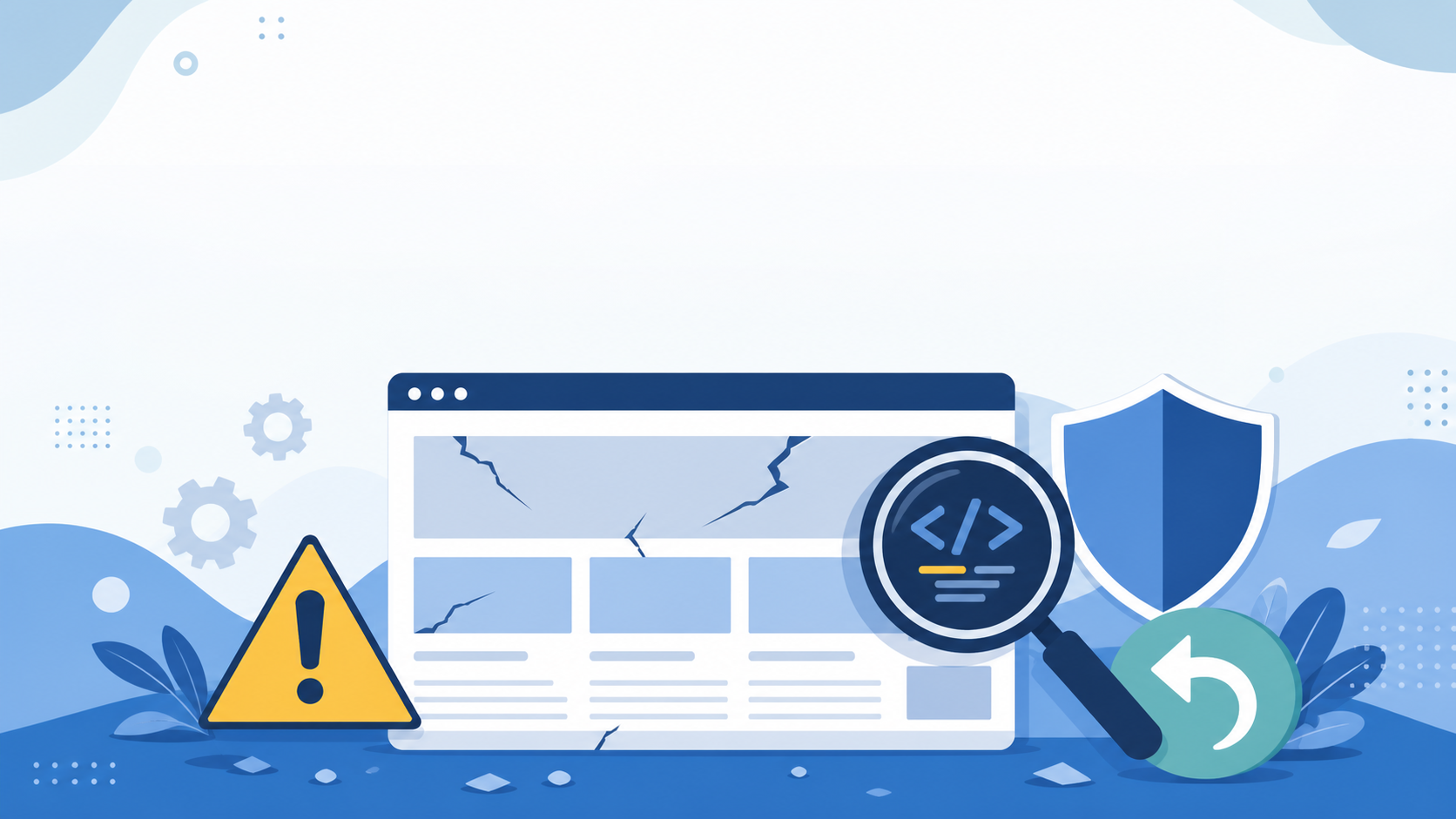
WordPressのトップページが知らない内容に変わった、検索結果に怪しいページが出る、スマホだけ別サイトへ飛ばされる。
そんな状態になって「改ざんされたのでは」と不安になっていませんか?
WordPress改ざんは、見た目だけを戻しても解決しないことがあります。
改ざんされた場所、侵入口、残されたバックドアを確認し、再発防止まで行う必要があります。
 よこやま良平
WordPressの復旧を多数手がけてきたよこやま良平です。わたしの現場経験をもとに、改ざんの具体例と初心者でも確認しやすい直し方を解説します。
- WordPress改ざんでよくある具体例
- トップページ・検索結果・リダイレクト改ざんの見分け方
- 改ざんされたファイルやデータベースの確認方法
- 初心者が安全に直すための手順
- 再改ざんを防ぐために必要な設定
WordPress改ざんを直す時は、まず「どこが」「どのように」変えられたかを確認します。
そのうえで、バックアップ、ファイル修復、データベース確認、パスワード変更、再発防止の順で進めるのが安全です。
この記事では、初心者の方でも状況を整理できるよう、具体例ごとに直し方を説明します。

こんなお悩みはありませんか?
- ある朝、サイトを開いたら真っ白画面になっていた
- 管理画面にログインできなくなって手が止まった
- 身に覚えのない記事やページが勝手に増えていた
- プラグインを更新したらサイト全体が崩れてしまった
- 以前バックアップを取ったか自分でも覚えていない
累計1,000件以上のWordPressトラブル対応の経験から、「壊れる前に備える」ためのチェックリストを1冊にまとめました。
ログイン・本体・バックアップ・サーバー・運用の5分野を、50項目で「危険度・確認方法・対処法」まで解説しています。
セキュリティプラグイン・WordPressの教科書も含めた3大特典を、
今なら無料で受け取れます。
WordPress改ざんでよくある具体例
WordPress改ざんは、トップページが大きく書き換えられるものだけではありません。
実際には、検索結果だけ汚染される、スマホだけ別サイトへ飛ばされる、管理画面には見えないページが増えるなど、気づきにくい改ざんも多くあります。
- トップページが知らない外国語や広告に変わる
- 検索結果にカジノ・通販・偽ブランドページが出る
- スマホで開いた時だけ別サイトへリダイレクトされる
- 知らない管理者ユーザーが追加されている
- テーマやプラグインのPHPファイルに不審なコードが入る
トップページが普通に見えていても、安全とは限りません。
検索結果やスマホ表示、サーバー上のファイルまで確認して、改ざんの範囲を見極めましょう。
WordPress改ざんを直す前に必ずバックアップを取る
WordPress改ざんを直す前には、現在の状態を必ずバックアップしてください。
感染している状態でも、作業前のファイルとデータベースを残しておく価値があります。
誤って正しいファイルを消した時や、復旧作業で表示が崩れた時に戻せる材料になるからです。
- WordPressのファイル一式
- データベース
- .htaccessとwp-config.php
- アクセスログとエラーログ
- 改ざん画面や検索結果のスクリーンショット
バックアップを取らずに削除や上書きをすると、原因調査に必要な情報まで消えてしまいます。
初心者の方ほど、直す前に保存することを優先してください。
WordPress改ざんされたファイルの具体的な直し方
WordPress改ざんでファイルが書き換えられている場合は、不審なコードを確認し、正規ファイルへ戻します。
よく狙われるのは、テーマの functions.php、header.php、footer.php、WordPress直下の index.php、.htaccess です。
wp-content/themes/使用中テーマ/functions.phpwp-content/themes/使用中テーマ/header.phpwp-content/themes/使用中テーマ/footer.phpindex.php.htaccess
たとえば、ファイルの先頭や末尾に、読めない英数字の長いコードが追加されている場合があります。
代表的なのは、base64_decode、eval、gzinflate、見覚えのない外部URLです。
// 改ざんでよく見かける例
eval(base64_decode('長い英数字の文字列'));

// このようなコードを見つけたら、削除前に必ずバックアップを取る
ただし、見慣れないコードをすべて削除してよいわけではありません。
正規プラグインのコードを消すとサイトが壊れるため、更新日時、設置場所、バックアップとの差分を確認してから判断します。
.htaccessのリダイレクト改ざんを直す
スマホだけ別サイトへ飛ぶ、検索流入だけ別サイトへ飛ぶ場合は、.htaccess の改ざんを確認します。
次のような、知らないURLへ飛ばす記述が入っていたら注意が必要です。
RewriteCond %{HTTP_USER_AGENT} (Googlebot|bingbot|Android|iPhone) [NC]
RewriteRule ^(.*)$ https://example-spam-site.example/$1 [R=302,L]
見覚えのない転送先URLがある場合は、バックアップを取ったうえで該当行を削除します。
その後、PC・スマホ・シークレットウィンドウで表示を確認してください。
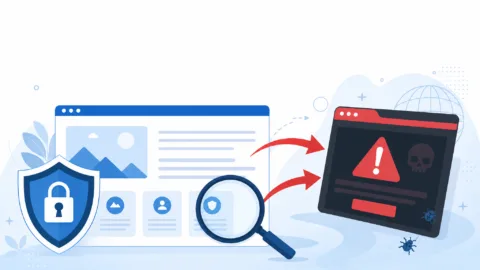
WordPress改ざんされたデータベースの確認方法
WordPress改ざんは、ファイルだけでなくデータベースに入ることもあります。
投稿本文、ウィジェット、サイトURL設定、管理者ユーザー情報に不審な内容が入ると、管理画面上では見つけにくいことがあります。
wp_posts:投稿や固定ページの本文wp_options:サイトURLやウィジェット設定wp_users:不審なユーザーwp_usermeta:管理者権限の情報
phpMyAdminなどで検索する場合は、怪しいURLやカジノ系キーワード、知らないドメインを検索します。
見つかった場合でも、すぐ削除せず、該当テーブルをエクスポートしてから修正してください。
検索する文字列の例

casino
poker
viagra
https://知らないドメイン
script
WordPress改ざんを復旧する安全な手順
WordPress改ざんは、症状確認、バックアップ、改ざん箇所の修正、パスワード変更、再発防止の順で進めます。
一気に全部直そうとすると、原因が分からなくなります。
初心者の方は、1つ直したら確認する、という流れで進めると失敗を減らせます。
- 改ざん画面と検索結果を記録する
- ファイルとデータベースをバックアップする
- Wordfenceなどで感染ファイルを確認する
- 改ざんされたファイルを正規ファイルへ戻す
- データベース内の不審なURLやコードを確認する
- 管理者パスワードとFTP・サーバーパスワードを変更する
- WordPress本体・テーマ・プラグインを更新する
Wordfenceなどでスキャンした結果は、改ざん箇所を探す手がかりになります。
ただし、スキャン結果をそのまま全削除するのではなく、正規ファイルかどうかを確認してから対応してください。
WordPress改ざんの再発を防ぐ具体的な対策
WordPress改ざんは、見た目を戻しただけでは再発することがあります。
侵入口が残っていると、数日後に同じファイルがまた書き換えられます。
復旧後は、ログイン防御、更新、不要ファイル削除、uploadsフォルダの実行制限まで確認しましょう。
- WordPress本体・テーマ・プラグインを最新版にする
- 不要なテーマとプラグインを削除する
- 管理者ユーザーを確認し、不明なユーザーを削除する
- 管理画面・FTP・サーバーのパスワードを変更する
- ログインURL変更やログイン試行制限を設定する
- uploadsフォルダでPHPを実行できないようにする
uploadsフォルダにPHPファイルが置かれている場合は、バックドアとして使われることがあります。
画像フォルダでPHPを実行させない設定は、再発防止として非常に重要です。
# wp-content/uploads/.htaccess の例

  Require all denied
クイックレスキュー365にはマルウェアスキャン機能はありません。
ただし、不正ログインブロック、ログインURL変更、XMLRPC遮断、uploadsフォルダPHP動作禁止など、復旧後の防御に役立ちます。
WordPress改ざんに関するよくある質問
WordPress改ざんの具体例と直し方まとめ
WordPress改ざんは、トップページの書き換え、検索結果汚染、スマホだけのリダイレクト、不審な管理者追加など、さまざまな形で起こります。
直す時は、まずバックアップを取り、改ざん箇所を確認してから、ファイルとデータベースを順番に修正します。
見た目だけ戻して終わるのではなく、パスワード変更、更新、不要ファイル削除、再発防止設定まで行いましょう。
自分で判断できないコードやデータベース改ざんが出てきたら、そこで止まることも大切です。
早めに相談すれば、被害拡大や再改ざんを防ぎやすくなります。
WordPress改ざんが自分で解決できない時は

ホームページの乗っ取り・マルウェア感染・不正アクセスでお困りなら、
クイックレスキューが解決します。
- ホームページが乗っ取られた・改ざんされた
- 管理画面にログインできなくなった
- 変なサイトにリダイレクトされている
- Googleに危険なサイトと表示されている
- 自分で復旧しようとしたが直らない
- WordPressを復旧・修正したい
- 万一復旧できない場合やマルウェア駆除できない場合は全額返金保証で安心
- 90日間再感染保証・動作保証で安心
- 初期費用・調査費用0円で安心
