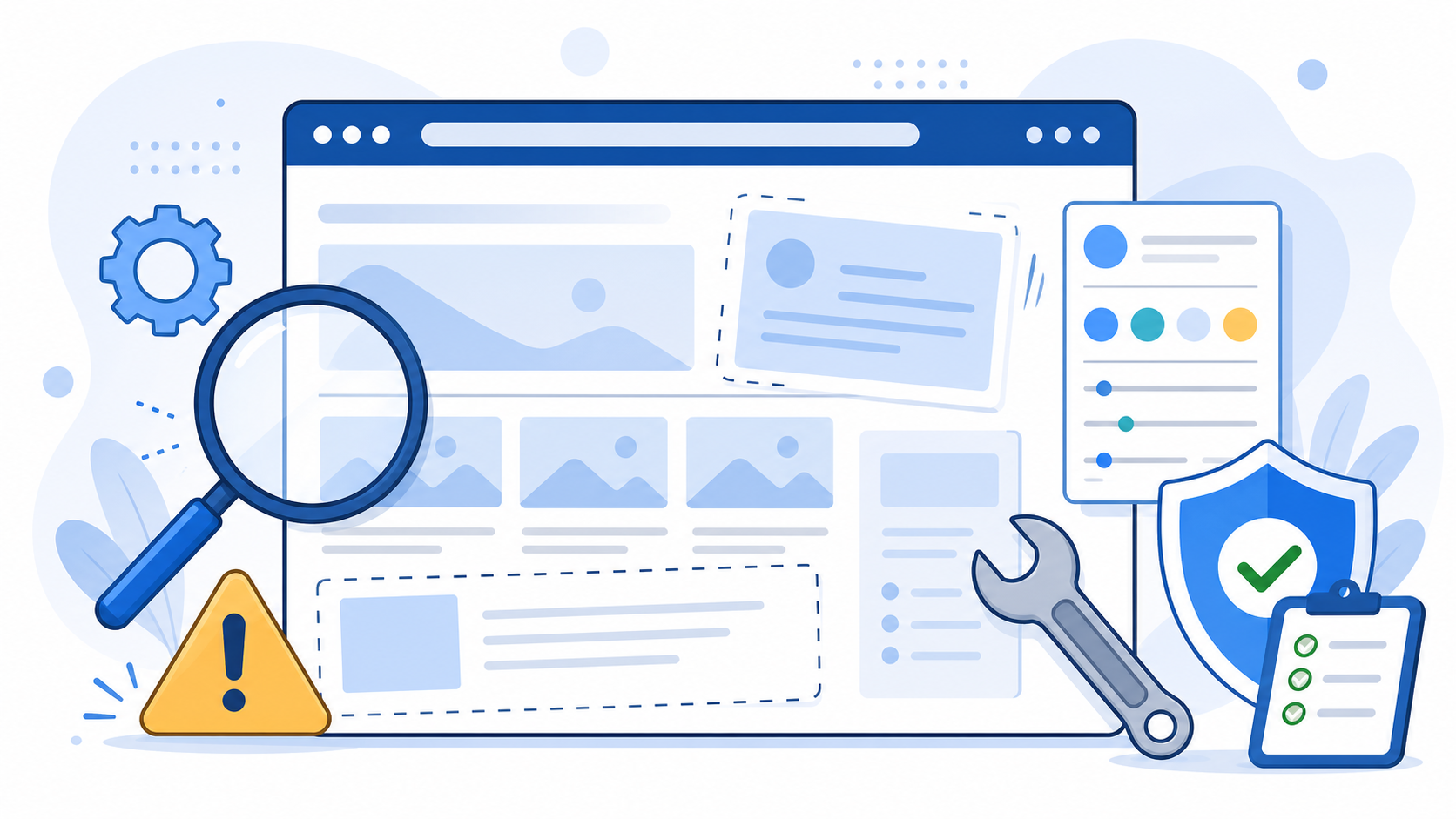
CSSを少し直しただけなのに、WordPressの表示崩れが別の場所に広がって焦っていませんか?
ヘッダー、ボタン、余白、スマホ表示などは、1行の指定でも大きく崩れることがあります。
特に事業用サイトでは、見た目の崩れがそのまま問い合わせ減少や信頼低下につながります。
ただし、原因を切り分けずにCSSを追加し続けると、あとから戻すのが難しくなります。
この記事では、CSS修正でWordPressの表示崩れを直す時に、まず見るべき原因と安全な対処法を整理します。
 よこやま良平
ITエンジニアとして20年以上WordPressに携わってきたよこやま良平です。わたしの現場経験をもとに、CSS修正で表示崩れを悪化させない確認手順を解説します。
- CSS修正でWordPressの表示崩れが起きる主な原因
- 追加CSS、テーマ、キャッシュを安全に切り分ける手順
- スマホ表示だけ崩れる時に見るべきポイント
- 自分で直す前に避けたい危険なCSS修正
- 専門家へ相談する時に整理するとよい情報
CSS修正の表示崩れは、原因の順番を決めて確認すれば安全に戻せることがあります。
反対に、原因不明のまま指定を重ねると、パソコンでは直ってもスマホで崩れるなど別の問題が起きます。
まずは「どのCSSが、どの画面で、いつから効いているか」を確認しましょう。

こんなお悩みはありませんか?
- ある朝、サイトを開いたら真っ白画面になっていた
- 管理画面にログインできなくなって手が止まった
- 身に覚えのない記事やページが勝手に増えていた
- プラグインを更新したらサイト全体が崩れてしまった
- 以前バックアップを取ったか自分でも覚えていない
累計1,000件以上のWordPressトラブル対応の経験から、「壊れる前に備える」ためのチェックリストを1冊にまとめました。
ログイン・本体・バックアップ・サーバー・運用の5分野を、50項目で「危険度・確認方法・対処法」まで解説しています。
セキュリティプラグイン・WordPressの教科書も含めた3大特典を、
今なら無料で受け取れます。
CSS修正でWordPressの表示崩れが起きる主な原因
CSS修正でWordPressの表示崩れが起きた時は、追加したCSSだけでなく、テーマ側のCSS、キャッシュ、プラグイン、画面幅の条件まで確認する必要があります。
見えている症状は同じでも、原因は1つとは限りません。
たとえば「ボタンの位置がずれた」という症状でも、余白指定、横幅固定、親要素の幅、テーマ更新、キャッシュの残り方で対処が変わります。
まずは原因候補を広く見て、危険度の低い順に切り分けるのが安全です。
追加CSSが広い範囲に効いている
WordPressの「追加CSS」に書いた指定は、サイト全体へ効くことがあります。
特定のページだけ直したつもりでも、同じクラス名を使っている別ページまで変わるケースがあります。
.buttonや.titleなど汎用的なクラスだけを指定しているheaderやimgなど要素名だけで全体を変えている!importantを多用してテーマ側の指定を無理に上書きしている- パソコン用の横幅指定がスマホにも残っている
CSSは「どこに効かせるか」を絞るほど安全です。
ページ固有のクラス、ブロック固有のクラス、親要素を含めた指定にすると、巻き込みを減らせます。
キャッシュが古いCSSを読み込んでいる
CSSを直したのに表示が変わらない、または一部の人だけ崩れて見える時は、キャッシュが原因になることがあります。
WordPress、プラグイン、サーバー、ブラウザ、CDNのどこかに古いCSSが残っている状態です。
この場合、CSSの内容を何度も変える前に、キャッシュ削除と別ブラウザ確認を行ってください。
古いCSSと新しいHTMLが混ざると、実際より複雑な表示崩れに見えることがあります。
テーマ更新でHTML構造が変わっている
テーマ更新後にCSS修正が効かなくなった場合は、テーマ側のHTML構造やクラス名が変わった可能性があります。
以前は効いていた指定でも、対象のクラスがなくなっていれば当然反映されません。
子テーマでテンプレートを上書きしている場合は、親テーマの更新内容と合わなくなることもあります。
CSSだけで直す前に、テーマ更新前後の差分も確認しましょう。
CSS修正で表示崩れを直す前に確認する順番
CSS修正で表示崩れを直す時は、いきなり新しいCSSを書き足さず、現在の状態を保存してから原因を絞ります。
戻せる状態を作っておくことが、最短で安全に直す近道です。
特に本番サイトでは、見た目を急いで直すほど作業履歴が残りにくくなります。
修正前のCSS、スクリーンショット、発生ページを残してから作業してください。
- 修正前の追加CSSをコピーして保存する
- 崩れているページと正常なページをスクリーンショットで残す
- キャッシュを削除し、別ブラウザやシークレットウィンドウで確認する
- 直前に追加したCSSを一時的にコメントアウトする
- 原因のCSSだけを小さく修正して、パソコンとスマホで確認する
追加CSSを一度に全部消さない
原因を探すために追加CSSを全部消すと、別の表示まで変わってしまい、何が原因だったのかわからなくなります。
まずは直前に追加した部分だけをコメントアウトして、症状の変化を見ます。
/* 一時的に停止して原因を確認する
.site-header {
  height: 120px;
}
*/
このようにコメントアウトすれば、削除せずに一時停止できます。
原因ではなかった場合も、すぐ元に戻せます。
検証ツールで効いているCSSを確認する
ブラウザの検証ツールを使うと、どのCSSが実際に効いているか確認できます。
追加CSS、テーマCSS、プラグインCSSのどれが上書きしているのかを見ることで、無駄な修正を減らせます。
Chromeなら崩れている場所を右クリックして「検証」を開きます。
取り消し線が付いたCSSは上書きされているため、そこを変えても表示が変わらないことがあります。
CSS修正でスマホ表示だけ崩れる時の対処法
CSS修正でスマホ表示だけ崩れる時は、横幅固定、余白、画像サイズ、メディアクエリを優先して確認します。
パソコンでは問題なく見えても、スマホでは幅が足りずに要素がはみ出すことがあります。
スマホ崩れは、単に文字を小さくするだけでは直らないことが多いです。
親要素の幅、画像の最大幅、ボタンの折り返し、余白の取り方まで見直す必要があります。
固定幅と固定高さを疑う
width: 1200px; や height: 400px; のような固定指定は、スマホで崩れる原因になりやすいです。
画面幅より大きい要素があると、横スクロールや重なりが起きます。
widthが大きな固定値になっていないかmin-widthで横幅を強制していないかheight固定で文字や画像がはみ出していないかposition:absoluteで要素が重なっていないか- スマホ用のメディアクエリが効いているか
画像とボタンは最大幅を指定する
画像やボタンが親要素からはみ出す場合は、最大幅の指定を確認します。
画像はテーマ側で調整されていることも多いですが、独自CSSで上書きしていると崩れることがあります。
.custom-section img {
  max-width: 100%;
  height: auto;
}

.custom-section .button {
  max-width: 100%;
  white-space: normal;
}
ただし、この例をそのまま全サイトへ貼るのではなく、対象範囲を絞って使ってください。
テーマ全体のボタンや画像に効かせると、別ページのデザインが変わることがあります。
CSS修正でやってはいけない危険な対処法
CSS修正で表示崩れを直す時に一番危険なのは、原因不明のまま強い指定を重ねることです。
一時的に見た目が戻っても、更新や別端末で再び崩れる可能性があります。
特に !important の多用、親テーマファイルの直接編集、ネットで見つけたCSSの丸写しは避けるべきです。
あとから専門家が確認する時にも、原因の追跡が難しくなります。
- 意味を理解せず、検索で見つけたCSSを貼り付ける
!importantを重ねて無理に上書きする- 親テーマの
style.cssを直接編集する - 修正前のCSSを保存せずに消す
- スマホ確認をせず、パソコン表示だけで完了にする
親テーマのファイルを直接編集しない
親テーマのCSSファイルを直接編集すると、テーマ更新で変更が消えることがあります。
また、どこを直したのか管理しにくくなり、次回の不具合調査が難しくなります。
基本は子テーマ、追加CSS、カスタムCSS用プラグインなど、変更履歴を管理しやすい場所で対応します。
本番サイトで直接試す場合も、先にバックアップを取ってから進めてください。
一時的に直っても全ページ確認する
CSS修正は、問題のページだけ見て完了にすると危険です。
ヘッダー、フッター、ボタン、カード、画像などは複数ページで同じ部品を使っていることがあります。
最低限、トップページ、問題ページ、投稿ページ、固定ページ、スマホ表示を確認しましょう。
問い合わせフォームや購入導線がある場合は、その画面も必ず見てください。
CSS修正を依頼する前に整理したい情報
CSS修正を依頼する時は、症状と直前の作業を整理しておくと復旧が早くなります。
「何となく崩れています」だけでは、調査範囲が広くなり、原因特定に時間がかかります。
崩れている場所、正常な見本、発生した時期、触ったCSS、使っているテーマ名をまとめておきましょう。
これだけでも、CSSだけで済むのか、テーマやプラグインまで見るべきか判断しやすくなります。
症状: トップページのボタンと画像がスマホで重なる
発生時期: 追加CSSを編集した直後から
問題のURL: https://example.com/
正常表示の参考: 下層ページのボタンは崩れていない
確認端末: iPhone Safari、Windows Chrome
直前の作業: ボタンの余白と横幅を追加CSSで変更
使用テーマ: SWELL
バックアップ: サーバー自動バックアップあり
スクリーンショットは、崩れている画面だけでなく、正常に見えている画面もあると便利です。
「本来どう見せたいか」がわかると、修正の方向性を決めやすくなります。
CSS修正の表示崩れは小さく切り分けて直す
CSS修正でWordPressの表示崩れを直すには、追加CSS、キャッシュ、テーマ更新、スマホ条件を順番に確認することが大切です。
いきなりCSSを足すのではなく、効いている指定を見てから最小限の修正を行いましょう。
自分で触るほど状態が悪化している、スマホだけ直らない、テーマやプラグインの影響が疑われる場合は、早めに相談した方が安全です。
現在のCSSと症状を残しておけば、復旧作業も進めやすくなります。
- CSS修正前に現在のCSSと画面を保存する
- 追加CSS、キャッシュ、テーマ、スマホ条件を順番に見る
!importantや親テーマ直接編集に頼らない- 修正後は複数ページとスマホ表示を確認する
- 原因が複数ありそうな時は早めに専門家へ相談する
CSS修正後の表示崩れが自分で直せない時は
WordPressのCSS修正・表示崩れ・スマホレイアウト崩れでお困りなら、
クイックレスキューが原因調査から安全な修正まで対応します。
- CSSを触ったらサイトの表示が崩れた
- スマホだけレイアウトが崩れて原因がわからない
- 追加CSSを消しても元に戻らない
- テーマ更新後に以前のCSSが効かなくなった
- 自分で修正を重ねて悪化するのが不安
- 万一復旧できない場合やマルウェア駆除できない場合は全額返金保証で安心
- 90日間再感染保証・動作保証で安心
- 初期費用・調査費用0円で安心