テーマ修正をした直後に、WordPressサイトの表示が崩れて焦っていませんか?
ヘッダーがずれる、スマホだけレイアウトが壊れる、ボタンや画像の位置がおかしいなど、見た目の不具合は訪問者にもすぐ伝わります。
結論から言うと、テーマ修正でサイトが崩れた時は、すぐに追加CSSを重ねるより先に、
「どの変更で崩れたか」「元に戻せる状態があるか」「テーマ本体を触っていないか」を確認することが大切です。
 よこやま良平
ITエンジニアとして20年以上WordPressに携わってきたよこやま良平です。わたしの現場経験をもとに、テーマ修正後の表示崩れを安全に戻す考え方を解説します。
- テーマ修正で表示崩れが起きる主な原因
- WordPressの表示不具合を安全に切り分ける手順
- 追加CSS・子テーマ・キャッシュで確認するポイント
- 自分で戻す前に避けたい危険な操作
- 修正依頼前に整理しておくと早い情報
この記事では、テーマ修正後に起きたWordPressの表示不具合を、原因別に確認する方法を整理します。
作業を急ぐ時ほど、いきなりファイルを書き換えず、戻せる状態を作ってから進めるのが安全です。
表示崩れを早く直したい方も、まずは現在の症状と直前の変更を切り分けてください。
原因が見えると、余計な修正を増やさずに復旧しやすくなります。

こんなお悩みはありませんか?
- ある朝、サイトを開いたら真っ白画面になっていた
- 管理画面にログインできなくなって手が止まった
- 身に覚えのない記事やページが勝手に増えていた
- プラグインを更新したらサイト全体が崩れてしまった
- 以前バックアップを取ったか自分でも覚えていない
累計1,000件以上のWordPressトラブル対応の経験から、「壊れる前に備える」ためのチェックリストを1冊にまとめました。
ログイン・本体・バックアップ・サーバー・運用の5分野を、50項目で「危険度・確認方法・対処法」まで解説しています。
セキュリティプラグイン・WordPressの教科書も含めた3大特典を、
今なら無料で受け取れます。
テーマ修正でサイトが崩れた時は直前の変更を止めて確認する
テーマ修正でサイトが崩れた時の最初の正解は、さらに修正を重ねることではありません。
直前に触った場所を特定し、変更前に戻せるかを確認することです。
WordPressの表示崩れは、CSSの1行だけで起きることもあれば、テーマ更新、プラグイン、キャッシュが重なって起きることもあります。
原因がわからないまま上書きすると、別のページまで崩れるリスクがあります。
変更した場所を時系列で書き出す
まず、表示崩れが起きる直前に行った作業を書き出します。
テーマファイルの編集、追加CSS、外観カスタマイズ、テーマ更新、プラグイン更新、PHPバージョン変更などが候補です。
- いつから表示崩れが起きたか
- 直前にテーマやプラグインを更新したか
- 追加CSSやテーマファイルを編集したか
- 崩れているページと崩れていないページの違い
- パソコンだけか、スマホでも起きているか
この書き出しだけでも、調査の入口はかなり絞れます。
「たぶんCSSだろう」と決めつけず、直前の操作を基準に見ることが重要です。
バックアップがあるなら先に退避する
表示崩れを直す前に、現在の状態をバックアップしてください。
すでに崩れている状態でも、作業前の退避があれば、さらに悪化した時に戻せます。
サーバー側の自動バックアップ、WordPressバックアッププラグイン、テーマファイルのコピー、追加CSSの控えを確認します。
特にテーマファイルを直接編集した場合は、編集前のファイルが残っているかが重要です。
テーマ修正後のWordPress表示不具合で多い原因
テーマ修正後のWordPress表示不具合は、CSSだけが原因とは限りません。
子テーマの設定、テンプレートの上書き、キャッシュ、プラグイン競合など、複数の要素で起きます。
原因を分けて見ると、どこを戻すべきか判断しやすくなります。
特にテーマ本体を直接修正している場合は、更新で変更が消える危険もあります。
追加CSSの優先順位が変わっている
追加CSSは手軽ですが、テーマやプラグインのCSSと優先順位がぶつかることがあります。
以前は効いていた指定が、テーマ更新後に効かなくなったり、逆に強く効きすぎたりすることがあります。
.site-header {
  height: 80px;
  overflow: hidden;
}

.main-visual img {
  width: 100%;
  height: 420px;
}
上のような高さ固定やはみ出し非表示は、スマホ表示で崩れやすい指定です。
見た目を整えるために入れたCSSが、別の画面幅では不具合の原因になることがあります。
子テーマではなく親テーマを直接編集している
親テーマを直接編集していると、テーマ更新で修正内容が消えたり、テンプレートの整合性が崩れたりします。
表示崩れが更新後から始まった場合は、親テーマの直接編集がないか確認してください。
理想は、子テーマや追加CSS、専用プラグイン側で修正を管理することです。
ただし、すでに親テーマを編集している場合は、現在のファイルを保存してから慎重に戻す必要があります。
キャッシュが古いCSSやHTMLを表示している
修正したはずなのに表示が変わらない、パソコンでは直ったのにスマホでは崩れているという場合、キャッシュが原因のことがあります。
ブラウザ、キャッシュプラグイン、サーバー、CDNのどこかに古いデータが残っている状態です。
- ブラウザのキャッシュ
- WordPressのキャッシュプラグイン
- サーバー側の高速化キャッシュ
- CloudflareなどのCDNキャッシュ
- スマホ用キャッシュやAMP系の出力
テーマ修正で崩れたWordPressを安全に戻す手順
テーマ修正で崩れたWordPressを戻す時は、原因候補を1つずつ外して確認するのが安全です。
複数の修正を同時に入れると、どの操作で直ったのか、どの操作で悪化したのかがわからなくなります。
本番サイトで急いで作業する場合でも、まずは控えを取り、1変更ごとに表示を確認してください。
作業ログを残すだけで、万一の時に戻しやすくなります。
追加CSSを一時的に無効化して確認する
追加CSSを触った直後に崩れた場合は、該当部分を削除する前にコメントアウトして確認します。
削除してしまうと元の指定がわからなくなるため、まずは控えを残してください。
/* 一時的に停止して表示を確認する
.site-header {
  height: 80px;
  overflow: hidden;
}
*/
コメントアウト後に表示が戻るなら、そのCSSが原因候補です。
戻らない場合は、別のCSS、テンプレート、キャッシュ、プラグイン側も確認します。
テーマ更新直後なら変更差分を見る
テーマ更新直後に崩れた場合は、更新でテンプレートやCSSの構造が変わった可能性があります。
子テーマで古いテンプレートを上書きしていると、新しい親テーマとの整合性が取れなくなることがあります。
- 子テーマで上書きしているテンプレートファイル
- 追加CSSで指定しているクラス名
- テーマ側のカスタマイズ設定
- ヘッダー・フッター・ウィジェットの表示条件
- テーマ独自ブロックやショートコードの出力
特に有料テーマや高機能テーマは、更新でHTML構造やクラス名が変わることがあります。
古い指定をそのまま使うと、意図しない場所にCSSが当たることがあります。
プラグイン停止は順番を決めて行う
表示崩れがテーマ修正だけで説明できない時は、プラグインとの競合も確認します。
ただし、全プラグインを一気に停止すると、フォームや予約機能など重要な機能まで止まることがあります。
まずはキャッシュ、CSS最適化、ページビルダー、ブロック拡張、画像遅延読み込みなど、表示に関係するプラグインから確認します。
本番で止めにくい場合は、ステージング環境やバックアップ上で検証するのが安全です。
テーマ修正の表示崩れで避けたい危険な操作
テーマ修正の表示崩れでは、焦って大きな操作をすると被害が広がります。
特にバックアップなしのテーマ再インストール、親テーマへの直接上書き、原因不明のCSS大量追加は避けるべきです。
見た目を早く戻したい時ほど、作業前後の状態を残すことが重要です。
戻せない修正を重ねると、専門家に依頼しても調査時間が増えてしまいます。
テーマを削除して入れ直す前にバックアップを取る
テーマを削除して入れ直せば直ると考える方もいますが、これは危険です。
カスタマイズ、子テーマ、ウィジェット、テーマ設定、追加CSSの状態によっては、別の不具合が起きます。
どうしてもテーマの入れ直しを試す場合は、ファイルとデータベースの両方を退避してから行ってください。
見た目の設定はデータベース側に保存されていることもあるため、ファイルだけでは不十分です。
ネット上のCSSをそのまま貼り付けない
検索で見つけたCSSをそのまま貼ると、使っているテーマや画面幅に合わず、別の表示崩れを起こすことがあります。
同じ「ヘッダー崩れ」でも、テーマによってHTML構造は違います。
- バックアップなしでテーマを削除する
- 親テーマのPHPファイルを直接上書きする
- 原因不明のままCSSを大量に追加する
- エラー表示を消すためだけに設定を隠す
- スマホ表示を確認せずに公開画面だけ見て完了する
テーマ修正の依頼前に整理すると復旧が早くなる情報
テーマ修正の表示崩れを依頼する時は、症状と変更履歴が整理されているほど復旧が早くなります。
「崩れました」だけでは、調査対象が広すぎて見積もりも作業も遅くなります。
依頼前にスクリーンショット、問題のURL、発生時期、直前の作業、ログイン可否をまとめましょう。
これだけで、CSS修正で済むのか、テーマファイルやサーバー側まで見るべきか判断しやすくなります。
崩れている画面と正しい表示の両方を送る
表示崩れの相談では、崩れている画面だけでなく「本来こう見せたい」という比較材料があると判断しやすいです。
以前のスクリーンショット、別ページの正常表示、デザイン見本などがあれば一緒に送ってください。
スマホだけで起きる場合は、端末名とブラウザ名もあると助かります。
パソコン、スマホ、タブレットで症状が違う場合は、それぞれのスクリーンショットを残しましょう。
ログイン情報と作業範囲を事前に確認する
テーマ修正では、WordPress管理画面だけでなく、サーバーのファイルマネージャーやFTP情報が必要になることがあります。
管理画面から直せる範囲なのか、テーマファイルの確認が必要なのかで作業範囲は変わります。
症状: テーマ修正後、トップページのヘッダーとボタンが重なる
発生時期: 2026年6月27日、追加CSS編集後から
問題のURL: https://example.com/
正常表示の参考: 下層ページでは崩れていない
確認端末: Windows Chrome、iPhone Safari
直前の作業: 追加CSSでヘッダー高さを調整
管理画面ログイン: できる
バックアップ: サーバー自動バックアップあり
このようなメモがあれば、原因調査の入口が明確になります。
急ぎの復旧でも、情報がまとまっているほど安全に進めやすくなります。
テーマ修正の表示崩れは原因を切り分けて安全に戻す
テーマ修正でサイトが崩れた時は、追加CSSを重ねる前に、直前の変更、バックアップ、キャッシュ、子テーマ、プラグイン競合を順番に確認してください。
原因を切り分けることで、必要以上にサイトを壊さず復旧できます。
特に事業用サイトでは、見た目だけを一時的に戻すより、再発しにくい形で直すことが大切です。
作業前の退避、変更履歴、修正後のスマホ確認まで含めて対応しましょう。
- 直前に変更したテーマ・CSS・プラグインを確認する
- 作業前にファイルとデータベースをバックアップする
- 追加CSSやキャッシュを一つずつ切り分ける
- 子テーマやテンプレートの上書きを確認する
- 修正後にパソコン・スマホ・主要ページを確認する
自分で触るほど状態が悪化している、テーマファイルを直接編集して戻せない、原因が複数ありそうな場合は、早めに専門家へ相談してください。
現在の状態を壊さず調査する方が、結果的に早く安全に直せます。
テーマ修正後の表示崩れが自分で直せない時は
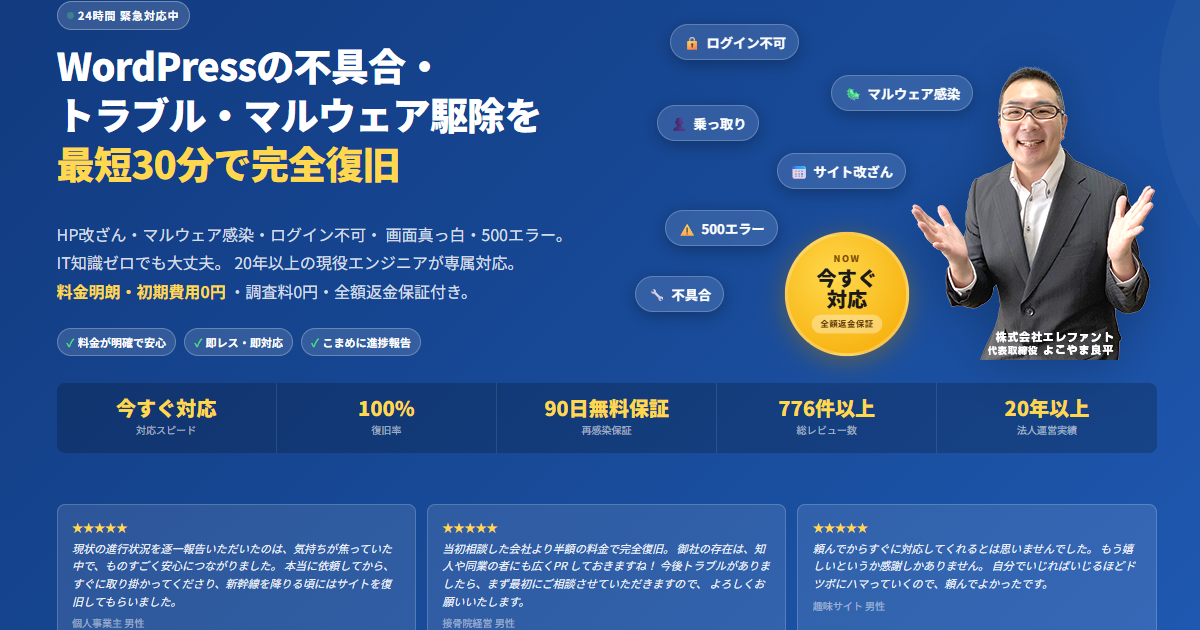
WordPressの表示崩れ・テーマ修正後の不具合・更新後のエラーでお困りなら、
クイックレスキューが原因調査から安全な修正まで対応します。
- テーマ修正後にサイトの表示が崩れた
- スマホだけレイアウトが崩れて原因がわからない
- 追加CSSを触ったら別のページまで崩れた
- テーマ更新後に元のデザインへ戻せない
- 自分で直そうとして悪化するのが不安
- 万一復旧できない場合やマルウェア駆除できない場合は全額返金保証で安心
- 90日間再感染保証・動作保証で安心
- 初期費用・調査費用0円で安心