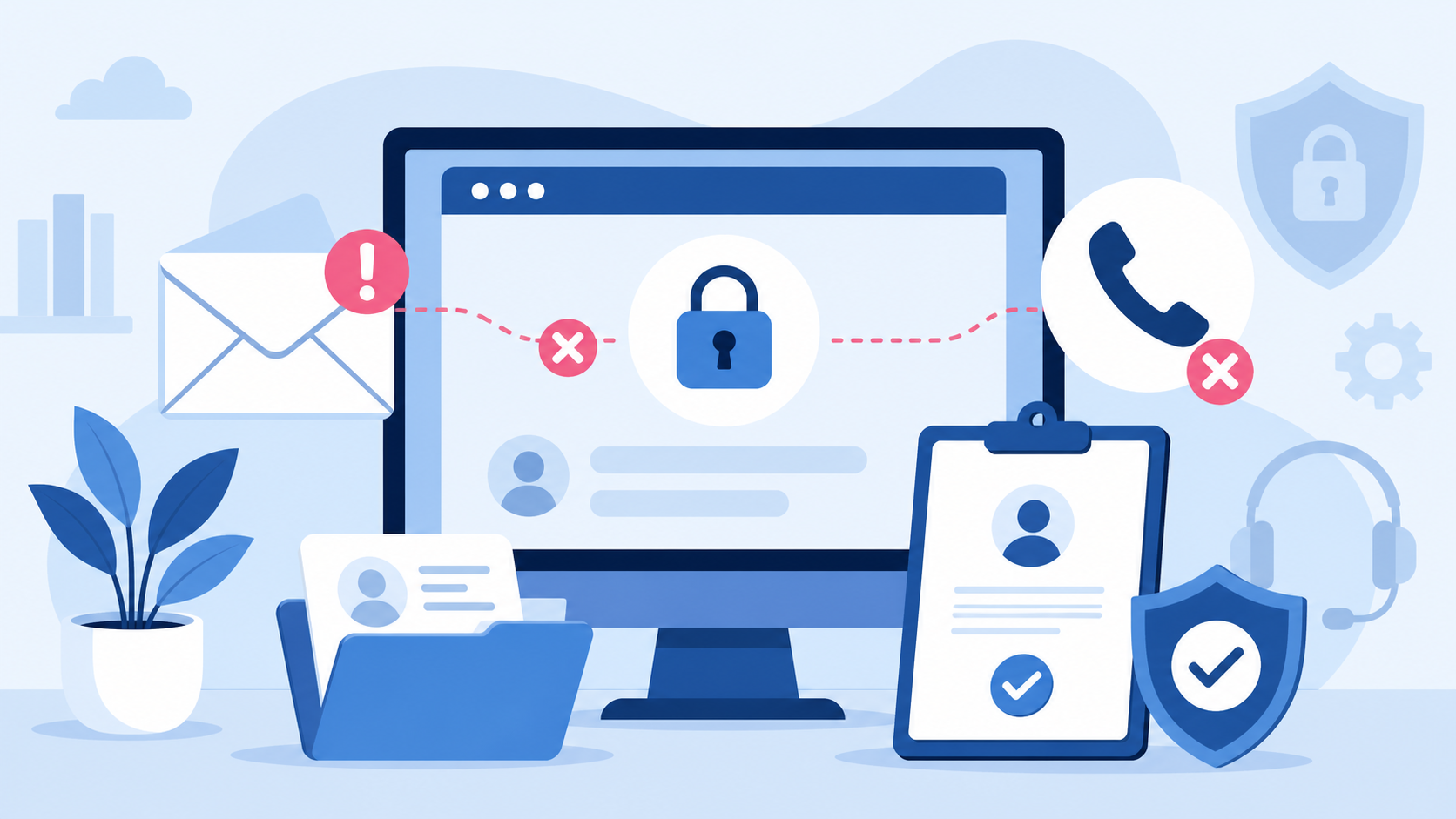
「さくらサーバーの会員メニューにログインしたいのに、二段階認証のメールが届かない」と困っていませんか?
電話番号も職場の固定電話だけ、認証アプリも設定していない、バックアップコードも見当たらない。
この状態になると、契約情報・サーバー設定・メール設定の確認ができず、とても焦ると思います。
ただし、さくらインターネットの場合は、登録メールアドレスが使えない時の公式手続きが用意されています。
あわててWordPressやサーバーファイルを触る前に、まずは「会員メニューへ戻るための本人確認」から進めるのが安全です。
 よこやま良平
ITエンジニアとして20年以上WordPressに携わってきたよこやま良平です。わたしの現場経験をもとに、サーバー管理画面に入れない時の確認順と、WordPress側で困った時の相談先をわかりやすく解説します。
- さくらサーバーの二段階認証でメールが届かない時の考え方
- 電話認証が職場電話で使えない時に確認すること
- 登録メールアドレス変更依頼の流れ
- 問い合わせ前に準備する情報と本人確認書類
- WordPressの復旧や管理画面対応を依頼すべき場面
結論から言うと、さくらサーバーの会員メニューに入れない場合は、まずバックアップコード、認証方法、登録メールアドレスの順に確認します。
それでも入れない場合は、さくらインターネットへ登録メールアドレス変更を依頼する流れになります。
この記事では、初心者の方でも迷わないように、公式案内の読み方と実際にやるべき順番を整理します。

こんなお悩みはありませんか?
- ある朝、サイトを開いたら真っ白画面になっていた
- 管理画面にログインできなくなって手が止まった
- 身に覚えのない記事やページが勝手に増えていた
- プラグインを更新したらサイト全体が崩れてしまった
- 以前バックアップを取ったか自分でも覚えていない
累計1,000件以上のWordPressトラブル対応の経験から、「壊れる前に備える」ためのチェックリストを1冊にまとめました。
ログイン・本体・バックアップ・サーバー・運用の5分野を、50項目で「危険度・確認方法・対処法」まで解説しています。
セキュリティプラグイン・WordPressの教科書も含めた3大特典を、
今なら無料で受け取れます。
さくらサーバーの二段階認証でメールが届かない時はまず状況を分ける
さくらサーバーの二段階認証でメールが届かない時は、
最初に「メールだけの問題」なのか、「会員メニュー全体に入れない問題」なのかを分けて考えます。
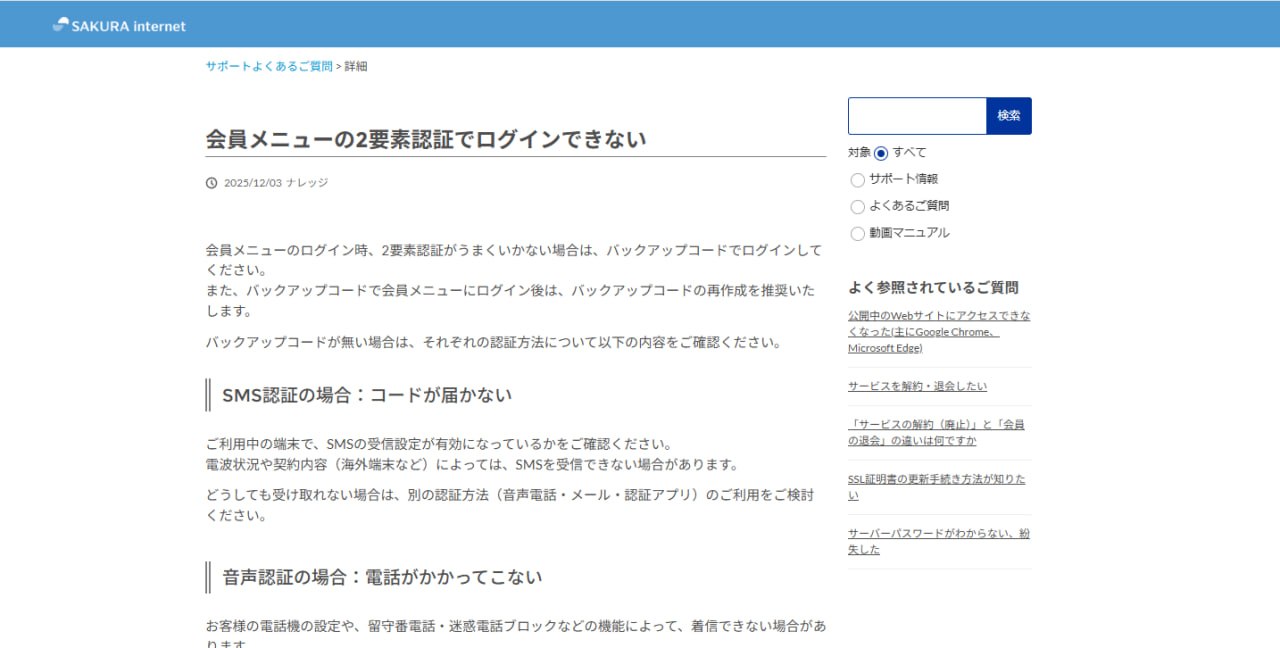
さくらインターネットの公式案内では、会員メニューの2要素認証は2025年12月3日から必須化されています。
そのため、以前は入れていた方でも、現在は追加認証で止まることがあります。
理由は、同じ「ログインできない」でも、対処先がまったく違うためです。
メールの受信設定だけで解決する場合もあれば、登録メールアドレス変更の本人確認が必要になる場合もあります。
まず確認する4つの入口
まずは、次の4つを順番に確認してください。
いきなりサーバー内のファイルやデータベースを触る必要はありません。
- 認証メールが迷惑メールやプロモーションに入っていないか
- 登録メールアドレスが現在も使えるメールか
- 認証アプリやバックアップコードを過去に設定していないか
- SMSや音声電話で受け取れる電話番号が残っていないか
メールが届かない原因は1つではない
認証メールが届かない原因は、さくら側の障害だけとは限りません。
登録メールアドレスの古さ、退職者のメール、迷惑メール判定、メールボックス容量、転送設定、ドメイン側の受信不具合なども関係します。
特に、制作会社や前任担当者が契約したサーバーでは、登録メールアドレスが今の担当者のものではないケースがあります。
この場合、受信設定をいくら見直しても認証メールは確認できません。
職場の電話番号だけの場合はすぐ使えないことがある
電話認証が設定されていても、登録電話番号が職場の代表番号だけだと、認証コードをすぐ受け取れないことがあります。
営業時間外、電話が自動音声を受けられない、部署が違う、代表電話から担当者へ転送できない。
こうした状況では、電話認証が「設定されているのに使えない」状態になります。
さくらサーバーの二段階認証で使える代替手段を確認する
さくらサーバーの二段階認証では、メール以外にも認証アプリ、SMS、音声電話、バックアップコードなどの手段があります。
メールが使えない時は、まず別の認証方法が残っていないか確認しましょう。
さくらインターネットの公式マニュアルでは、会員メニューへのログイン時に、認証方法のタブから方法を選べると案内されています。
過去に別の方法を設定していれば、メールが届かなくても入れる可能性があります。
バックアップコードがあればログインできる可能性がある
最初に探したいのはバックアップコードです。
バックアップコードは、二段階認証に使うメール・電話・認証アプリが使えなくなった時のための緊急用コードです。
印刷した紙、社内のパスワード管理台帳、前任者の引き継ぎ資料、契約情報フォルダなどに残っていないか確認してください。
見つかれば、会員メニューの二段階認証画面からバックアップコードでログインできる可能性があります。
- サーバー契約時の控え
- 前任者からの引き継ぎ資料
- 社内のパスワード管理ツール
- 印刷した緊急用コードの保管場所
認証アプリを設定していたスマホがないか確認する
Google Authenticatorなどの認証アプリを使っていた場合は、スマホに6桁前後のコードが表示されます。
前任者や社内端末に認証アプリが残っていないかも確認してください。
ただし、他人の個人スマホに入っている認証アプリを無断で使うのは避けるべきです。
組織契約の場合でも、権限のある担当者から正式に確認する流れにしましょう。
メール・SMS・音声電話のどれも使えないなら公式手続きへ進む
メールも届かない、SMSも使えない、音声電話も受け取れない、バックアップコードもない。
この場合は、自力で画面操作だけで突破するのではなく、さくらインターネットの公式手続きに進むのが正しい流れです。
二段階認証は、不正ログインを防ぐための仕組みです。
そのため、本人確認なしに簡単に解除できるものではありません。
さくらサーバーの登録メールアドレス変更依頼を行う流れ
さくらサーバーの登録メールアドレスが使えない場合は、公式サポートへ「登録メールアドレスの変更依頼」を送る流れになります。
さくらインターネットの公式案内では、会員情報として登録されているメールアドレスが不明、または利用できない場合に、利用可能なメールアドレスへ変更する手続きを案内しています。
手続き完了後は、依頼元のメールアドレスへ登録メールアドレスが変更される流れです。
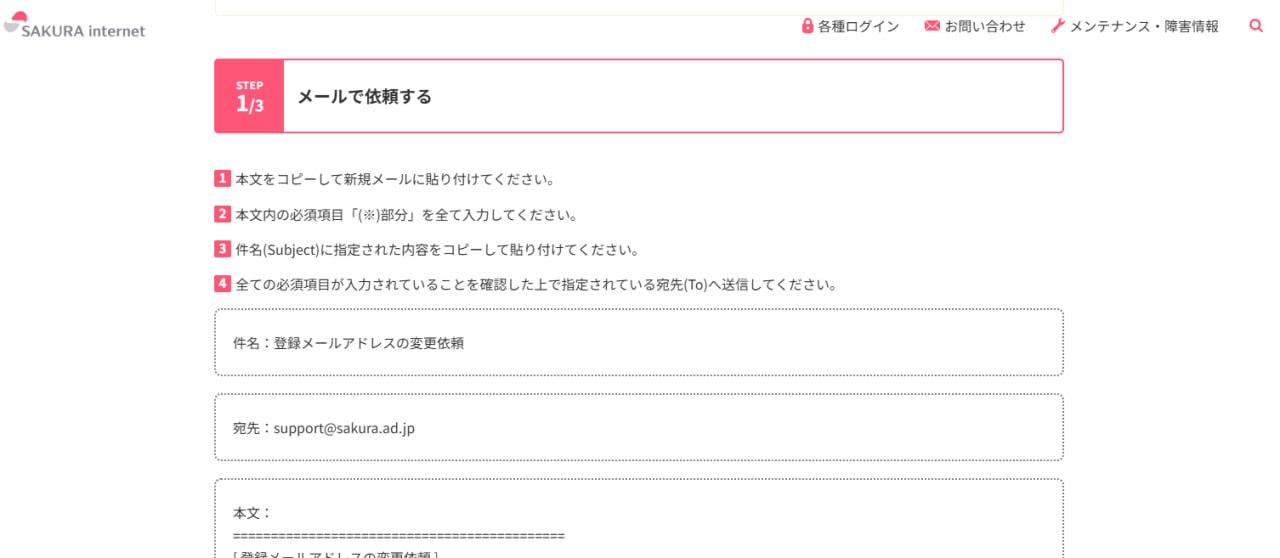
STEP1:利用できるメールアドレスから依頼する
公式ページには、メールで依頼するための件名・宛先・本文テンプレートが掲載されています。
基本的には、その本文を新規メールに貼り付け、必要事項を埋めて送信します。
重要なのは、変更したいメールアドレスから送ることです。
手続き完了後、その送信元メールアドレスへ登録メールアドレスが変更されるためです。
- 現在受信できるメールアドレスから送る
- 件名は公式ページの指定どおりにする
- 本文テンプレートの必須項目を埋める
- 会員登録情報は「現在の情報」ではなく登録済み情報を書く
- 不明点がある場合は代替情報や証明書類を用意する
STEP2:会員情報との照合を待つ
依頼を送ると、さくらインターネット側で会員情報との照合が行われます。
情報が一致すれば、登録メールアドレスが依頼元のメールアドレスへ変更されます。
公式案内では、回答まで1〜2営業日かかる場合があるとされています。
土日祝や窓口休業日に送った場合は、翌営業日以降になる点も見込んでおきましょう。
STEP3:メール変更後にパスワード再発行と二段階認証を整える
登録メールアドレスの変更が完了したら、会員メニューのパスワード再発行や二段階認証の再設定へ進みます。
ログインできたら、すぐにバックアップコードを再作成し、認証アプリや電話番号の設定も見直してください。
同じトラブルを防ぐには、「メールだけに依存しない状態」を作ることが大切です。
さくらサーバーの本人確認で準備する情報
さくらサーバーの本人確認では、契約者情報と依頼者情報を整理しておくと対応がスムーズです。
公式ページでは、個人名義・法人名義・任意団体・個人事業主など、契約種別によって必要情報や証明書類が分かれています。
自分の契約がどの名義なのかを先に確認しましょう。
会員ID・会員名・住所・電話番号を整理する
まず必要になるのは、会員登録時の基本情報です。
会員ID、会員名、住所、電話番号、登録メールアドレスなどを、契約時の控えや請求書から確認します。
ここで注意したいのは、現在の担当者情報ではなく、さくら側に登録されている情報を書くことです。
移転や担当者変更があった場合は、古い情報が登録されたままのことがあります。
不明な項目がある場合は代替情報や証明書を用意する
会員登録情報の一部が不明な場合でも、すぐに諦める必要はありません。
公式案内では、請求書番号やサービスコードなどの代替情報、契約種別に応じた証明書類の提出について説明されています。
法人の場合は登記簿や本人確認書類、担当者の所属を証明する書類、委任状などが必要になることがあります。
個人の場合は、契約者本人確認の書類が必要になる流れです。
- 会員ID
- 契約者名または法人名
- 登録住所と登録電話番号
- 登録メールアドレスとして心当たりのあるもの
- 請求書番号やサービスコード
- 契約種別に応じた本人確認書類
契約者本人または組織所属者から依頼する
公式案内では、依頼は契約者本人、組織名義の場合はその組織に所属している方に限るとされています。
制作会社、外部担当者、親族などが代わりに進められない場合があります。
そのため、Web担当者だけで完結させようとせず、契約者本人、代表者、総務、経理などに早めに確認するのが現実的です。
契約者情報が社内の誰にもわからない場合は、さくらインターネットへ事前に相談しましょう。
さくらサーバーの二段階認証でやってはいけない対応
さくらサーバーの二段階認証で入れない時ほど、あわてた操作は避けるべきです。
ログインできない不安から、関係ないWordPress設定やサーバーファイルを触ってしまうと、状況が悪化することがあります。
特に、会員メニューに入れない問題と、WordPress管理画面に入れない問題は別物です。
どちらのログインで困っているのかを混同しないようにしましょう。
WordPressの管理者パスワードを先に変えない
さくらの会員メニューに入れないだけなら、WordPressの管理者パスワードを変えても解決しません。
WordPressとサーバー契約者メニューは、ログイン先も管理している情報も違います。
もちろん、WordPress側にもログインできない、管理者メールが変わっている、不審なユーザーがいる場合は別です。
その場合は不正アクセスも疑い、WordPress側の調査が必要になります。
契約情報が曖昧なまま何度も問い合わせを送らない
登録情報と違う内容で何度も送ると、確認に時間がかかりやすくなります。
先に契約時のメール、請求書、ドメイン管理情報、社内資料を探してから送る方が効率的です。
不明な項目がある場合は、不明なまま隠すより、公式案内に沿って代替情報や証明書類を用意する方が安全です。
サーバー内のファイル削除や初期化をしない
会員メニューに入れない不安から、FTPやファイルマネージャーでファイルを削除したり、サーバーを初期化したりするのは危険です。
ログイントラブルの原因が二段階認証だけなら、サイト自体を触る必要はありません。
逆に、サイト改ざんやマルウェア感染が疑われる場合でも、証拠や復旧に必要なファイルを消してしまうと調査が難しくなります。
- 原因不明のままサーバー内のファイルを削除する
- バックアップなしでWordPressを更新する
- 契約者に確認せず外部担当者だけで手続きを進める
- 認証コードやバックアップコードをチャットやメールで共有する
- 不明な業者にサーバーパスワードを渡す
さくらサーバーに入れない時とWordPress復旧が必要な時の違い
さくらサーバーの会員メニューに入れない問題は、基本的にはサーバー会社への本人確認で進める内容です。
一方で、WordPress管理画面に入れない、サイトが改ざんされている、表示が壊れている場合は、WordPress側の復旧作業が必要になることがあります。
この違いを分けると、どこへ相談すべきかがはっきりします。
契約者情報の変更はさくらインターネットへ、WordPressの復旧・調査・マルウェア駆除は専門家へ、という切り分けです。
さくらインターネットへ相談する内容
会員ID、登録メールアドレス、二段階認証、契約者情報、支払い情報などは、さくらインターネット側で確認する領域です。
本人確認が必要なため、契約者本人または組織の担当者が進める必要があります。
外部の復旧業者が勝手に登録メールアドレスを変更したり、二段階認証を解除したりすることはできません。
この部分は公式サポートの案内に沿って進めましょう。
クイックレスキューへ相談できる内容
クイックレスキューへ相談できるのは、主にWordPress側のトラブルです。
たとえば、サーバーに入れるようになった後もWordPress管理画面に入れない、サイトが真っ白、知らない管理者がいる、別サイトへ転送されるといった状態です。
- WordPress管理画面にもログインできない
- 管理者メールアドレスや管理者ユーザーが変わっている
- 知らないプラグインやファイルが増えている
- サイトが別のページへ勝手に転送される
- Googleやブラウザで危険なサイトと表示される
- 自分で触ると壊しそうで不安
会員メニュー復旧後に確認したいWordPress側の安全項目
会員メニューへ入れるようになったら、WordPress側も最低限の安全確認をしておきましょう。
ログイン不能の原因が単なる認証トラブルだったとしても、長く管理できていなかったサイトでは更新漏れや不審ファイルが残っていることがあります。
- WordPress本体・テーマ・プラグインが古くないか
- 知らない管理者ユーザーが追加されていないか
- 不審なプラグインやmu-pluginsがないか
- バックアップが正常に取れているか
- ログインURL・二段階認証・不正ログイン対策が整っているか
さくらサーバーの二段階認証トラブルを再発させない対策
さくらサーバーの二段階認証トラブルは、一度ログインできるようになった後の設定見直しが重要です。
再発防止をしておかないと、担当者変更や端末変更のたびに同じ問題が起きます。
特に会社や店舗のサイトでは、個人のメールアドレスや個人スマホだけに依存しない管理体制にしておくのが大切です。
登録メールアドレスを長く使えるものにする
登録メールアドレスは、担当者個人の退職で使えなくならないものにしておくのが安全です。
ただし、さくらインターネットの公式案内では、さくらのレンタルサーバなどの初期ドメインや、同社サービス上で運用されているメールアドレスへの変更は承れない、または推奨しない旨が案内されています。
そのため、会社で継続管理できる独立したメールアドレスを用意するのが現実的です。
請求・契約・セキュリティ通知を受け取れるアドレスを選びましょう。
バックアップコードを再作成して安全に保管する
会員メニューにログインできたら、バックアップコードを再作成して保管してください。
古いコードが残っている場合は、再作成によって古いコードが無効になる点にも注意が必要です。
保管場所は、社内のパスワード管理ツール、金庫、管理者だけが見られる台帳などに限定しましょう。
チャットやメールにそのまま貼ると、漏えい時のリスクが高くなります。
電話番号と担当者情報を定期的に見直す
職場の代表電話しか設定していない場合、認証コードを受け取れない時間帯が出やすくなります。
可能であれば、実際に受け取れる電話番号や認証方法を設定し、担当者変更時には必ず見直しましょう。
二段階認証は面倒に見えますが、サーバー契約を守る重要な仕組みです。
「入れなくなった時の予備ルート」を用意しておくことが、いちばん現実的な対策です。
さくらサーバーの二段階認証でよくある質問
さくらサーバーの二段階認証メールが届かない時の対応まとめ
さくらサーバーの二段階認証でメールが届かない時は、まず別の認証方法を確認し、それでも入れない場合は公式の登録メールアドレス変更依頼へ進むのが安全です。
認証メールが届かない、職場電話しか設定していない、バックアップコードがないという状態でも、契約者本人または組織の担当者が必要情報を整えれば、復旧への道筋はあります。
- 迷惑メール・登録メールアドレス・別の認証方法を確認する
- バックアップコードや認証アプリが残っていないか探す
- どの方法も使えない場合は、さくら公式のメール変更依頼へ進む
- 契約者情報・代替情報・本人確認書類を準備する
- ログイン回復後は、バックアップコードと認証方法を必ず見直す
一方で、WordPress管理画面にも入れない、サイトが改ざんされている、知らない管理者が増えている場合は、サーバー契約の問題だけではない可能性があります。
その場合は、無理に触らず早めに復旧相談をしてください。
WordPressやサーバー復旧が自分で解決できない時は
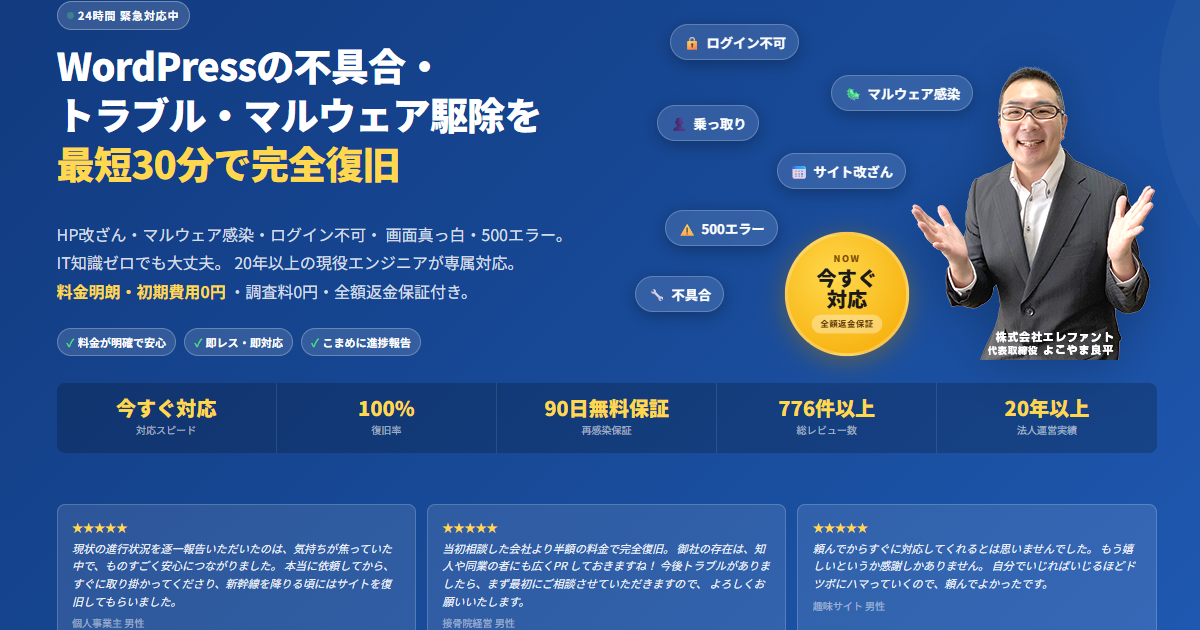
サーバー管理画面に入れない、WordPressにログインできない、
マルウェア感染や改ざんが疑われる場合は、クイックレスキューへご相談ください。
- WordPress管理画面にログインできない
- サーバー情報や契約情報が整理できていない
- サイトが改ざん・乗っ取りされた可能性がある
- 知らない管理者ユーザーやプラグインが増えている
- 自分で復旧しようとしたが直らない
- WordPressを安全に復旧・修正したい
- 万一復旧できない場合やマルウェア駆除できない場合は全額返金保証で安心
- 90日間再感染保証・動作保証で安心
- 初期費用・調査費用0円で安心