
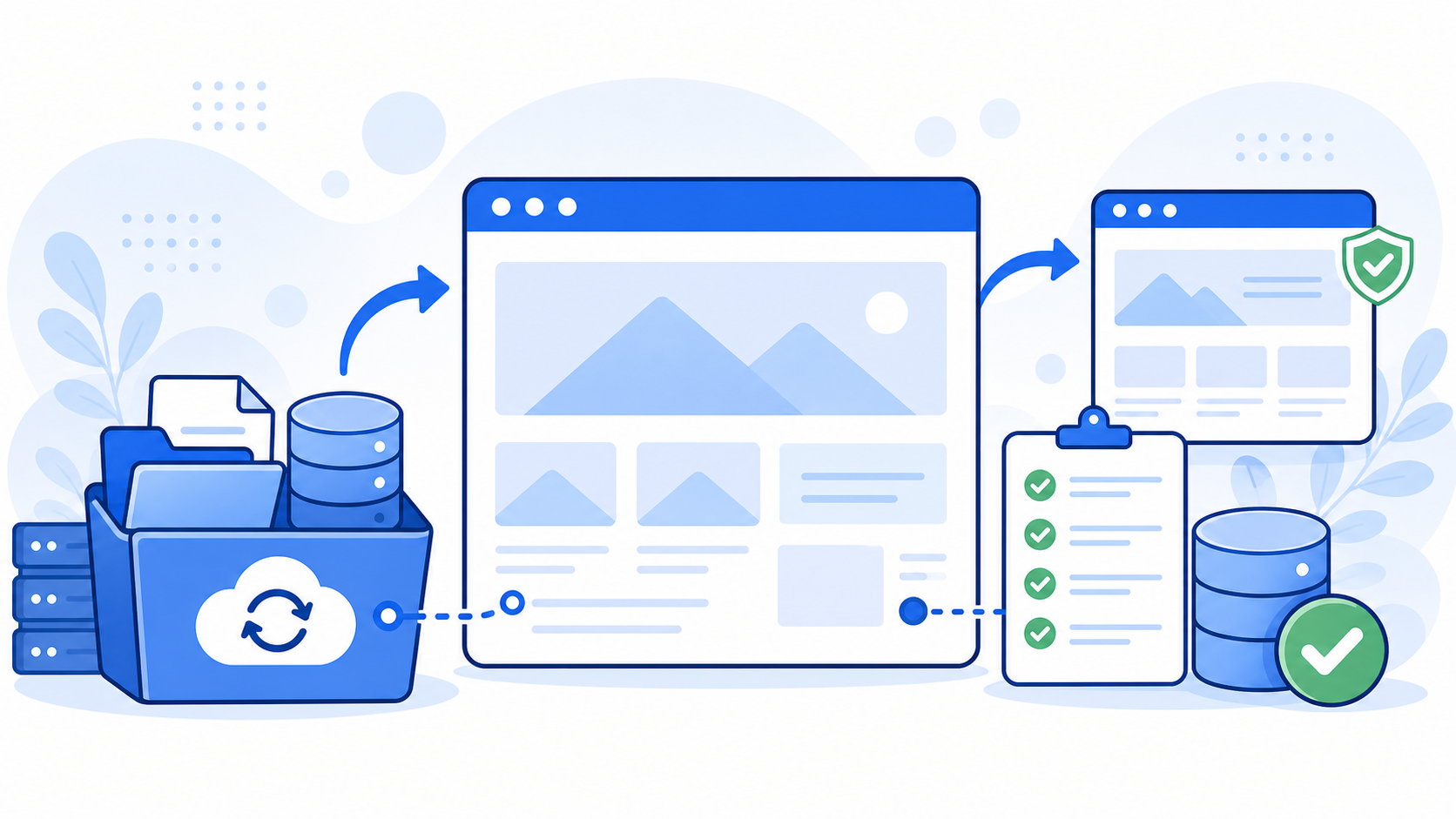
WordPressを引越しする前に、「バックアップは取ったつもりだけど、本当に戻せるのか不安」と感じていませんか?
サーバー移転は、作業を始めてからバックアップ不足に気づくと一気に危険になります。
ファイル、データベース、メール、DNS、プラグイン設定など、残すべき情報は意外と多いからです。
この記事では、WordPress引越し前に必ずやるべきバックアップ方法と、復元できるか確認する手順を、移転前準備に絞って解説します。
 よこやま良平
ITエンジニアとして20年以上WordPressに携わってきたよこやま良平です。わたしが実際の復旧・移転現場で見てきた失敗例をもとに、引越し前に残すべきバックアップと確認手順を整理します。
- WordPress引越し前に必要なバックアップの範囲
- ファイルとデータベースを別々に残す理由
- メール、DNS、フォーム設定の控え方
- 復元テストで確認すべきチェック項目
結論から言うと、WordPress引越し前のバックアップは「保存した」だけでは不十分です。
新しい環境で復元できるか、メールや設定の控えまで残っているかを確認して、初めて安全な移転準備になります。

こんなお悩みはありませんか?
- ある朝、サイトを開いたら真っ白画面になっていた
- 管理画面にログインできなくなって手が止まった
- 身に覚えのない記事やページが勝手に増えていた
- プラグインを更新したらサイト全体が崩れてしまった
- 以前バックアップを取ったか自分でも覚えていない
累計1,000件以上のWordPressトラブル対応の経験から、「壊れる前に備える」ためのチェックリストを1冊にまとめました。
ログイン・本体・バックアップ・サーバー・運用の5分野を、50項目で「危険度・確認方法・対処法」まで解説しています。
セキュリティプラグイン・WordPressの教科書も含めた3大特典を、
今なら無料で受け取れます。
WordPress引越し前のバックアップは復元できる状態で残す
WordPress引越し前のバックアップで大切なのは、あとから復元できる形で残すことです。
バックアップファイルが手元にあっても、中身が不足していたり、展開方法がわからなかったりすると、移転中のトラブル時に使えません。
現場では「バックアップはあるが戻せない」という相談も少なくありません。
プラグイン任せのバックアップだけで終わらせない
バックアッププラグインは便利ですが、移転前の安全確保をすべて任せるのは危険です。
サーバー容量不足、タイムアウト、圧縮ファイル破損、無料版の制限で完全に取得できていないことがあります。
プラグインで取得したデータに加えて、サーバー上のファイル一式とデータベースを別経路で残してください。
同じバックアップでも、複数の取り方を用意しておくと復元の選択肢が増えます。
- WordPressのファイル一式
- データベースのエクスポートファイル
- バックアッププラグインで作成したアーカイブ
- サーバー設定、DNS、メール設定の控え
- 移転前の管理画面・表示状態のスクリーンショット
バックアップの日時と取得方法を記録する
バックアップは、取得した日時と方法を一緒に記録しておきます。
どのファイルが最新なのか判断できないと、古いデータを新サーバーへ復元してしまう可能性があります。
特に、問い合わせフォーム、EC、予約、会員登録があるサイトでは、引越し直前の差分が問題になりやすいです。
移転作業を始める前に「いつからいつまでのデータを止めるか」も決めておきましょう。
WordPress引越し前にファイルとデータベースを分けて保存する
WordPress引越し前には、ファイルとデータベースを必ず分けて保存します。
WordPressは、画像やテーマなどのファイルと、投稿本文や設定を持つデータベースで成り立っています。
どちらか片方だけでは、見た目や記事、管理画面の設定がそろいません。
ファイルはwp-contentだけでなく全体を残す
最低限 `wp-content` は重要ですが、移転前のバックアップではWordPress全体を残すほうが安全です。
`wp-config.php`、`.htaccess`、独自ファイル、認証用ファイルが移転後の復元に必要になることがあります。
FTPやサーバーのファイルマネージャーで取得する場合は、途中で転送が止まっていないか確認してください。
ファイル数が多いサイトでは、圧縮してからダウンロードする方法も検討します。
wp-config.php
.htaccess
wp-content/themes/
wp-content/plugins/
wp-content/uploads/
独自に追加したHTML・PHP・認証ファイル
データベースはSQL形式で単体保存する
データベースは、phpMyAdminやサーバー管理画面からSQL形式でエクスポートします。
投稿本文、固定ページ、メニュー、ウィジェット、プラグイン設定の多くはデータベース側にあります。
バックアッププラグインのアーカイブ内にDBが含まれていても、SQL単体を別に残すと復元しやすくなります。
容量が大きい場合は、エクスポート方式や分割方法を事前に確認してください。
- プラグイン復元が失敗しても手動で戻せる
- 画像抜けと投稿データ消失を分けて確認できる
- 新サーバーの容量制限やタイムアウトに対応しやすい
- 専門家へ相談する時に原因調査が早くなる
WordPress引越し前にメールと設定メモもバックアップする
WordPress引越し前には、サイト本体だけでなくメールとサーバー設定のメモもバックアップします。
サーバー移転で見落とされやすいのが、メール、DNS、SSL、フォーム通知、SMTP設定です。
サイトは表示されたのに問い合わせメールが届かない、という失敗はよくあります。
メールアカウントと転送設定を控える
メールも同じサーバーで運用している場合は、アカウント一覧、転送設定、迷惑メール設定を控えます。
新サーバーへ移転したあと、メールボックスや転送先を作り忘れると業務連絡を取りこぼします。
過去メールをサーバーに残している場合は、メールソフト側の保存状態も確認してください。
POP、IMAP、Webメールのどれを使っているかで、移行時の注意点が変わります。
DNSとSSLとフォーム通知をメモする
DNSは、Aレコード、MXレコード、TXTレコードを控えます。
メール認証に使うSPF、DKIM、DMARCの設定を消してしまうと、送信メールが迷惑メール扱いされることがあります。
お問い合わせフォームを使っている場合は、送信先、送信元、SMTPプラグイン、reCAPTCHAなども確認します。
移転後のテストでは、サイト表示だけでなくフォーム送信まで見る必要があります。
- メールアカウント、転送、容量、Webメールの有無
- DNSのA、MX、TXT、CNAMEレコード
- SSL証明書の発行方法とリダイレクト設定
- フォーム通知先、SMTP、reCAPTCHA設定
- キャッシュ、CDN、WAF、Basic認証の設定
WordPress引越し前に復元テストで戻せるか確認する
WordPress引越し前のバックアップは、復元テストまで行って初めて安心できます。
本番サイトでいきなり復元すると、失敗した時の影響が大きくなります。
可能であればテスト環境や一時URLで、バックアップからサイトが立ち上がるか確認しましょう。
テスト環境で表示と管理画面を確認する
復元テストでは、トップページだけでなく下層ページ、画像、管理画面、投稿編集、フォーム送信を確認します。
見た目が表示されても、管理画面やメール通知が壊れていることがあるためです。
一時URLで復元した場合は、URL置換が必要になることがあります。
置換作業の前にもデータベースを取り直し、戻せる状態を残してから進めてください。
復元できない時はバックアップを取り直す
復元テストでエラーが出た場合は、そのまま本番移転へ進まないでください。
ファイル不足、DB容量、PHPバージョン差、プラグイン制限、パーミッションなど原因を切り分けます。
原因がわからない場合でも、少なくとも別方法でバックアップを取り直すことが重要です。
移転前ならまだやり直せますが、移転後に旧サーバーを解約すると選択肢が一気に減ります。
- トップページと主要ページが表示されるか
- 画像、CSS、リンクが抜けていないか
- 管理画面へログインして投稿編集できるか
- お問い合わせフォームと通知メールが動くか
- SSL、リダイレクト、スマホ表示に問題がないか
WordPress引越し前バックアップでよくある質問
WordPress引越し前のバックアップは復元テストまで終えてから進める
WordPress引越し前に必要なのは、ファイルとデータベースを保存するだけではありません。
メール、DNS、SSL、フォーム設定の控えを残し、復元テストで戻せることを確認する必要があります。
移転前なら、バックアップの取り直しや設定メモの追加ができます。
不安がある場合は、旧サーバーを残したまま、復元できる状態を整えてから作業を進めてください。
WordPress引越し前のバックアップに不安がある時は

WordPress引越し前のバックアップ確認、復元テスト、移転後の不具合でお困りなら、
クイックレスキューが原因調査から復旧まで対応します。
- バックアップが正しく取れているか判断できない
- 復元テストでエラーが出て先に進めない
- 移転後に画像抜けやSSLエラーが出ている
- メールやフォームが移転後に動かなくなった
- 自分で引越し作業を進めるのが不安
- 万一復旧できない場合やマルウェア駆除できない場合は全額返金保証で安心
- 90日間再感染保証・動作保証で安心
- 初期費用・調査費用0円で安心
