
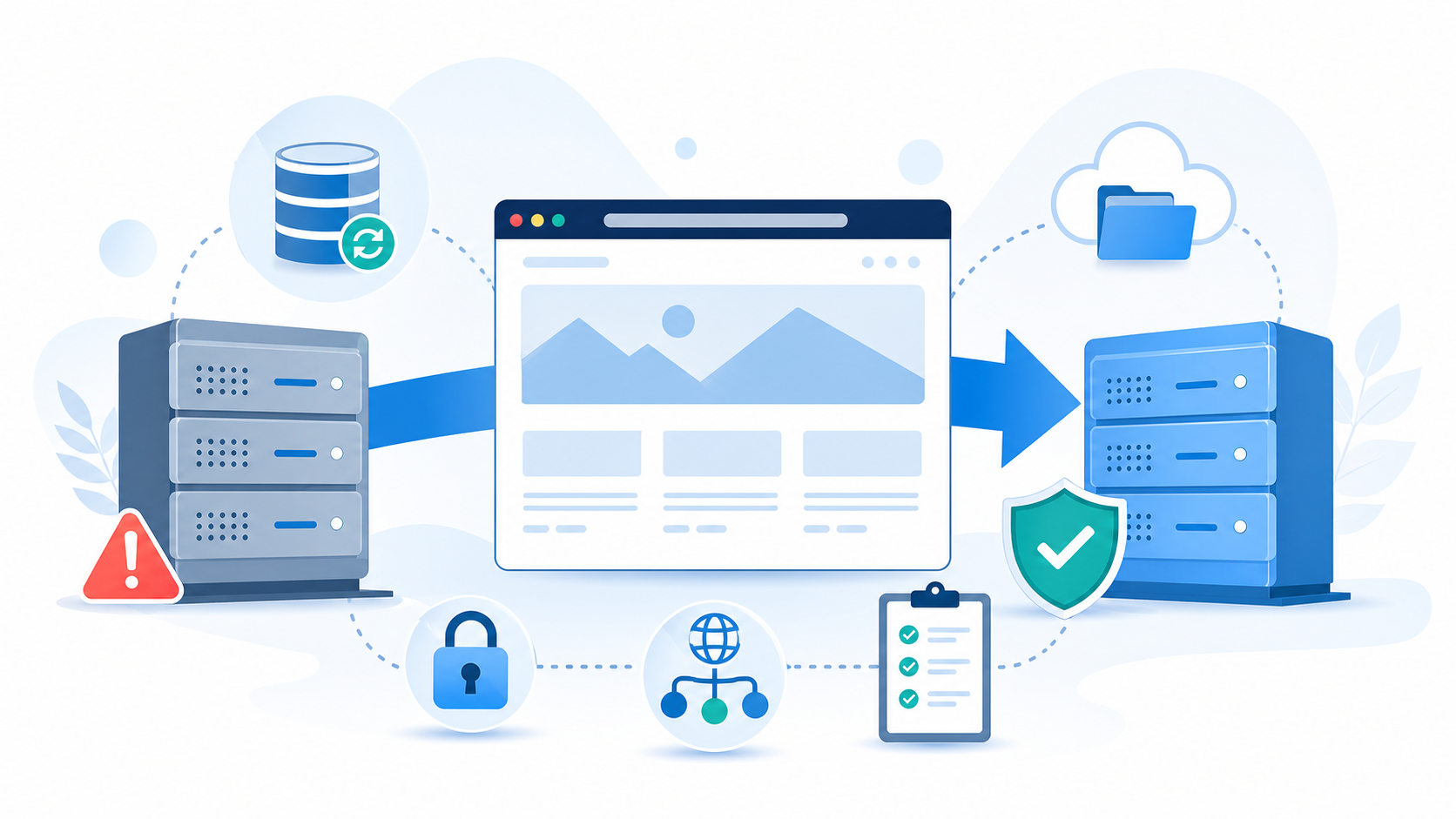
WordPressのサーバー移転で、「移したあとに表示されない」「SSLエラーが出る」「管理画面に入れない」と不安になっていませんか?
サーバー移転は、バックアップを取って復元するだけでは終わりません。
DNS、SSL、PHPバージョン、データベース、メール設定など、切り替え前後で確認すべき点があります。
この記事では、WordPressのサーバー移転で失敗しないために、バックアップと復元の注意点を切り替えリスク中心に整理します。
 よこやま良平
ITエンジニアとして20年以上WordPressに携わってきたよこやま良平です。わたしが実際の移転・復旧現場で見てきた失敗例をもとに、サーバー移転前後の確認手順をわかりやすく解説します。
- WordPressのサーバー移転で失敗しやすい原因
- バックアップと復元前に確認すべき環境差
- DNS・SSL切り替え時に見るポイント
- 移転後に壊れた時の戻し方と相談目安
結論から言うと、WordPressのサーバー移転は「移す作業」よりも「切り替える前後の確認」が重要です。
移転元をすぐ解約せず、バックアップと復元テストを残しながら進めれば、失敗しても戻せる状態を保てます。

こんなお悩みはありませんか?
- ある朝、サイトを開いたら真っ白画面になっていた
- 管理画面にログインできなくなって手が止まった
- 身に覚えのない記事やページが勝手に増えていた
- プラグインを更新したらサイト全体が崩れてしまった
- 以前バックアップを取ったか自分でも覚えていない
累計1,000件以上のWordPressトラブル対応の経験から、「壊れる前に備える」ためのチェックリストを1冊にまとめました。
ログイン・本体・バックアップ・サーバー・運用の5分野を、50項目で「危険度・確認方法・対処法」まで解説しています。
セキュリティプラグイン・WordPressの教科書も含めた3大特典を、
今なら無料で受け取れます。
WordPressのサーバー移転で失敗しない基本は元に戻せる状態を残すこと
WordPressのサーバー移転で最初に決めるべきことは、失敗した時に元へ戻せる状態を残すことです。
理由は、移転作業そのものよりも、切り替え後に見つかる不具合のほうが多いからです。
画像が抜ける、問い合わせフォームが動かない、SSLだけ警告が出るなど、公開後に気づく問題は珍しくありません。
旧サーバーはすぐ解約しない
移転が終わった直後に旧サーバーを解約するのは危険です。
DNSの反映には時間差があり、閲覧者によって旧サーバーと新サーバーのどちらを見ているかが変わることがあります。
最低でも数日間は旧サーバーを残し、問題が起きた時に比較できる状態にしておきましょう。
ECサイトや予約サイト、会員サイトでは、注文や問い合わせの差分確認も必要です。
- 表示崩れや画像抜けを旧環境と比較できる
- DNS反映中のアクセス差分を確認できる
- 移転失敗時に一時的に戻せる
- メールやフォームの取りこぼしを確認できる
移転前バックアップはファイルとデータベースを分けて残す
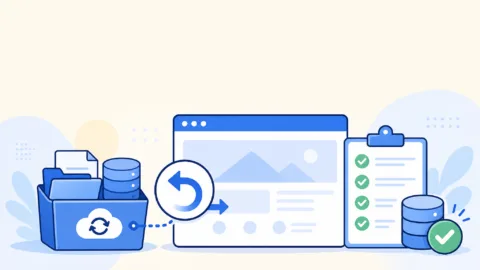
WordPressのバックアップは、ファイル一式とデータベースの両方が必要です。
片方だけでは、テーマ・画像・投稿本文・設定がそろわず、完全な復元になりません。
プラグインで取得したバックアップだけに頼らず、サーバーのファイルマネージャーやFTP、phpMyAdminなどで別経路の控えも残すと安心です。
WordPressのサーバー移転前に確認すべき環境差
WordPressのサーバー移転前には、新旧サーバーの環境差を先に確認することが大切です。
同じWordPressでも、PHPバージョン、MySQL/MariaDB、メモリ上限、画像処理ライブラリ、WAF設定が違うだけで動作が変わります。
移転後に真っ白画面や500エラーが出る時は、この環境差が原因になっていることがあります。
PHPとデータベースのバージョンを合わせる
旧サーバーで古いPHPを使っていたサイトを、新サーバーの最新PHPへいきなり移すと、古いテーマやプラグインが動かないことがあります。
移転前に旧サーバーのPHPバージョン、データベースの種類、文字コードを控えてください。
新サーバー側で選べる場合は、まず旧環境に近い設定で復元し、表示確認後に段階的に更新するほうが安全です。
- PHPバージョンとメモリ上限
- MySQLまたはMariaDBのバージョン
- WordPress本体・テーマ・プラグインのバージョン
- WAF、Basic認証、キャッシュ、CDNの有無
- メール送信設定、フォーム設定、SMTP設定
復元前にwp-config.phpとパスの差を確認する
新サーバーへ復元する時は、`wp-config.php` のデータベース接続情報が新環境に合っているか確認します。
旧サーバーのDB名、DBユーザー、パスワード、ホスト名のままだと、サイトは表示されません。
DB_NAME
DB_USER
DB_PASSWORD
DB_HOST
table_prefix
ABSPATH
サーバーによっては、データベースホストが `localhost` ではなく専用ホスト名になることがあります。
復元前にサーバー管理画面の接続情報を確認してください。
WordPressのサーバー移転でDNSとSSL切り替えを急がない
WordPressのサーバー移転では、DNSとSSLの切り替えを急がないことが失敗回避のポイントです。
ファイルとデータベースを復元できても、ドメインが新サーバーを見ていなければ確認できません。
逆に、確認不足のままDNSを切り替えると、閲覧者にエラー画面を見せてしまう可能性があります。
hosts確認で公開前に新サーバーを表示する
可能であれば、DNSを切り替える前にhosts設定や一時URLで新サーバーの表示確認をします。
この段階でトップページ、下層ページ、画像、管理画面、フォーム送信を見ておくと、公開後の事故を減らせます。
- トップページと主要な下層ページ
- 画像が多いページ、固定ページ、投稿ページ
- お問い合わせフォームとメール通知
- 管理画面ログイン、投稿編集、メディア追加
- スマホ表示、SSL表示、リダイレクト
SSL証明書はドメイン切り替え後に再確認する
SSLは、新サーバー側で証明書が発行されていても、DNS反映前は正しく確認できないことがあります。
DNS切り替え後に `https://` で表示できるか、混在コンテンツの警告がないかを必ず見ます。
画像やCSSが `http://` のまま残っていると、ブラウザに警告が出たり、表示が崩れたりします。
URL置換を行う場合は、作業前にデータベースバックアップを取り直してください。
WordPressのサーバー移転後に壊れた時の確認順序
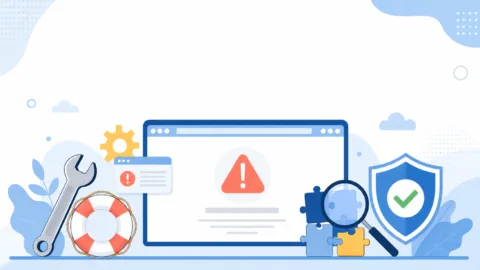
WordPressのサーバー移転後に壊れた時は、原因を一気に直そうとせず、表示、管理画面、データベース、SSLの順に切り分けます。
焦ってプラグインを全部消したり、旧サーバーのデータを上書きしたりすると、戻せたはずの状態まで失うことがあります。
まずはエラーの種類を記録し、どの段階で壊れているかを確認してください。
真っ白画面や重大なエラーはPHPログを見る
移転後に真っ白画面や重大なエラーが出る場合、PHPバージョン差、プラグインの互換性、テーマの古いコードが原因になりやすいです。
サーバーのエラーログ、WordPressのデバッグログ、直前に有効化したプラグインを確認します。
管理画面に入れない時は、FTPでプラグインフォルダ名を一時変更して切り分ける方法もあります。
画像抜けやリンク切れはURL置換とパーミッションを見る
移転後に画像だけ表示されない場合は、uploadsフォルダの転送漏れ、パーミッション、URL置換漏れを確認します。
特に、テストURLや一時ドメインで復元したあとに本番ドメインへ戻す場合、データベース内に一時URLが残ることがあります。
置換ツールを使う前には、必ず現在のデータベースをバックアップしてください。
ログインできない時はURLとCookieの影響も見る
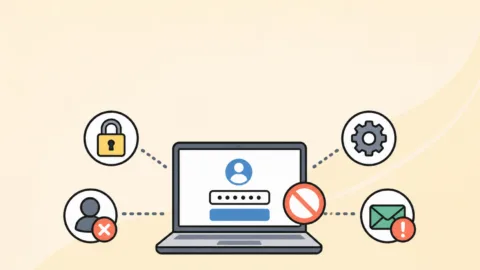
移転後に管理画面へログインできない時は、ユーザー情報だけでなく、サイトURL、Cookie、SSL、セキュリティプラグインの影響も確認します。
旧URLのままリダイレクトされる、ログイン画面に戻される、404になる場合は、`siteurl` と `home` の値、リライトルール、セキュリティ設定が関係していることがあります。
WordPressのサーバー移転でバックアップ復元前後にやってはいけないこと
WordPressのサーバー移転では、バックアップ復元前後にやってはいけない操作を避けるだけで、復旧できる可能性が大きく残ります。
現場で多い失敗は、問題が出たあとに慌てて上書き、削除、解約をしてしまうことです。
原因調査の材料が消えると、専門家でも復旧に時間がかかります。
- 旧サーバーをすぐ解約する
- 原因不明のままファイルやDBを何度も上書きする
- バックアップを取らずにURL置換する
- メール設定を確認せずDNSを切り替える
- 本番サイトでいきなりPHPバージョンを大きく変える
自分で直すか依頼するかは影響範囲で判断する
トップページだけの表示崩れなら、自分で原因を確認できることもあります。
一方で、管理画面に入れない、DB接続エラー、注文や問い合わせが止まっている場合は、早めに専門家へ相談したほうが安全です。
WordPressのサーバー移転でよくある質問
WordPressのサーバー移転は切り替え前後の確認で失敗を減らせる
WordPressのサーバー移転で失敗しないためには、バックアップを取って復元するだけでなく、DNS、SSL、PHP、DB、メール、旧サーバー維持まで含めて考えることが重要です。
移転作業に不安がある場合は、まず「元に戻せる状態があるか」を確認してください。
旧サーバー、バックアップ、エラー記録が残っていれば、問題が起きても復旧できる可能性は高くなります。
WordPressのサーバー移転後に不具合が直らない時は

サーバー移転後の表示崩れ、ログイン不可、SSLエラー、復元失敗でお困りなら、
クイックレスキューが原因調査から復旧まで対応します。
- サーバー移転後にサイトが表示されない
- バックアップ復元後に画像やリンクが壊れている
- 管理画面にログインできなくなった
- SSL警告やリダイレクト不具合が出ている
- 自分で戻そうとしたが原因がわからない
- 万一復旧できない場合やマルウェア駆除できない場合は全額返金保証で安心
- 90日間再感染保証・動作保証で安心
- 初期費用・調査費用0円で安心
