
「WordPressの引越しをしたいけれど、何から始めればいいかわからない」と迷っていませんか?
サーバー移転は、バックアップ、復元、DNS、SSL、メール確認など、聞き慣れない作業が一度に出てきます。
初心者の方ほど、手順よりも「どこで止まるべきか」がわからず不安になりやすい作業です。
でも、作業を小さく分けて進めれば、WordPress引越しは必要以上に怖がるものではありません。
 よこやま良平
WordPress書籍を25冊以上執筆してきたよこやま良平です。わたしが初心者でも迷わないよう、ステップごとにかみ砕いて説明します。
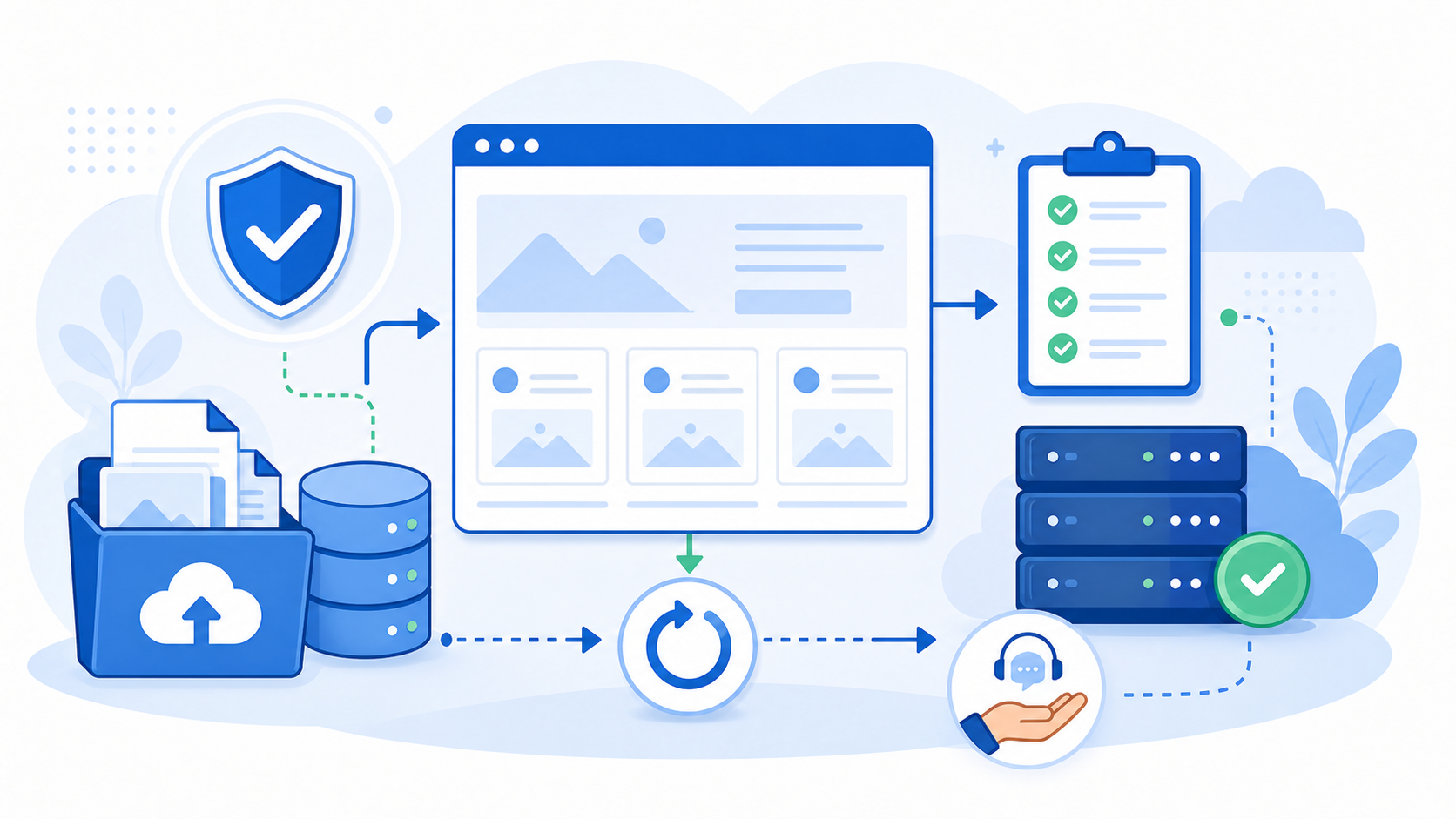
- 初心者向けのWordPress引越し全体の流れ
- バックアップと復元で最低限確認すること
- 自分で進めてよい作業と止めるべき作業
- 専門家へ相談する前に準備する情報
結論から言うと、初心者のWordPress引越しは「準備」「バックアップ」「テスト復元」「切り替え」「確認」の順番で進めるのが安全です。
途中で不安な症状が出たら、無理に先へ進めず、旧サーバーを残したまま止めることが大切です。
この記事では、細かな専門操作よりも、初心者が全体像をつかみやすい流れに絞って解説します。

こんなお悩みはありませんか?
- ある朝、サイトを開いたら真っ白画面になっていた
- 管理画面にログインできなくなって手が止まった
- 身に覚えのない記事やページが勝手に増えていた
- プラグインを更新したらサイト全体が崩れてしまった
- 以前バックアップを取ったか自分でも覚えていない
累計1,000件以上のWordPressトラブル対応の経験から、「壊れる前に備える」ためのチェックリストを1冊にまとめました。
ログイン・本体・バックアップ・サーバー・運用の5分野を、50項目で「危険度・確認方法・対処法」まで解説しています。
セキュリティプラグイン・WordPressの教科書も含めた3大特典を、
今なら無料で受け取れます。
WordPress引越し初心者は5つの段階で考える
WordPress引越しは、初心者の方ほど5つの段階に分けて考えると迷いにくくなります。
いきなり「サーバーを移す」と考えると難しく感じますが、実際には準備、保存、復元、切り替え、確認の積み重ねです。
それぞれの段階で目的が違うため、今どこを作業しているのかを意識するだけで失敗を減らせます。
準備では作業範囲を決める
準備段階では、移すものと移さないものを決めます。
WordPress本体だけなのか、メール、ドメイン、DNS、SSL、フォーム設定まで含むのかで、作業量が変わります。
ここを曖昧にしたまま進めると、サイトは表示されたのにメールが届かない、問い合わせフォームだけ止まる、という失敗につながります。
確認では公開後の動作を見る
確認段階では、移転が終わったかどうかではなく、運用できるかを見ます。
表示、ログイン、フォーム、メール、SSL、スマホ表示、主要ページのリンクまで確認して、初めて引越し完了と考えてください。
初心者の方は、作業完了の合図を「新サーバーにファイルを置けた時」ではなく、「利用者が問題なく使える状態になった時」と決めておくと安全です。
- 準備:移す範囲、作業日、旧サーバー維持期間を決める
- 保存:ファイル、データベース、メール、DNS設定を残す
- 復元:新サーバーでサイトを立ち上げて表示を確認する
- 切り替え:DNSやSSLを確認しながら本番向き先を変える
- 確認:フォーム、メール、管理画面、スマホ表示まで見る
WordPress引越しは初心者ほど全体の流れを先に決める
WordPress引越しで最初にやることは、作業ボタンを押すことではなく、全体の流れを紙に書き出すことです。
理由は、サーバー移転には「戻れる作業」と「戻りにくい作業」が混ざっているからです。
バックアップを取る前に旧サーバーを解約したり、復元確認前にDNSを切り替えたりすると、トラブル時の逃げ道がなくなります。
まず引越しの目的を決める
最初に、なぜ引越しするのかを決めます。
表示速度を上げたいのか、料金を下げたいのか、古いサーバーから新しいサーバーへ移したいのかで、注意点が変わります。
たとえば、料金見直しが目的ならメール移行も重要になります。
表示速度が目的なら、PHPバージョン、キャッシュ、画像、データベースの状態も確認する必要があります。
作業日と戻す期限を決める
次に、作業日と戻す期限を決めます。
問い合わせや注文があるサイトでは、作業中に新しいデータが入る可能性があります。
初心者の方は、深夜に一気に終わらせようとするより、旧サーバーを残したまま、テスト環境で確認してから本番切り替えするほうが安全です。
- なぜサーバー移転するのか
- 作業中に注文や問い合わせを止めるか
- 旧サーバーをいつまで残すか
- 失敗した時にどこまで戻すか
WordPress引越し前にバックアップを取って戻れる状態にする
WordPress引越し前には、ファイルとデータベースの両方をバックアップし、戻せる状態を作ります。
WordPressは、画像やテーマなどのファイルだけでは動きません。
投稿、固定ページ、設定、ユーザー情報などはデータベース側に入っているため、片方だけでは復元できないことがあります。
ファイルとデータベースを別々に保存する
バックアッププラグインを使う場合でも、できればファイル一式とデータベースを別々にも保存します。
プラグインの復元が失敗した時に、手動復元や専門家への調査がしやすくなるためです。
特に、画像が多いサイト、古いプラグインが多いサイト、サーバー容量が大きいサイトでは、1つのバックアップファイルだけに頼らないほうが安全です。
メールとDNS設定も控える
初心者が見落としやすいのが、メールとDNS設定です。
WordPress本体の引越しが成功しても、問い合わせメールが届かない、送信メールが迷惑メールになる、ということがあります。
メールアカウント、転送、MXレコード、SPF、DKIM、フォーム通知先、SMTP設定は、スクリーンショットやメモで残してください。
- WordPress本体、テーマ、プラグイン、画像ファイル
- データベースのエクスポートファイル
- メールアカウントと転送設定
- DNS、SSL、フォーム、SMTPの設定メモ
WordPress引越しは新サーバーで復元テストしてから切り替える
WordPress引越しでは、いきなり本番の向き先を変えるのではなく、新サーバーで復元テストしてから切り替えます。
理由は、復元して初めてわかる不具合があるからです。
PHPバージョン、データベースの文字コード、容量制限、パーミッション、SSL設定の違いで、同じWordPressでも挙動が変わることがあります。
一時URLやhosts設定で表示を確認する
新サーバーへ復元したら、一時URLやhosts設定で表示確認します。
トップページだけでなく、下層ページ、画像、投稿編集、ログイン、フォーム送信まで見てください。
ここでエラーが出た場合は、DNSを切り替える前に止まります。
旧サーバーが生きていれば、利用者に影響を出さずに原因を調べられます。
復元後にURLとSSLを確認する
復元後は、サイトURL、管理画面URL、画像URL、内部リンク、SSL証明書を確認します。
移転後に画像だけ表示されない、ログイン後だけエラーになる、httpとhttpsが混ざるケースもあります。
URL置換を行う場合は、作業前にデータベースをもう一度保存してください。
置換ミスが起きた時に戻せる状態を残してから進めるのが基本です。
- トップページと主要な下層ページ
- 画像、CSS、リンク、スマホ表示
- ログイン、投稿編集、プラグイン画面
- お問い合わせフォームと通知メール
- SSL証明書とリダイレクト設定
WordPress引越しで初心者が止めるべきタイミング
WordPress引越しで初心者が一番大切にすべきなのは、危ない時に止まる判断です。
サーバー移転は、作業を続けるほど状況が良くなるとは限りません。
エラーが出た状態で何度も上書きしたり、バックアップを取り直さずにURL置換したりすると、原因の切り分けが難しくなります。
バックアップが不完全なら先へ進まない
バックアップが不完全なまま引越し作業を進めるのは危険です。
ファイルだけ、データベースだけ、プラグインの完了表示だけ、という状態では復元できない可能性があります。
「戻せるか不明」の状態なら、まず別の方法でもう一度バックアップを取ります。
作業を急ぐより、戻れる状態を確保するほうが結果的に早く済みます。
復元エラーやログイン不可が出たら止める
新サーバーで真っ白画面、データベース接続エラー、ログイン不可、画像抜け、SSL警告が出たら、一度止めてください。
そのままDNSを切り替えると、閲覧者にも同じ不具合が見える可能性があります。
エラー画面、作業時刻、使ったバックアップ、変更した設定をメモしておくと、相談時の調査が早くなります。
- バックアップファイルの中身が確認できない
- 新サーバーで管理画面にログインできない
- データベース接続エラーや真っ白画面が出る
- DNSやSSLの意味がわからないまま切り替えようとしている
- 旧サーバーを解約する直前なのに表示確認が終わっていない
WordPress引越しを依頼する前に準備する情報
WordPress引越しを専門家へ依頼する場合は、状況を整理してから相談すると対応が早くなります。
特別な専門用語で説明する必要はありません。
どこまで自分で作業したか、どの画面で止まったか、旧サーバーが残っているかを伝えるだけでも十分です。
旧サーバーと新サーバーの情報をそろえる
相談前には、旧サーバー、新サーバー、ドメイン管理会社、WordPress管理画面の情報を整理します。
ログイン情報そのものを最初から送る必要はありませんが、どの会社を使っているかは伝えられるようにしておきましょう。
メールも同じサーバーで使っている場合は、その点も必ず伝えてください。
サイトだけ移せばよいのか、メールも含めて移すのかで作業範囲が変わります。
エラー画面と作業履歴を残す
エラー画面はスクリーンショットで残します。
また、いつバックアップを取ったか、どのプラグインを使ったか、どの設定を変えたかを簡単にメモしておくと、復旧や移転の判断がしやすくなります。
初心者の方は、うまく説明できないことを気にしすぎなくて大丈夫です。
「ここまではできた」「ここからわからない」と分けて伝えるだけでも、かなり状況は伝わります。
- 旧サーバーと新サーバーの会社名
- ドメイン管理会社とDNSの変更状況
- バックアップの取得方法と取得日時
- 表示されているエラー画面のスクリーンショット
- メール移行も必要かどうか
WordPress引越し初心者向けのよくある質問
WordPress引越しは初心者ほど止める判断まで含めて進める
WordPress引越しは、バックアップを取り、復元テストを行い、新サーバーで確認してから切り替えるのが基本です。
初心者の方は、細かな専門操作を全部覚えるより、作業の順番と止めどころを理解することが大切です。
旧サーバーを残し、戻せる状態を確保してから進めれば、失敗しても落ち着いて対処できます。
反対に、バックアップ不足や復元エラーがあるまま進めると、復旧の難易度が上がります。
不安がある場合は、無理に最後まで進めず、途中の状態を保ったまま相談してください。
WordPress引越しを自分で進めるのが不安な時は

WordPress引越し、バックアップ確認、復元テスト、移転後の不具合でお困りなら、
クイックレスキューが原因調査から復旧まで対応します。
- バックアップが正しく取れているか判断できない
- 復元テストでエラーが出て先に進めない
- DNSやSSLの切り替えが不安
- 移転後に画像抜けやログイン不可が起きている
- 旧サーバーを解約してよいか判断できない
- 万一復旧できない場合やマルウェア駆除できない場合は全額返金保証で安心
- 90日間再感染保証・動作保証で安心
- 初期費用・調査費用0円で安心
