

「WordPressのマルウェアを駆除したはずなのに、特定の端末だけ知らないサイトへ飛ぶ」「サーバー上の不正コードは消えたのに、転送が止まらない」と困っていませんか?
駆除後に残るリダイレクトは、再感染とは限りません。
CDN、サーバーキャッシュ、ブラウザキャッシュ、Service Workerが、以前の転送レスポンスや不正な応答を保持している場合があります。
ただし「キャッシュのせい」と決めつけるのも危険です。
まず発生場所を切り分け、配信元に不正処理が残っていないと確認してから、外側のキャッシュを順番に消す必要があります。
 よこやま良平
WordPressの復旧を多数手がけてきたよこやま良平です。わたしの現場経験をもとに、駆除後も残るリダイレクトを、配信元・CDN・ブラウザ・Service Workerの順で安全に確認する方法を解説します。
- 駆除後もリダイレクトが残る場所の切り分け方
- CDN・サーバー・WordPressキャッシュの確認順
- ブラウザキャッシュとService Workerの見分け方
- 証拠を消さずにキャッシュを安全に更新する手順
- リダイレクト停止後に再感染と残存キャッシュを区別する方法
結論から言うと、駆除後のリダイレクトは「配信元の応答」「サーバー・WordPress」「CDN」「ブラウザ・Service Worker」の順で調べます。
内側から外側へ確認すれば、原因を隠さず、必要な範囲だけを安全に更新できます。
全キャッシュ削除や設定変更を先に行わず、まず転送の発生条件とHTTP応答を記録しましょう。

こんなお悩みはありませんか?
- ある朝、サイトを開いたら真っ白画面になっていた
- 管理画面にログインできなくなって手が止まった
- 身に覚えのない記事やページが勝手に増えていた
- プラグインを更新したらサイト全体が崩れてしまった
- 以前バックアップを取ったか自分でも覚えていない
累計1,000件以上のWordPressトラブル対応の経験から、「壊れる前に備える」ためのチェックリストを1冊にまとめました。
ログイン・本体・バックアップ・サーバー・運用の5分野を、50項目で「危険度・確認方法・対処法」まで解説しています。
セキュリティプラグイン・WordPressの教科書も含めた3大特典を、
今なら無料で受け取れます。
WordPress駆除後のリダイレクトは発生する層を切り分ける
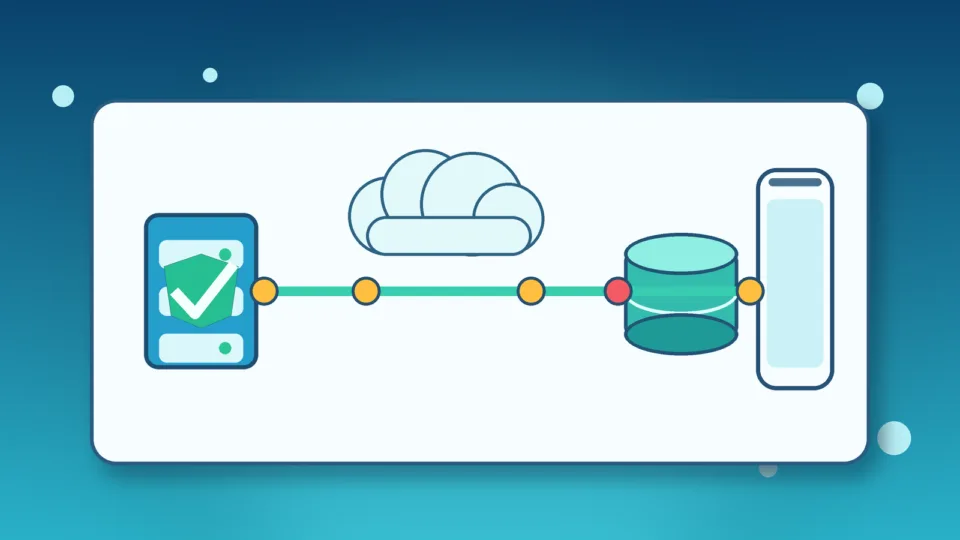
WordPressを駆除した後もリダイレクトが残る時は、最初に「どの層が転送を返しているか」を切り分けることが重要です。
同じURLでも、訪問者へ届くまでにはWordPress、Webサーバー、サーバーキャッシュ、CDN、ブラウザ、Service Workerという複数の経路があります。
一つの層だけ直しても、別の層が古い応答を返せば症状は続きます。
別端末・別回線・未ログイン状態で再現条件を記録する
まず、パソコンとスマートフォン、通常ウィンドウとシークレットウィンドウ、Wi-Fiとモバイル回線で同じURLを開きます。
Google検索から開いた時だけ、初回だけ、特定ページだけなど、条件ごとの差を記録してください。
一つのブラウザプロファイルだけで発生し、別端末では正常なら、ブラウザキャッシュやService Workerの可能性が上がります。
反対に、新しい端末と別回線でも同じ転送が起きるなら、配信元、CDN、DNS周辺を優先して調べます。
- アクセスした日時、元URL、転送先URL
- 端末、OS、ブラウザ、ログイン状態
- 検索・広告・SNS・直接入力などの流入元
- Wi-Fi・モバイル回線など利用したネットワーク
- 発生した回数と、初回・再訪での違い
HTTPの転送応答とJavaScript転送を分けて確認する
HTTPの301・302・307・308で転送される場合は、応答ヘッダーのLocationに転送先が出ます。
一方、最初のHTMLは200でも、その後にJavaScriptやService Workerが別ページへ移動させる場合があります。
ブラウザの開発者ツールでNetworkを開き、Preserve logを有効にしてから再読み込みすると、最初の応答から転送先まで追いやすくなります。
Disable cacheは開発者ツールを開いている間の比較に使い、通常状態の記録も先に残してください。
curl -sS -D - -o /dev/null https://example.com/
curl -sS -L -D - -o /dev/null https://example.com/
1行目は最初の応答を確認し、2行目は転送を追跡します。
ただし、端末・Cookie・参照元・User-Agentで条件分岐する攻撃は、単純なcurlでは再現しないことがあります。
キャッシュ削除の前に応答ヘッダーとログを保存する
キャッシュを消す前に、応答ヘッダー、転送先、CDNのキャッシュ状態、アクセスログを保存してください。
先に全消去すると「どこが古い応答を返したのか」という手がかりまで失います。
Age、Cache-Control、Via、X-Cache、CDN固有のキャッシュヘッダーは判断材料になります。
ただしヘッダー名や意味はサービスごとに異なるため、値だけで感染・安全を断定してはいけません。
WordPress駆除後のCDNキャッシュとエッジ設定を確認する
配信元が正常なのに外部アクセスだけ転送される場合は、CDNのキャッシュ、リダイレクトルール、エッジ処理を確認します。
CDNは画像やCSSだけでなく、設定によってHTMLや転送応答を保持することがあります。
また、ページルール、リダイレクトルール、エッジ関数、Workers相当の処理が、WordPressへ到達する前に転送を返す構成もあります。
CDN経由とオリジンサーバーの応答を比較する
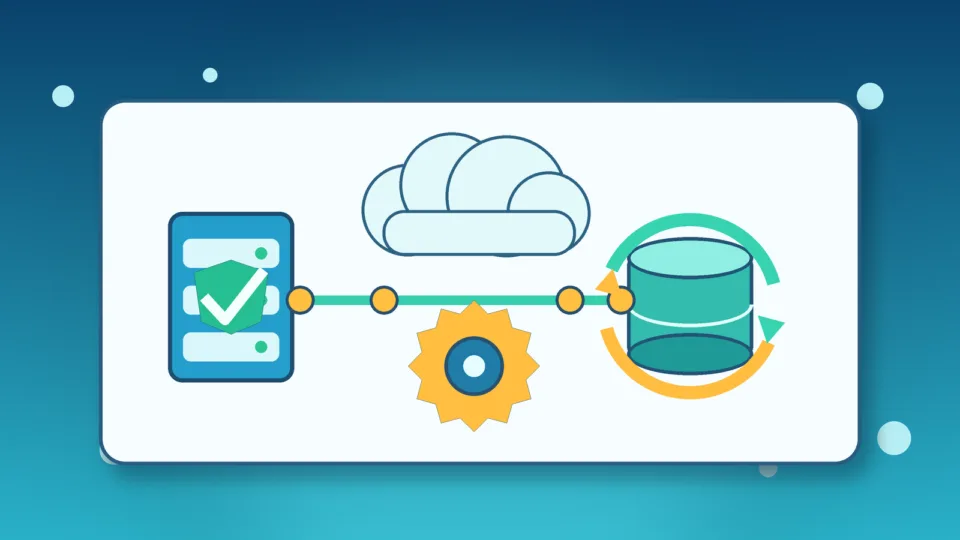
確認の要点は、CDN経由の応答とオリジンサーバーの応答を同じ条件で比較することです。
オリジンが200でCDN経由だけ3xxなら、CDNキャッシュまたはエッジルールが疑われます。
ただし、オリジンへ直接アクセスする方法を誤ると、SSL証明書、Hostヘッダー、仮想ホストの違いで別サイトを見てしまいます。
サーバー会社やCDNが案内するプレビュー機能、検証用ホスト名、正しいHostを保つ方法を使ってください。
- 対象URLのキャッシュ状態と保存時刻
- ページルール・一括転送・URL転送ルール
- エッジ関数やWorkerに相当する処理
- キャッシュキーにCookie・端末・クエリが含まれるか
- 変更履歴、APIトークン、管理者アカウントの利用履歴
CDNは対象URLから消し、全消去は必要性を判断する
原因となるURLが限定できるなら、最初は対象URL単位でパージするのが安全です。
全キャッシュ消去は広範囲へ反映しますが、一時的にオリジンサーバーへのアクセスが集中し、表示速度や負荷へ影響することがあります。
不正な転送ルールやエッジ処理が残っている場合、キャッシュだけ消しても次のアクセスで同じ応答が再生成されます。
ルールの作成者、変更日時、対象パターンを記録し、正規設定と確認してから停止・修正してください。
CDNアカウントの侵害と設定の戻りも確認する
WordPressを駆除しても、CDNアカウントやDNS管理アカウントが侵害されたままなら、外側から転送を再設定される可能性があります。
不要なユーザー、APIトークン、連携アプリを確認し、管理者の認証情報と二要素認証を見直してください。
設定を変更する前には、現在のルールと監査ログを保存します。
正規の運用担当者や制作会社が使う自動設定もあるため、不明なルールを名前だけで削除しないことが大切です。
WordPressとサーバーキャッシュに残るリダイレクトを確認する
CDNを消す前後でオリジンも転送を返すなら、WordPress、Webサーバー、サーバーキャッシュの順で原因を確認します。
WordPressのキャッシュプラグインだけでなく、レンタルサーバーの高速化機能、NginxやVarnishなどのリバースプロキシ、PHPのOPcacheが関係する場合があります。
名称が「キャッシュ」でなくても、HTMLを静的保存する機能は調査対象です。
WordPressキャッシュプラグインの保存先と除外設定を見る
キャッシュプラグインでは、対象URLのページキャッシュ、モバイル別キャッシュ、ログイン状態別キャッシュを確認します。
削除ボタンを押す前に、使用中のプラグイン名、設定画面、保存先、除外URLを記録してください。
プラグインを停止しただけでは、生成済みの静的HTMLやドロップインが残る製品もあります。wp-content/cache、advanced-cache.php、object-cache.phpなどは正規プラグインでも使うため、由来を確認せず削除してはいけません。
サーバー側キャッシュとリダイレクト設定を分ける
サーバー管理画面にページキャッシュやアクセラレータがある場合は、対象ドメイン、対象URL、TTL、除外条件を確認します。
同時に、.htaccess、Nginx設定、ホスティング側の転送設定に意図しないルールが残っていないか調べます。
キャッシュは「過去の応答を返す仕組み」であり、リダイレクト設定は「新しい転送を生成する仕組み」です。
前者だけ消しても後者が残れば再発するため、必ず分けて確認してください。
- パージ後に正常化し、設定変更なしで再発しないなら残存キャッシュの可能性が高い
- パージ直後から同じ転送が生成されるなら配信元やルールを再確認する
- 不審ファイルや設定が同じ時刻に戻るなら再侵入・再投入元を疑う
- 一つのブラウザだけで続くならService Workerやブラウザ保存領域を確認する
データベースとファイルの再検査を省略しない
キャッシュを消して一時的に直っても、WordPress内部が安全とは限りません。
テーマ、プラグイン、mu-plugins、uploads内の実行ファイル、データベースのURLやJavaScript、不審ユーザー、Cronを再確認します。
クリーンな公式ファイルや信頼できるバックアップと比較し、駆除後に更新された場所を確認してください。
スキャン結果だけで完了とせず、転送を生成した経路が説明できる状態を目指します。
WordPress駆除後のブラウザキャッシュとService Workerを確認する
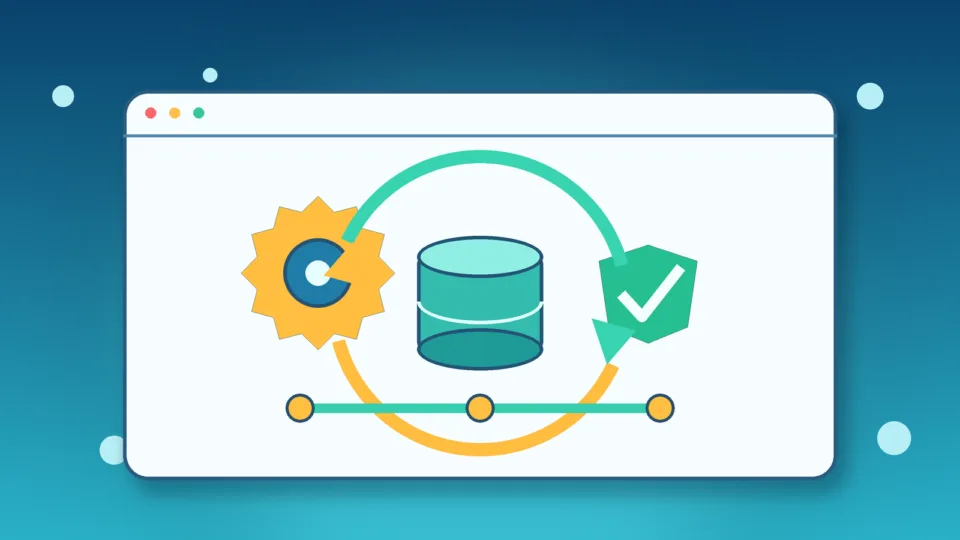
サーバーとCDNが正常で、一部のブラウザだけリダイレクトする場合は、ブラウザキャッシュ、サイトデータ、Service Workerを確認します。
Service Workerは、Webページとは別にブラウザ内で動き、ネットワークリクエストを処理できる仕組みです。
正規のPWAやオフライン表示にも使われるため、登録があるだけでマルウェアと断定してはいけません。
新しいブラウザプロファイルで端末固有かを確かめる
同じ端末でも、新しいブラウザプロファイルやゲストモードで正常なら、通常プロファイル内の保存状態が関係している可能性があります。
シークレットモードでも拡張機能やポリシーの影響が残る場合があるため、一つの結果だけで決めつけません。
別端末、別ブラウザ、新規プロファイル、通常プロファイルを表にして比較すると、影響範囲が見えます。
会社管理の端末では、ブラウザポリシーやセキュリティソフトが設定を配布していることも確認してください。
Service Workerの登録範囲と更新元を確認する
Chrome系ブラウザでは開発者ツールのApplicationからService Workersを確認できます。
スクリプトURL、Scope、状態、更新時刻を記録し、現在のサイト構成で必要な登録かを確認してください。
登録解除の前にスクリプトURLと内容を保存します。
Service Workerを解除しても、そのページを開いたままでは古い制御が残ることがあるため、タブを閉じて再度開き、登録状態を確認します。
Cache Storageとサイトデータを影響を理解して消す
ApplicationのCache Storageには、Service Workerが保存したレスポンスが残る場合があります。
対象オリジンを確認し、不審な転送や古いHTMLを保持しているキャッシュ名とURLを記録してから削除します。
「サイトデータを消去」は、キャッシュだけでなくCookie、Local Storage、IndexedDBなども対象にすることがあります。
ログアウト、入力途中データの消失、オフライン機能の初期化が起きるため、利用者へ影響を説明してから実行してください。
- 通常状態で転送チェーンと発生条件を記録する
- 別端末・別ブラウザ・新規プロファイルと比較する
- Service WorkerのURL・Scope・状態を保存する
- 登録解除後にタブを閉じ、再アクセスして確認する
- 必要な範囲だけCache Storageやサイトデータを削除する
WordPressのリダイレクトを安全な順番で停止する
駆除後のリダイレクトを安全に止めるには、証拠保全から始め、内側から外側へ一層ずつ修正します。
順番を飛ばしてブラウザやCDNを全消去すると、一時的に直っても原因が分からず、再発時に同じ調査を繰り返すことになります。
変更時刻と確認結果を一つの記録へまとめてください。
- 転送条件、HTTP応答、ログ、設定画面を保存する
- WordPressのファイル・DB・ユーザー・Cronを再検査する
- Webサーバーの転送設定とサーバーキャッシュを直す
- CDNのルールを修正し、対象URLからパージする
- 最後に影響端末のService Workerとブラウザ保存領域を更新する
- 複数条件で再確認し、監視期間を設ける
一工程ごとに正常化した場所を記録する
サーバーキャッシュを消した時、CDNをパージした時、Service Workerを解除した時に、それぞれ同じテストを行います。
どの操作で変化したかが分かれば、原因層と再発防止策を結び付けられます。
確認では、ステータスコード、Location、キャッシュ関連ヘッダー、画面の転送先、ログ時刻を記録します。
「直ったように見える」ではなく、以前の不正応答が返らないことを証拠で確認してください。
キャッシュ削除だけで復旧完了にしない
キャッシュ削除は古い応答を捨てる操作であり、侵入口やバックドアを除去する操作ではありません。
不正リダイレクトがあったサイトでは、管理者、サーバー、SFTP、CDN、DNS、メールの認証情報も見直します。
WordPress本体・テーマ・プラグインを更新し、不要なアカウントとAPIトークンを整理します。
同一サーバー内に古いWordPressや別CMSがある場合は、そこから再侵入されないかも確認してください。
WordPressのリダイレクト停止後は複数条件で再検証する
リダイレクトが一度止まっても、複数の端末・流入元・時間帯で再検証してから復旧完了と判断します。
条件付き攻撃や長いTTLのキャッシュは、直後の一回だけでは見逃すことがあります。
少なくともPCとスマートフォン、ログイン・未ログイン、直接アクセス・検索経由、初回・再訪を確認してください。
レスポンスと表示をセットで確認する
HTTP応答が200でも、ブラウザ上でJavaScript転送が起きる場合があります。
反対に、正規のHTTPS統一やURL変更で3xxが必要なページもあるため、ステータスコードだけで良否を決めません。
意図した最終URL、正規の転送回数、キャッシュヘッダー、画面表示、主要機能を一組で確認します。
問い合わせフォーム、決済、予約、管理画面、画像アップロードなど、事業に必要な操作も試してください。
パージ後の再発時刻と変更履歴を照合する
数時間後や翌日に再発した場合は、その時刻付近のアクセスログ、ファイル更新、データベース変更、CDN監査ログを照合します。
同じURL・同じルールが戻っていれば、単なる残存キャッシュではなく再投入を疑う材料になります。
監視中は、不正転送が再現しないことに加え、新しい管理者、Cron、APIトークン、ファイル変更がないかも確認します。
再発が見つかったら、キャッシュ削除を繰り返す前に証拠を保存し、侵入経路の調査へ戻ってください。
- オリジン・CDN・ブラウザで意図しない転送が返らない
- PC・スマホ・検索経由・直接アクセスで正常に表示される
- Service WorkerとCache Storageが正規状態になっている
- 不正ファイル・DB設定・ユーザー・Cronが再生成されない
- CDN・DNS・サーバーの管理アカウントを保護できている
- 主要フォームや管理操作に副作用がない

WordPress駆除後のリダイレクトに関するよくある質問
駆除後に転送が残った時、判断に迷いやすい点を整理します。
WordPress駆除後のリダイレクトは内側から外側へ確認する
WordPressを駆除したのにリダイレクトが残る時は、すぐに再感染と決めつけず、配信元、サーバーキャッシュ、CDN、ブラウザ、Service Workerの順で切り分けます。
一方で、キャッシュのせいと決めつけてはいけません。
パージ後に同じ転送が生成される、不審ファイルや設定が戻る、別端末でも再現する場合は、侵入口や再投入元の調査が必要です。
証拠を残し、一工程ごとに同じ条件で確認し、どの操作で正常化したかを記録してください。
この手順なら、原因を隠さずに転送を止め、再発防止へつなげられます。
駆除後も残るリダイレクトを自分で解決できない時は

WordPress内部を駆除しても不正リダイレクトが止まらない、CDNとブラウザのどこに原因があるか分からない場合は、
クイックレスキューが配信経路を切り分けて復旧します。
- マルウェア駆除後も一部端末だけ別サイトへ飛ぶ
- CDNをパージしても不正リダイレクトが再発する
- Service Workerが正規か不正か判断できない
- サーバー・CDN・ブラウザの調査範囲を切り分けたい
- 再感染を疑っているが証拠を消したくない
- 万一復旧できない場合やマルウェア駆除できない場合は全額返金保証で安心
- 90日間再感染保証・動作保証で安心
- 初期費用・調査費用0円で安心
