
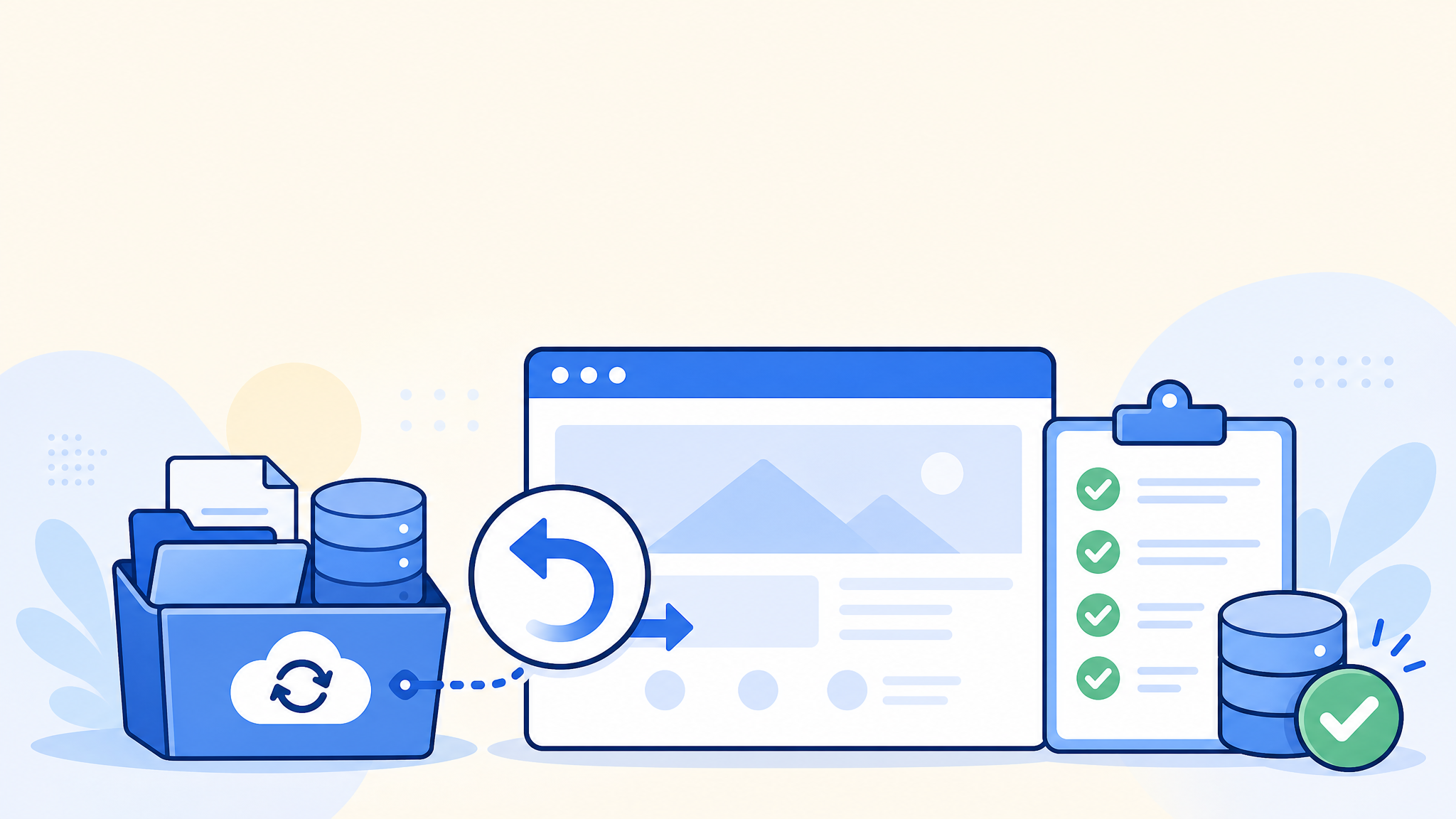
WordPressが急に崩れた時、「バックアップから戻せば大丈夫」と思っていませんか?
実際には、どの時点のバックアップを選ぶか、ファイルとデータベースをどう揃えるかで、復旧結果は大きく変わります。
特に初心者の方は、慌てて古いバックアップへ戻した結果、記事やお問い合わせが消えたり、
感染した状態まで一緒に戻してしまったりすることがあります。
WordPress復旧方法でバックアップ復元を使う時に大切なのは、
「とにかく戻す」ではなく、「安全に戻せる条件を確認してから、失敗しにくい順番で戻す」ことです。
 よこやま良平
WordPressの復旧を多数手がけてきたよこやま良平です。わたしの現場経験をもとに、WordPress復旧方法でバックアップ復元する手順を、失敗しにくい戻し方と注意点まで整理して解説します。
- WordPress復旧方法でバックアップ復元が向くケースと向かないケース
- 復元前に見るべきバックアップの日時と内容の選び方
- ファイルとデータベースをずらさずに戻す手順
- 復元後に必ず確認したい表示・管理画面・フォームのチェック項目
- バックアップ復元だけでは危険なケースと相談の目安
バックアップ復元は、WordPress復旧方法の中でも初心者が取り組みやすい選択肢です。
ただし、正しい復元ポイントの選定と、復元後チェックまでセットで行わないと再発やデータ欠損につながります。
この記事では、復元してよい状況の見極め、戻す前の準備、実際の手順、復元後の確認、
そして復元だけで終わらせてはいけないケースまで、順番にまとめます。

こんなお悩みはありませんか?
- ある朝、サイトを開いたら真っ白画面になっていた
- 管理画面にログインできなくなって手が止まった
- 身に覚えのない記事やページが勝手に増えていた
- プラグインを更新したらサイト全体が崩れてしまった
- 以前バックアップを取ったか自分でも覚えていない
累計1,000件以上のWordPressトラブル対応の経験から、「壊れる前に備える」ためのチェックリストを1冊にまとめました。
ログイン・本体・バックアップ・サーバー・運用の5分野を、50項目で「危険度・確認方法・対処法」まで解説しています。
セキュリティプラグイン・WordPressの教科書も含めた3大特典を、
今なら無料で受け取れます。
WordPress復旧方法でバックアップ復元が向いているケースを先に見極めます
WordPress復旧方法でバックアップ復元が有効なのは、壊れた時期と原因の見当がついているケースです。
理由は、復元とは「ある時点の正常な状態へ巻き戻す」方法だからです。
いつ壊れたか分からないまま古いデータに戻すと、必要な更新や注文情報まで失うことがあります。
- プラグイン更新やテーマ変更の直後に不具合が出た
- サーバーの自動バックアップ日時がはっきりしている
- 改ざんではなく表示崩れや重大なエラーが中心の症状である
- 問い合わせや注文など失いたくない最新データの範囲が把握できている
たとえば、昨日の夜にプラグインを更新し、今朝から重大なエラーが出ているなら、
更新直前のバックアップへ戻す判断はしやすくなります。
反対に、検索結果にスパムページが増えている、知らない管理者が追加されている、
別サイトへリダイレクトされるといった症状では、単純な復元だけでは足りないことがあります。
WordPress復旧方法で復元だけに頼らない方がよい症状
バックアップ復元だけに頼らない方がよいのは、感染や乗っ取りの疑いがある時です。
感染済みの時点を選ぶと、見た目は戻っても侵入口や不正ファイルまで復元してしまう可能性があります。
その場合は、復元前に症状の切り分けや感染確認を行う方が安全です。
まずは症状全体を整理したい方は、次の記事も参考になります。
WordPress復旧方法でバックアップ復元する前に確認するバックアップの選び方
WordPress復旧方法で失敗しにくく戻すには、どのバックアップを選ぶかが最重要です。
理由は、バックアップには「日時」だけでなく、「ファイルだけ」「データベースだけ」「両方そろっている」などの違いがあるからです。
ここを曖昧にすると、トップページは戻ったのに記事一覧だけ壊れる、といったずれが起きます。
- 不具合が起きる前の日時か
- ファイルとデータベースが同じ時点でそろっているか
- 復元後に消える可能性のある注文・お問い合わせ・投稿がないか
- サーバーの自動バックアップか、自分で取った手動バックアップか
- 感染や改ざんが起きる前の正常時点だと言えるか
ファイルとデータベースは同じ時点でそろえるのが基本です
WordPressは、見た目を作るファイル群と、記事・設定・フォーム内容を持つデータベースの組み合わせで動いています。
そのため、別々の日時を混ぜると、テーマ設定だけ古い、プラグイン設定だけ新しい、という食い違いが出やすくなります。
サーバーの復元機能が「サイト全体をまとめて同時点へ戻す」タイプなら、その方が初心者には扱いやすいことが多いです。
ファイルだけをFTPで上書きし、データベースは据え置く方法は、状況を理解している時だけ選んでください。
復元前に失いたくない最新データを控えておきます
復元すると、選んだ時点より後に追加されたデータは消える可能性があります。
そのため、注文、会員登録、問い合わせ、最近公開した記事など、戻したくない最新情報を先に確認しておきましょう。
【復元前チェックシート】
不具合が始まった日時:
候補のバックアップ日時:
最新で消える可能性がある投稿・注文・問い合わせ:
ファイルとDBは同時点か:
改ざん・乗っ取り疑い: ある / ない
復元後に確認する主要ページ:
サーバー標準の復元機能とプラグイン復元は違いを理解して選びます
レンタルサーバーの自動バックアップ復元は、サイト全体をまとめて戻せることが多く、初心者には扱いやすい方法です。
一方で、バックアッププラグインの復元は細かく選べる反面、保存先や復元対象の理解が必要になります。
たとえば、サーバー側の自動バックアップなら、ファイルとデータベースを同時点へ戻しやすいことがあります。
反対に、プラグイン側でファイルだけ戻してDBを戻し忘れると、設定のずれや管理画面エラーが残ることがあります。
どちらが正解かはサイト構成によりますが、
「何が同時に戻るのか」を説明できない方法は、いきなり本番で試さない方が安全です。
WordPress復旧方法でバックアップ復元する手順は小さく止めてから戻します
WordPress復旧方法でバックアップ復元する時は、公開中のまま一気に戻すのではなく、被害を広げないよう小さく止めてから進めるのが安全です。
理由は、復元中にアクセスが続くと、キャッシュや書き込みタイミングがずれたり、
復元途中の状態をユーザーに見せてしまったりすることがあるからです。
- 現在の状態をもう一度バックアップする
- 候補バックアップの日時と内容を確認する
- 可能ならメンテナンス表示や作業時間帯の調整を行う
- ファイルとデータベースを同じ時点へ復元する
- キャッシュ削除とログイン確認を行う
- 主要ページとフォーム送信を必ずテストする
今の壊れた状態も先にバックアップしておきます
復元前に、今の壊れた状態も保存しておくと安心です。
一見不要に思えますが、復元後に必要な画像や直近データだけを拾い直す場面で役立ちます。
また、「どの時点へ戻したら直ったか」を比較する材料にもなります。
いま壊れているからといって、現在の状態が完全に無価値とは限りません。
復元直後はキャッシュ削除とログイン確認を先に行います
復元が終わったら、最初に見るべきはトップページではなく、キャッシュと管理画面です。
サーバーキャッシュ、プラグインキャッシュ、CDNキャッシュが残っていると、古いエラー画面のまま見えることがあります。
そのうえで管理画面へログインし、投稿一覧、固定ページ、プラグイン一覧、テーマ設定が正常かを確認します。
ここでログインできない、設定が飛んでいる、プラグインが無効化されている場合は、復元時点のずれを疑ってください。
WordPress復旧方法で失敗しにくい戻し方と注意点は復元後チェックまで含めることです
WordPress復旧方法で失敗しにくい戻し方とは、復元作業だけで終わらせず、復元後チェックまで1セットで行うことです。
理由は、復元直後は「表示が戻った安心感」で確認を省略しやすいからです。
しかし実務では、トップだけ見えていて、問い合わせフォームや下層ページだけ壊れているケースが少なくありません。
- トップページと主要な固定ページ
- 管理画面のログインと投稿編集画面
- お問い合わせフォームや購入導線
- スマホ表示とシークレットウィンドウ表示
- エラーログとサーバー障害表示の有無
フォームや決済があるサイトは見た目より動作確認が優先です
企業サイトやECサイトでは、見た目が戻っても売上や問い合わせ導線が止まっていると意味がありません。
そのため、復元後はフォーム送信、注文テスト、会員ログインなど、重要な動作から優先して確認しましょう。
特に、バックアップ時点が古いと、フォームプラグイン設定や決済プラグイン連携がずれていることがあります。
問題が出たら、復元時点が適切だったか、プラグイン再設定が必要かを切り分けます。
復元後にすぐ更新し直す前に原因を短く残します
復元して直ったとしても、直後に同じ更新をやり直すのはおすすめできません。
まずは「何が原因で壊れたか」「どの時点に戻したら直ったか」を短くメモしておく方が再発防止につながります。
わたしの現場でも、復元後にすぐ更新を当て直して同じ不具合を再現してしまうケースはよくあります。
急いで元の作業へ戻るより、原因候補を減らしてから再更新した方が安全です。
WordPress復旧方法でバックアップ復元後に必ず行う再発防止チェック
WordPress復旧方法でバックアップ復元が成功した後は、同じ原因でまた壊れないよう再発防止チェックが必要です。
単純な更新失敗なら、プラグインやPHPの相性確認が必要です。
感染や改ざんの可能性が少しでもあるなら、復元後も管理者権限や不要ファイルの見直しが欠かせません。
- 直前に更新したプラグインやテーマを見直す
- 不要なプラグインとテーマを削除する
- 管理者ユーザーとパスワードを確認する
- 自動バックアップが今後も動くか確認する
- 数日間は主要ページとフォームの監視を続ける
もしマルウェア感染や改ざんが疑われるなら、バックアップ復元だけで完了と考えないでください。
不審な管理者、検索結果汚染、リダイレクト、不審ファイルの確認まで必要になることがあります。
感染確認や改ざん調査の進め方は、次の記事で詳しく整理しています。
復元後も違和感が残る場合は、早めに確認しておく方が安心です。
WordPress復旧方法でバックアップ復元が危険なケースと相談した方がよいライン
WordPress復旧方法でバックアップ復元が危険なのは、戻しても原因が残るケースや、どの時点が正常か判断できないケースです。
こうした状況では、何度復元しても再発したり、別の不具合を増やしたりすることがあります。
自力で何度も巻き戻すより、早めに状況を整理して相談した方が被害を抑えやすいです。
- バックアップのどれが正常時点か分からない
- 復元してもすぐ同じエラーや改ざんが再発する
- 検索結果にスパムページや危険警告が残っている
- 知らない管理者や不審ファイルが残っている
- EC、会員、予約など重要データが消えると影響が大きい
相談前には、発生日時、候補バックアップ日時、復元後に起きた症状、
ログイン可否、使っているサーバー名をまとめておくと、状況説明が早く進みます。
バックアップ復元は便利ですが、万能ではありません。
戻す判断より、戻してよい状況かを見極める判断の方が重要になる場面も多いです。
- WordPress復旧方法でバックアップ復元が向くのは、壊れた時期と原因の見当がつくケース
- 復元前は日時だけでなく、ファイルとDBが同じ時点かを確認する
- 現在の状態も保存し、メンテナンスを意識して小さく止めてから戻す
- 復元後はトップ表示だけでなく、管理画面とフォーム動作まで確認する
- 改ざんや感染が疑われる場合は、復元だけで終わらせず早めに相談する
WordPressのバックアップ復元が自分で解決できない時は

ホームページの乗っ取り・マルウェア感染・不正アクセスでお困りなら、
クイックレスキューが解決します。
- バックアップを戻してもまた不具合が出る
- どの復元ポイントを選べばよいか判断できない
- 管理画面やフォームの不具合まで自分で見切れない
- 改ざんやマルウェア感染が混ざっていそうで不安
- 再発防止までまとめて確認したい
- 万一復旧できない場合やマルウェア駆除できない場合は全額返金保証で安心
- 90日間再感染保証・動作保証で安心
- 初期費用・調査費用0円で安心
