WordPressの画面に警告が出た、知らないページが増えた、検索結果に怪しいタイトルが出ている。
そんな状態で「マルウェア駆除」と言われても、初心者の方には何から始めればよいか分かりにくいはずです。
焦ってファイルを消したり、WordPressを上書きしたりすると、かえって復旧が難しくなることがあります。
大切なのは、感染の有無を順番に確認し、壊さない手順で復旧へ進むことです。
 よこやま良平
WordPressの復旧を多数手がけてきたよこやま良平です。わたしの現場経験をもとに、初心者でも迷いにくい確認順と安全な解決手順を解説します。
- WordPressマルウェア駆除で最初に確認すること
- 初心者がやってはいけない危険な操作
- 感染確認から復旧までの安全な流れ
- 駆除後に必要な再発防止の基本
- 専門家へ相談した方がよい判断基準
WordPressマルウェア駆除は、怪しいファイルを1つ消せば終わりではありません。
感染範囲、侵入口、バックドア、再発防止まで確認して、初めて安全な復旧と言えます。
この記事では、初心者の方でも判断しやすいように、確認、保存、駆除、復旧、再発防止の順番で整理します。

こんなお悩みはありませんか?
- ある朝、サイトを開いたら真っ白画面になっていた
- 管理画面にログインできなくなって手が止まった
- 身に覚えのない記事やページが勝手に増えていた
- プラグインを更新したらサイト全体が崩れてしまった
- 以前バックアップを取ったか自分でも覚えていない
累計1,000件以上のWordPressトラブル対応の経験から、「壊れる前に備える」ためのチェックリストを1冊にまとめました。
ログイン・本体・バックアップ・サーバー・運用の5分野を、50項目で「危険度・確認方法・対処法」まで解説しています。
セキュリティプラグイン・WordPressの教科書も含めた3大特典を、
今なら無料で受け取れます。
WordPressマルウェア駆除は最初の確認順で失敗を防げます
WordPressマルウェア駆除で最初にやるべきことは、すぐに削除することではなく、症状を確認して記録することです。
理由は、感染した場所や発生時期の手がかりが、復旧作業の重要な材料になるからです。
作業前の状態を残さずに消してしまうと、侵入口の特定が難しくなります。
- サイトを開くと別サイトへ飛ばされる
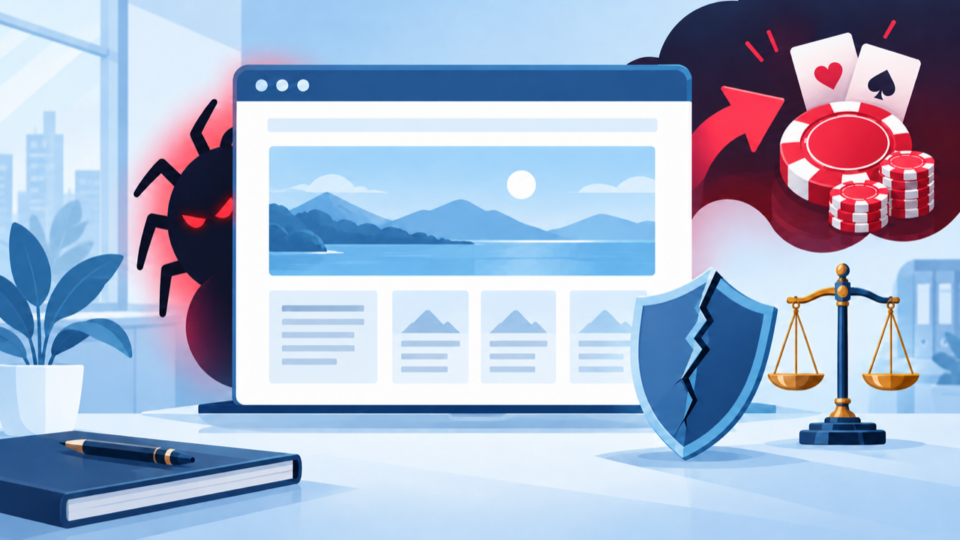
- 検索結果にカジノ・通販・外国語ページが出る
- ブラウザやGoogleから危険なサイトと警告される
- 知らない管理者ユーザーが増えている
- 更新していないファイルの日時が変わっている
この時点では、スクリーンショット、警告文、発生日時、直前に行った更新作業をメモします。
「何が起きたか」を残すだけでも、後の判断がかなり楽になります。
WordPressマルウェア駆除の前にバックアップを取る理由
WordPressマルウェア駆除の前には、感染している可能性があってもバックアップを取るべきです。
感染済みのバックアップは公開用には使えませんが、作業前の状態を戻す材料になります。
誤って正規ファイルを消した場合や、復旧作業で表示が崩れた場合にも役立ちます。
- WordPressのファイル一式
- データベース
- .htaccessやwp-config.phpなどの設定ファイル
- サーバーのエラーログやアクセスログ
- 管理画面や警告画面のスクリーンショット
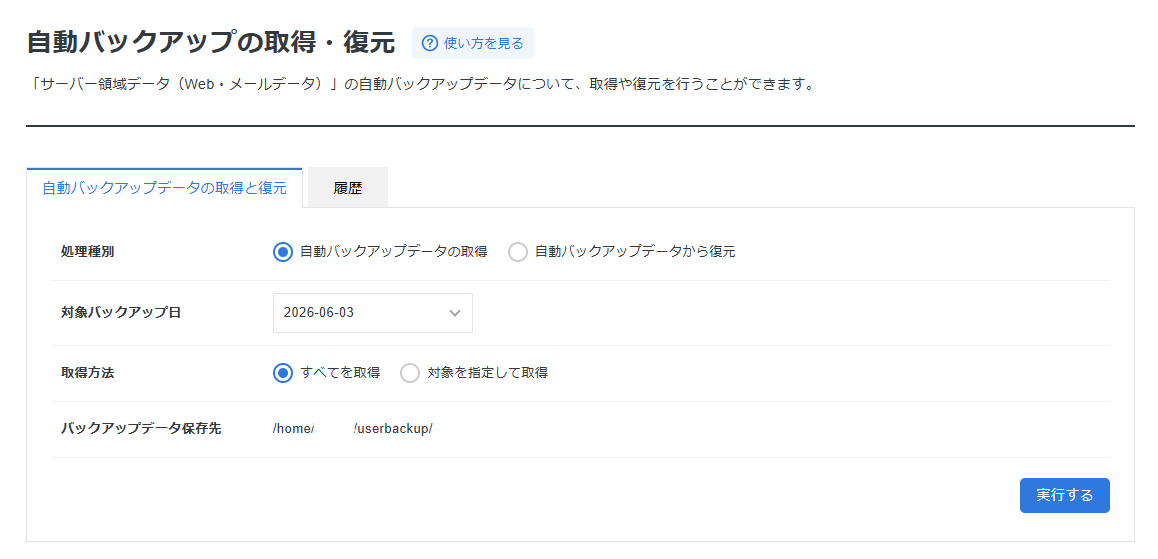
初心者の方は、サーバーのバックアップ機能やレンタルサーバーのファイルマネージャーを使うのが現実的です。
操作画面が分からない場合は、ここで無理に進めずサポートへ確認してください。
WordPressマルウェア駆除で初心者がやってはいけない操作
WordPressマルウェア駆除で初心者が一番避けるべきなのは、原因が分からないまま削除や初期化を進めることです。
マルウェアは、テーマ、プラグイン、アップロードフォルダ、データベースなど複数箇所に隠れることがあります。
見つけた1箇所だけ消しても、別の入口から再感染するケースは珍しくありません。
- バックアップなしでファイルを削除する
- 検索で出てきたコードを意味が分からないまま消す
- WordPress本体だけを上書きして終わる
- 管理者パスワード変更だけで安全だと判断する
- 感染ファイルを見つけた後に再発防止をしない
特に、wp-config.php、.htaccess、functions.php、データベースはサイト全体に影響します。
1文字の削除でもサイトが表示されなくなることがあるため、意味が分からない場合は触らない判断が正解です。
WordPressマルウェア駆除の安全な解決手順
WordPressマルウェア駆除は、確認、隔離、削除、復旧、再発防止の順番で進めると安全です。
いきなり駆除から入らないのは、感染範囲を見落とすと再発するためです。
初心者の方は、ひとつずつ確認できる形に分けて進めてください。
- 現在の症状を記録する
- ファイルとデータベースをバックアップする
- Wordfenceなどで感染の可能性を確認する
- 不審な管理者ユーザーと不明なプラグインを確認する
- 改ざん箇所を正規ファイルへ戻す
- パスワード変更とログイン防御を設定する
スキャン結果は便利ですが、結果をそのまま全部削除するのは危険です。
正規ファイルの一部が誤検知されることもあるため、削除前にファイル名、場所、更新日時を確認してください。
WordPressマルウェア駆除でよく見つかる感染経路
WordPressマルウェア駆除では、感染ファイルだけでなく「どこから入られたか」を確認する必要があります。
入口が残ったままだと、きれいに駆除したつもりでも再び改ざんされます。
初心者の方は、専門用語よりも「古いもの」「使っていないもの」「弱いログイン情報」を重点的に見てください。
- 更新されていないプラグインやテーマの脆弱性
- 弱いパスワードや使い回しパスワード
- 退職者・外注先など不要な管理者アカウント
- 古いテスト環境や放置されたWordPress
- uploadsフォルダ内でPHPが実行できる設定
たとえば、現在使っていないプラグインでも、サーバー上に残っていれば攻撃対象になることがあります。
「無効化しているから安全」とは限らないため、不要なものは削除するのが基本です。
また、管理者ユーザーが複数ある場合は、誰が使っているアカウントなのか確認してください。
知らないユーザー、長期間使っていないユーザー、メールアドレスが不明なユーザーは、被害拡大の原因になりやすいです。
WordPressマルウェア駆除後に必ず行う再発防止
WordPressマルウェア駆除は、表示が戻った時点で終わりではありません。
再発防止まで行わないと、数日後に同じ症状が戻ることがあります。
実際の現場でも、感染ファイルだけを消して安心してしまい、ログインURL、古いプラグイン、弱いパスワードが残ったまま再感染する例があります。
- WordPress本体・テーマ・プラグインを最新版にする
- 使っていないテーマとプラグインを削除する
- すべての管理者パスワードを変更する
- 不要な管理者ユーザーを削除する
- ログイン試行制限やログインURL変更を設定する
- 定期バックアップを自動化する
クイックレスキュー365にはマルウェアスキャン機能はありません。
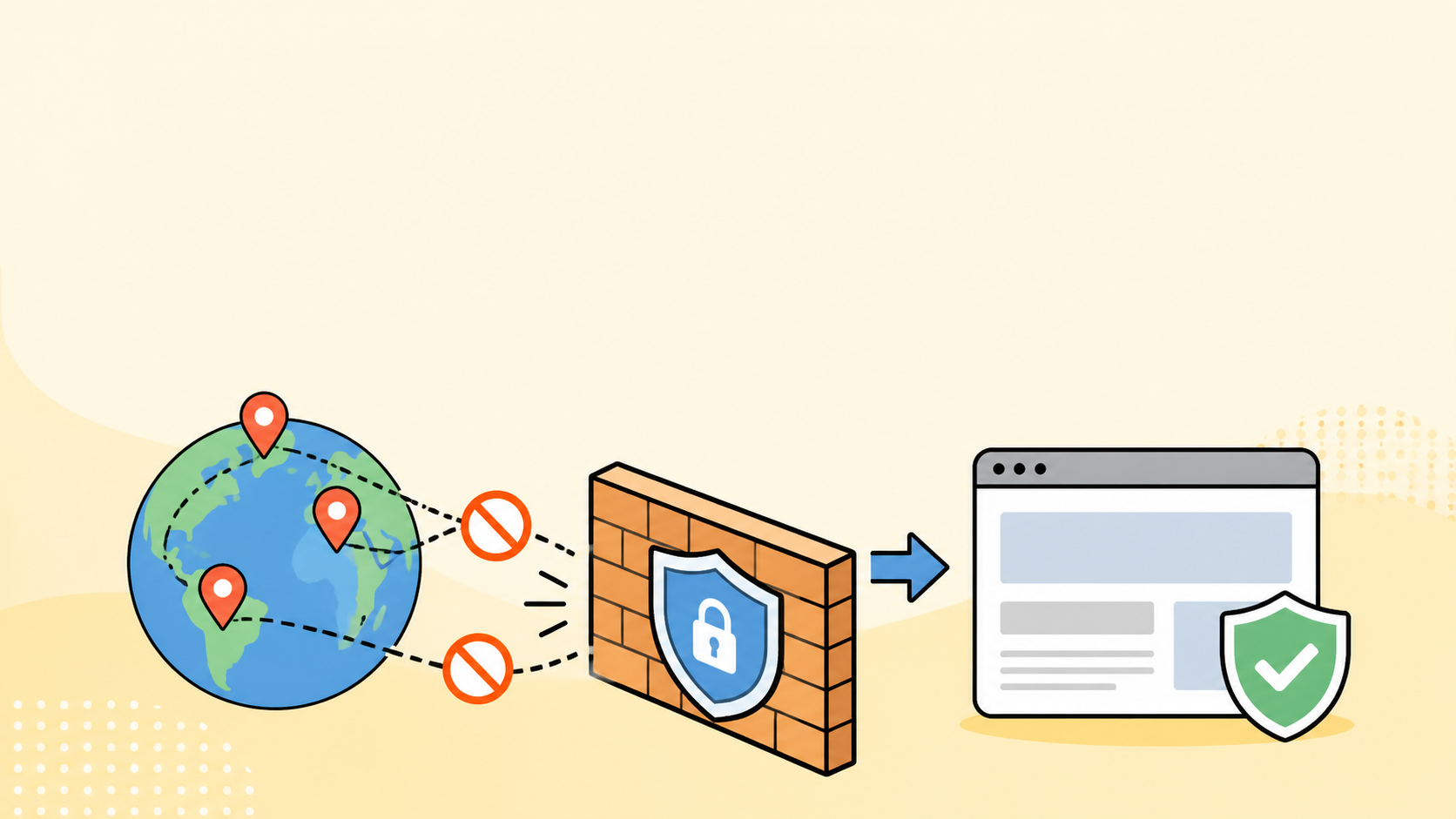
ただし、不正ログインブロック、ログインURL変更、XMLRPC遮断、UploadsフォルダPHP動作禁止など、復旧後の防御には役立ちます。
WordPressマルウェア駆除を専門家へ相談すべきケース
WordPressマルウェア駆除は、自分で確認できる範囲と、専門家へ任せた方がよい範囲を分けることが大切です。
個人ブログの軽い不具合なら自分で対応できる場合もあります。
しかし、業務サイト、ECサイト、広告運用中のサイト、個人情報を扱うサイトは、判断ミスの影響が大きくなります。
- Googleやブラウザに危険なサイトと表示されている
- 検索結果に大量のスパムページが出ている
- 管理画面へログインできない
- トップページは正常でもスマホだけ別サイトへ飛ぶ
- 決済・会員情報・問い合わせ情報を扱っている
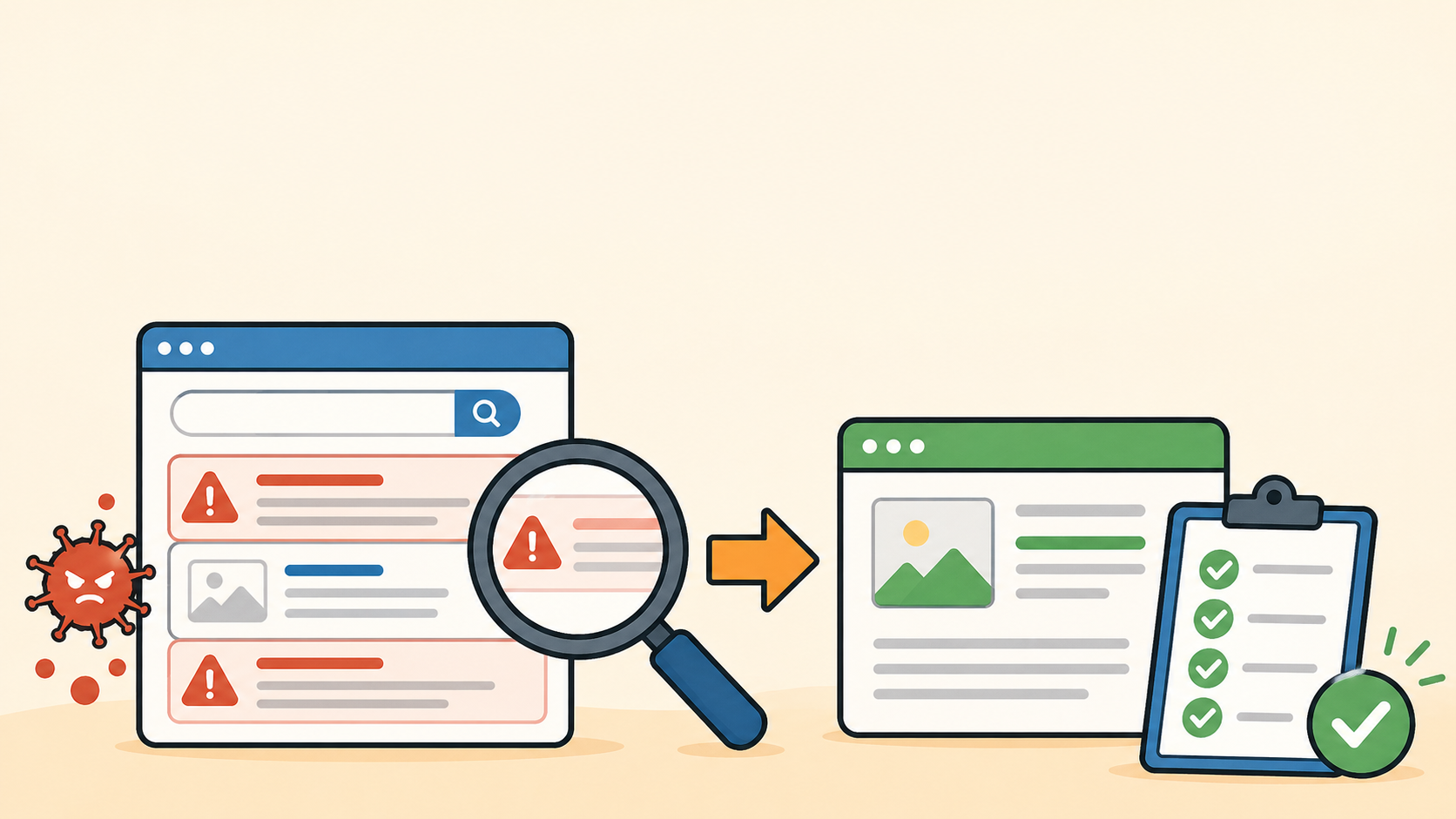
特に検索結果汚染は、管理画面から見えないページが大量に作られていることがあります。
Search Consoleで異常を確認し、不要URLの削除や再クロール依頼まで進める必要があります。
WordPressマルウェア駆除後に正常化を確認する方法
WordPressマルウェア駆除後は、サイトが表示されたかどうかだけで判断してはいけません。
トップページだけ正常に見えても、スマホからだけリダイレクトする、
検索結果だけ汚染されている、管理画面には出ないページが残っていることがあります。
複数の場所から確認して、異常が残っていないか見ていきます。
- PCとスマホの両方でトップページを開く
- 主要ページと問い合わせフォームを確認する
- シークレットウィンドウでリダイレクトがないか確認する
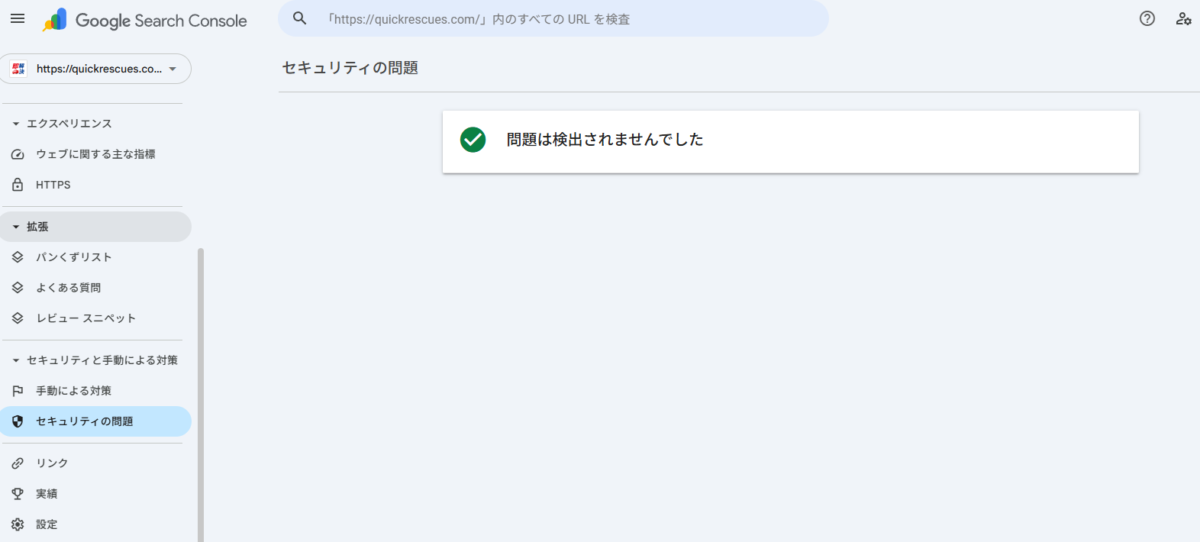
- Search Consoleで警告や不審なURLを確認する
- 数日間アクセスログとエラーログを見る
復旧直後は、ブラウザやGoogle側の警告がすぐ消えないこともあります。
ただし、警告が残っている場合は、単なるキャッシュなのか、感染が残っているのかを切り分ける必要があります。
Search Consoleのセキュリティ問題に警告が出ている場合は、修正後に再審査をリクエストします。
再審査の前に、マルウェア駆除、不要URLの確認、再発防止設定まで終わっているかを確認してください。
WordPressマルウェア駆除に関するよくある質問
WordPressマルウェア駆除の初心者向け解決まとめ
WordPressマルウェア駆除で大切なのは、慌てて消すことではありません。
症状を記録し、バックアップを取り、感染範囲を確認してから、安全な順番で復旧することです。
表示が戻っても、侵入口やバックドアが残っていれば再感染します。
復旧後は、ログイン防御、更新、不要プラグイン削除、バックアップ設定まで必ず行いましょう。
自分で判断できない箇所が出てきたら、そこで止まることも重要です。
早い段階で専門家へ相談した方が、結果的に復旧時間と被害を抑えられることがあります。
WordPressマルウェア駆除が自分で解決できない時は
ホームページの乗っ取り・マルウェア感染・不正アクセスでお困りなら、
クイックレスキューが解決します。
- ホームページが乗っ取られた・改ざんされた
- 管理画面にログインできなくなった
- 変なサイトにリダイレクトされている
- Googleに危険なサイトと表示されている
- 自分で復旧しようとしたが直らない
- WordPressを復旧・修正したい
- 万一復旧できない場合やマルウェア駆除できない場合は全額返金保証で安心
- 90日間再感染保証・動作保証で安心
- 初期費用・調査費用0円で安心