
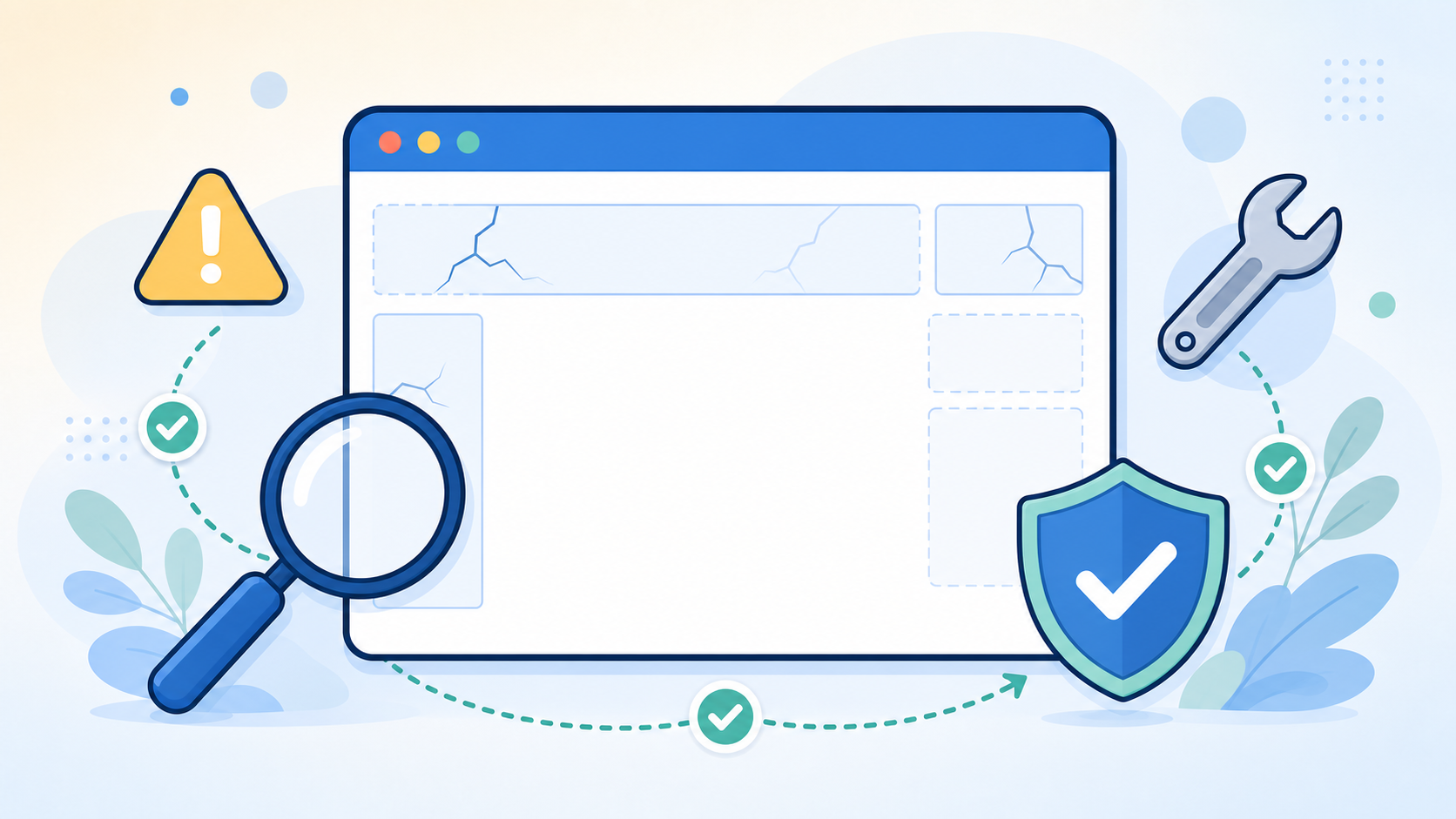
テーマ修正をした直後にWordPressが真っ白になり、
管理画面にも入れない状態で困っていませんか?
デザインを少し直しただけのつもりでも、functions.php、テンプレートファイル、子テーマ、キャッシュの組み合わせで、
サイト全体が表示されなくなることがあります。
このとき大切なのは、原因を決めつけてファイルを削除することではありません。
直前に触った場所を安全に切り分け、元に戻せる状態を残しながら復旧することです。
 よこやま良平
ITエンジニアとして20年以上WordPressに携わってきたよこやま良平です。わたしの現場経験をもとに、テーマ修正後の真っ白画面で最初に確認すべき原因と、安全な復旧手順を解説します。
- テーマ修正後にWordPressが真っ白になる主な原因
- 最初に触るべき場所と、触ってはいけない場所
- FTPやサーバーファイルマネージャーで安全に戻す手順
- 復旧後に再発を防ぐための確認ポイント
テーマ修正後の真っ白画面は、直前の変更点を特定できれば復旧できる可能性があります。
ただし、本番ファイルを上書きし続けると原因が分からなくなります。
まずは「何を直した後に白くなったか」を基準に、順番に確認していきましょう。

こんなお悩みはありませんか?
- ある朝、サイトを開いたら真っ白画面になっていた
- 管理画面にログインできなくなって手が止まった
- 身に覚えのない記事やページが勝手に増えていた
- プラグインを更新したらサイト全体が崩れてしまった
- 以前バックアップを取ったか自分でも覚えていない
累計1,000件以上のWordPressトラブル対応の経験から、「壊れる前に備える」ためのチェックリストを1冊にまとめました。
ログイン・本体・バックアップ・サーバー・運用の5分野を、50項目で「危険度・確認方法・対処法」まで解説しています。
セキュリティプラグイン・WordPressの教科書も含めた3大特典を、
今なら無料で受け取れます。
テーマ修正後に真っ白になる原因はPHPエラーか読み込み停止です
テーマ修正後に画面が真っ白になる場合、まず疑うべき原因はPHPエラーか、テーマファイルの読み込み停止です。
WordPressはテーマのPHPファイルを読み込んでページを表示します。
その途中で構文ミス、関数の重複、存在しないファイルの呼び出しがあると、画面が途中で止まって白く見えることがあります。
functions.phpに余分な記号や閉じ忘れが入った- 親テーマを直接編集し、更新時に差分が崩れた
- テンプレートファイルで存在しない関数や変数を呼び出している
- テーマとプラグインの組み合わせでエラーが出ている
- キャッシュや最適化設定が古いCSS・JSを読み込んでいる
functions.phpの1文字ミスで全体が止まることがあります
functions.php はテーマ全体の追加機能を読み込む重要ファイルです。
ここに全角スペース、閉じ括弧の不足、セミコロンの抜けがあるだけで、公開画面も管理画面も止まることがあります。
特に、Web上のコードを貼り付けた直後に真っ白になった場合は、
その追加コードをいったん戻す判断が先です。新しい修正を重ねるより、直前の変更を外す方が復旧は早くなります。
画面が白いだけでもエラーログには原因が残ります
ブラウザには何も表示されなくても、サーバー側のエラーログには原因ファイル名と行番号が残っていることがあります。
レンタルサーバーのエラーログ、PHPエラーログ、WordPressのデバッグログを確認できる場合は、
先にログを見てからファイルを触る方が安全です。
テーマ修正後の真っ白画面で最初にやることはバックアップ確保です
テーマ修正後に真っ白になったら、最初にやることは復旧作業ではなくバックアップ確保です。
理由は、焦ってテーマを入れ替えたりファイルを消したりすると、
「白くなった原因」と「後から加えた変更」が混ざってしまうからです。原因が混ざるほど復旧は難しくなります。
- 現在のテーマフォルダ一式
- 直前に編集したファイル名と変更内容
- サーバーのエラーログ
- 正常だった日時のバックアップ
- 有効化中のテーマ名と子テーマの有無
本番環境で直接編集した場合は編集前の状態を先に保存します
WordPress管理画面のテーマファイルエディターや、サーバーのファイルマネージャーで直接編集した場合は、
今の状態を一度ダウンロードして保存してください。
壊れている状態でも、原因調査には役立ちます。
保存せずに上書きすると、どの行が原因だったのか後から追えなくなります。
バックアップ復元は感染や古い状態を戻す危険もあります
バックアップがある場合でも、すぐ全体復元するのが正解とは限りません。
テーマ修正だけが原因なら、問題ファイルだけ戻す方が安全なことがあります。
サイト全体を復元すると、投稿、問い合わせ、注文、会員情報など、
テーマ修正後に増えたデータまで巻き戻る可能性があります。
テーマ修正後の復旧は直前に触ったファイルを戻すのが基本です
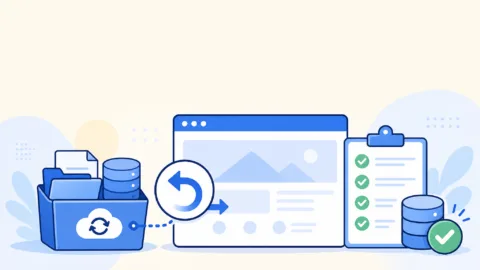
テーマ修正後の復旧は、直前に触ったファイルを戻すところから始めるのが基本です。
全プラグイン停止やテーマ変更を先に行う方法もありますが、
直前の変更点が明確なら、原因ファイルだけ戻す方が影響範囲を小さくできます。
- サーバーのファイルマネージャーまたはSFTPで接続する
- 現在のテーマフォルダをローカルへ保存する
- 直前に編集したファイルを編集前の状態へ戻す
- キャッシュを削除して表示を確認する
- 管理画面に入れる場合はテーマ・プラグインの更新状況を確認する
functions.phpを戻す時は余分な空白や重複関数も確認します
functions.php を戻す場合は、追加したコードだけでなく、
前後の空白、重複した関数名、PHPタグの位置も確認します。
// よくある原因例
function custom_theme_fix() {
  // 処理
}

// 同じ関数名をもう一度書くとエラーになることがあります
function custom_theme_fix() {
  // 別の処理
}
同じ関数名を二重に書くと、画面が白くなる原因になります。
「貼り付けたコードが悪い」のではなく、すでに同名のコードがあっただけというケースもあります。
親テーマを直接編集した場合は子テーマ化も検討します
親テーマを直接編集していた場合、テーマ更新で変更が消えたり、
新旧ファイルの差分が混ざって不具合になることがあります。
復旧後に同じ修正を続けるなら、子テーマやカスタムCSS、専用プラグイン側へ移す方が安全です。
本番テーマを直接触る運用は、トラブル時の戻し先が分かりにくくなります。
テーマ修正後に管理画面へ入れない時はテーマフォルダ名で切り分けます
管理画面にも入れない場合は、サーバー側からテーマフォルダ名を変更して切り分ける方法があります。
WordPressは有効テーマが読み込めない場合、環境によっては標準テーマへ戻ることがあります。
これにより、テーマ由来のエラーかどうかを確認できます。
- 変更前のフォルダ名を必ずメモする
- 子テーマを使っている場合は親テーマとの関係を確認する
- 標準テーマが入っていない場合は切り替わらないことがある
- 復旧後はテーマ設定やウィジェットの表示を確認する
テーマ名変更は原因切り分けであり完全復旧ではありません
テーマフォルダ名を変えてサイトが表示されたとしても、それだけで復旧完了ではありません。
原因は元のテーマ内に残っているため、再度有効化すれば同じエラーが戻る可能性があります。
この方法は「テーマが原因かどうか」を見るための切り分けです。
表示が戻ったら、壊れたテーマをそのまま使い続けず、原因ファイルを確認してください。
プラグイン停止はテーマを戻しても直らない時に確認します
テーマファイルを戻しても直らない場合は、プラグインとの衝突も疑います。
キャッシュ、最適化、ページビルダー、独自カスタムフィールド系はテーマ修正と関係しやすい領域です。
ただし、最初から全プラグインを止めると、原因の順番が分かりにくくなります。
直前にテーマを触ったなら、まずテーマ側を戻し、その後に関連プラグインを確認する流れが現実的です。
テーマ修正後の真っ白画面を再発させないために検証環境を用意します
テーマ修正後の真っ白画面を再発させないためには、本番環境で直接編集しない運用が重要です。
原因は単純な1文字ミスでも、影響はサイト全体に及びます。
検証環境、子テーマ、変更前バックアップを用意するだけで、復旧にかかる時間を大きく減らせます。
- 本番テーマを直接編集しない
- 子テーマまたはカスタムCSSへ変更を分離する
- 変更前にテーマフォルダとデータベースをバックアップする
- PHP編集後はエラーログを確認する
- キャッシュ削除後にPC・スマホ両方で表示確認する
CSSだけの修正なら追加CSSや子テーマに分けます
見た目だけの修正なら、PHPテンプレートを直接触らず、
追加CSS、子テーマ、カスタマイザー、ブロック側の設定で対応できることがあります。
CSSの修正で済む場所にPHP変更を入れると、白画面や重大エラーのリスクが上がります。
目的が「色・幅・余白・表示位置」なら、まずCSS側で直せないか確認してください。
復旧後は表示だけでなく問い合わせやフォームも確認します
画面が表示されるようになっても、問い合わせフォーム、予約、決済、会員ログインが動いていないことがあります。
テーマ修正はテンプレートやJavaScriptに影響するため、復旧後は主要ページだけでなく、
実際の導線まで確認してください。見た目が戻っただけで終わらせないことが大切です。
テーマ修正後の真っ白画面でよくある質問
テーマ修正後に真っ白になった時の復旧方法まとめ
テーマ修正後にWordPressが真っ白になった時は、PHPエラー、テーマファイルの読み込み停止、プラグイン衝突、キャッシュの影響を順番に確認します。
最初にやるべきことは、現在の状態と直前の変更点を保存することです。
そのうえで、編集したファイルを戻し、必要に応じてテーマフォルダ名変更やプラグイン切り分けを行います。
- テーマ修正後の真っ白画面は直前の変更点から見る
- 作業前にテーマフォルダとログを残す
functions.php、テンプレート、子テーマの順に確認する- テーマフォルダ名変更は原因切り分けであり完全復旧ではない
- 復旧後は子テーマや検証環境で再発を防ぐ
白画面は焦りやすいトラブルですが、原因を順番に切り分ければ復旧の道筋は見えます。
ただし、本番ファイルの上書きや削除を重ねると戻せなくなることがあります。
原因が分からない、管理画面にもサーバーにも自信がない、売上や問い合わせに影響している。
この場合は、早めに専門家へ相談する方が安全です。
テーマ修正後の真っ白画面が自分で解決できない時は

テーマ修正後の白画面、管理画面に入れない状態、原因不明の表示崩れでお困りなら、
クイックレスキューが原因調査から復旧まで対応します。
- テーマを修正したらサイトが真っ白になった
functions.phpを触った後に管理画面へ入れない- どのファイルを戻せばよいか分からない
- バックアップ復元でデータを消さないか不安
- 表示崩れや白画面を早く安全に復旧したい
- 万一復旧できない場合やマルウェア駆除できない場合は全額返金保証で安心
- 90日間再感染保証・動作保証で安心
- 初期費用・調査費用0円で安心
