
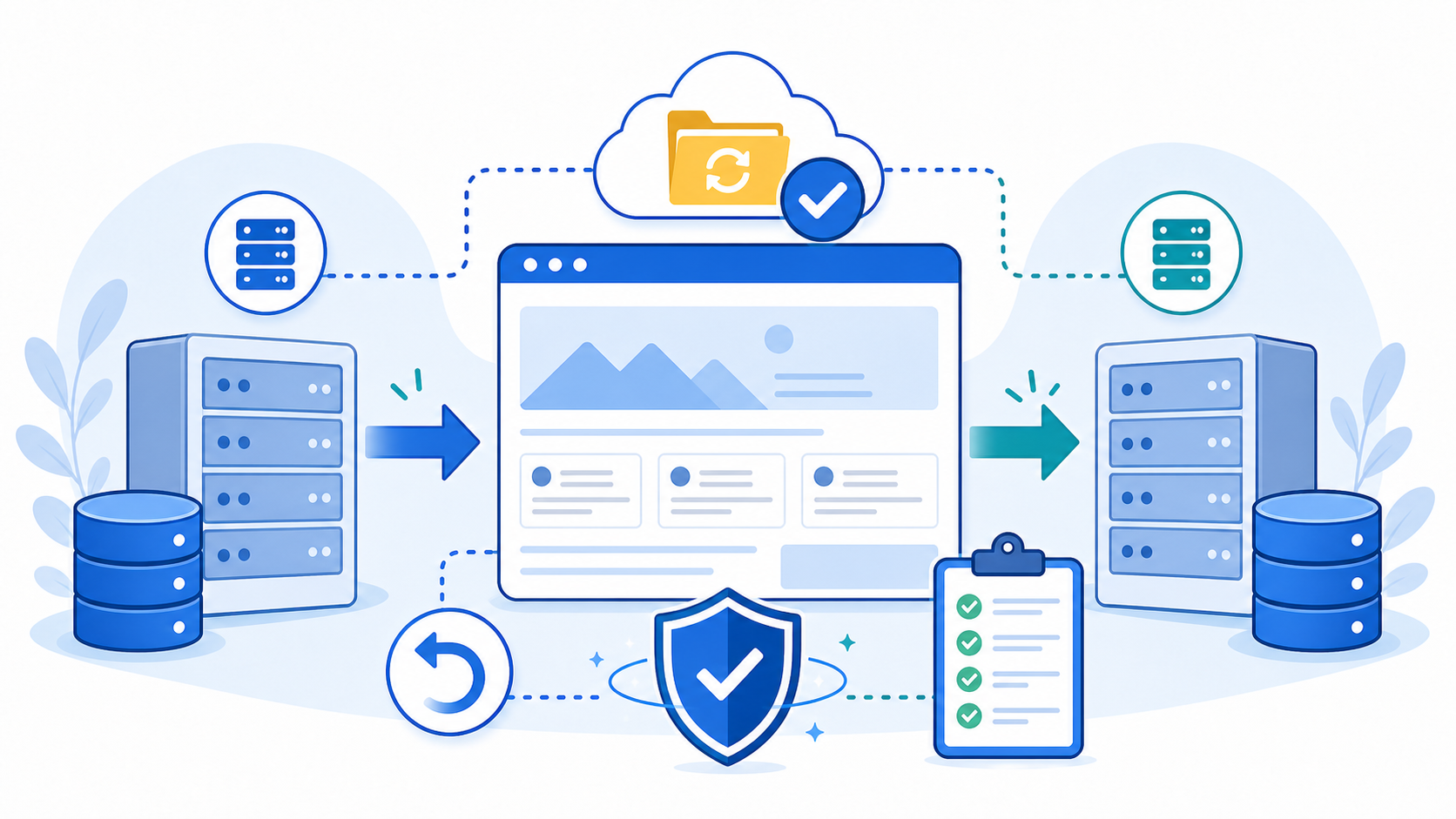
WordPress引越しをしたいけれど、バックアップや復元で失敗しないか不安ではありませんか?
サーバー移転は、ファイルを移すだけでなく、データベース、URL、SSL、メール、DNSまで関係します。
とくに初心者の方は、「バックアップは取ったつもりだったのに戻せない」「新サーバーで真っ白になった」「移転後に画像だけ表示されない」といった状態で止まりやすいです。
WordPress引越しで大切なのは、作業を急ぐことではなく、戻せる状態を作ってから順番に移すことです。
この記事では、バックアップから復元、サーバー移転後の確認まで、失敗しにくい手順で整理します。
 よこやま良平
ITエンジニアとして20年以上WordPressに携わってきたよこやま良平です。わたしの現場経験をもとに、WordPress引越しで失敗しやすいポイントと、安全に復元するための手順をわかりやすく解説します。
- WordPress引越し前に取るべきバックアップの範囲
- サーバー移転でファイルとデータベースを安全に移す流れ
- 復元後に確認する表示、ログイン、SSL、フォームのチェック項目
- WordPress引越しで失敗しやすい操作と止める判断
- 自分で進めるか、相談した方がよいかの目安
WordPress引越しは、正しい順番で進めれば自分でできる場合もあります。
ただし、移転前のバックアップが不完全だと、復元中にトラブルが起きた時に戻れません。
まずは「何を移すのか」「どこまで戻せるのか」「移転後に何を確認するのか」を決めてから作業しましょう。

こんなお悩みはありませんか?
- ある朝、サイトを開いたら真っ白画面になっていた
- 管理画面にログインできなくなって手が止まった
- 身に覚えのない記事やページが勝手に増えていた
- プラグインを更新したらサイト全体が崩れてしまった
- 以前バックアップを取ったか自分でも覚えていない
累計1,000件以上のWordPressトラブル対応の経験から、「壊れる前に備える」ためのチェックリストを1冊にまとめました。
ログイン・本体・バックアップ・サーバー・運用の5分野を、50項目で「危険度・確認方法・対処法」まで解説しています。
セキュリティプラグイン・WordPressの教科書も含めた3大特典を、
今なら無料で受け取れます。
WordPress引越しはバックアップを取ってから復元するのが安全です
WordPress引越しは、先に完全なバックアップを確保してから新サーバーへ復元するのが安全です。
理由は、サーバー移転ではファイルだけでなくデータベースも動くためです。
どちらか一方だけを移すと、トップページは表示されても記事、画像、設定、ログイン情報がずれることがあります。
- WordPress本体、テーマ、プラグイン、アップロード画像を含むファイル一式
- 記事、固定ページ、設定、ユーザー情報を含むデータベース
- 現在のPHPバージョン、サーバー名、データベース接続情報のメモ
- 移転前の管理画面、主要ページ、問い合わせフォームのスクリーンショット
たとえば、FTPで `wp-content` だけを保存しても、記事本文やサイトURL設定はデータベース側にあります。
反対にデータベースだけを保存しても、画像やテーマファイルがなければ元の表示には戻せません。
WordPress引越し前に現在のサイト状態も残します
バックアップファイルだけでなく、現在のサイト状態も記録しておくと復元後の確認が速くなります。
移転後に「前からこうだったのか、移転で壊れたのか」を判断できるからです。
トップページ、問い合わせページ、商品ページ、ログイン画面、管理画面のプラグイン一覧などを残しておくと、差分確認に使えます。
【WordPress引越し前メモ】
旧サーバー会社:
旧PHPバージョン:
旧データベース名:
旧サイトURL:
バックアップ取得日時:
移転後に必ず確認するページ:
フォーム・決済・会員機能の有無:
WordPress引越しでサーバー移転する前に新サーバー環境を確認します
WordPress引越しでは、データを移す前に新サーバーの環境を確認しておくことが重要です。
理由は、旧サーバーと新サーバーでPHPバージョン、MySQL、ファイル権限、SSL設定が違うと、同じWordPressでも動作が変わるためです。
移してから直すより、事前に条件をそろえる方が失敗しにくくなります。
- WordPressが動くPHPバージョンになっているか
- データベースを作成でき、接続情報を控えているか
- SSL証明書を設定できる状態か
- ドメインのDNS切り替え前に表示確認できる方法があるか
- メールも同じサーバーで使っている場合、メール設定を移す必要があるか
サーバー移転でよくある失敗は、WordPress本体の移行だけを見て、メールやSSL、DNSの切り替えを後回しにすることです。
サイトは表示されてもメールが届かない、SSLが切れて警告が出る、という状態になることがあります。
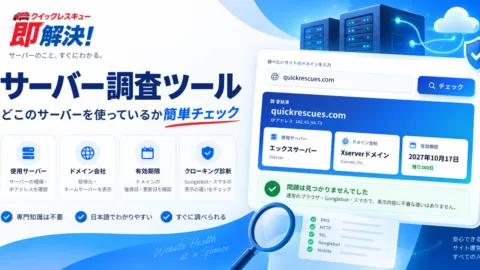
DNSを切り替える前に仮確認できる状態を作ります
新サーバーへ復元したら、いきなりDNSを切り替えるのではなく、できれば事前確認を行います。
hosts設定、サーバー会社の仮URL、ステージングURLなどを使える場合は、公開前に表示崩れを確認できます。
事前確認ができない場合でも、切り替え直後に見るページと戻し方を決めてから進めてください。
ここを決めていないと、表示崩れが出た時に焦って上書きを重ねやすくなります。
WordPress引越しの復元手順はファイルとデータベースを分けて考えます
WordPress引越しの復元手順は、ファイル復元とデータベース復元を分けて考えると整理しやすくなります。
ファイルはテーマ、プラグイン、画像などの実体です。
データベースは記事、固定ページ、設定、URL、ユーザー情報などの中身です。この2つが合って初めて、移転前と同じサイトに戻ります。
- 新サーバーにデータベースを作成する
- 旧サーバーのデータベースをインポートする
- WordPressファイル一式を新サーバーへアップロードする
- `wp-config.php` のデータベース接続情報を新サーバー用に変更する
- サイトURL、SSL、パーマリンク、画像表示を確認する
この順序は一例ですが、重要なのは「何を先に戻し、何を後で確認するか」を決めることです。
プラグインの移行ツールを使う場合も、裏側では同じようにファイルとデータベースを移しています。
サイトURL変更はデータベース内も確認します
サーバー移転と同時にURLを変える場合は、WordPressの管理画面設定だけでは不十分なことがあります。
記事内リンク、画像URL、ウィジェット、テーマ設定に旧URLが残る場合があるためです。
本番URLが同じでサーバーだけ変える場合でも、復元中の一時URLが混ざることがあります。
復元後は、画像、内部リンク、CSS、ログインURLを実際に開いて確認してください。
WordPress引越し後は復元できたかを主要機能で確認します
WordPress引越しは、新サーバーでトップページが表示された時点ではまだ完了ではありません。
理由は、トップページだけでは画像、ログイン、フォーム、SSL、パーマリンク、スマホ表示まで確認できないからです。
移転直後は一見正常でも、下層ページや送信フォームだけ壊れていることがあります。
- トップページ、固定ページ、記事ページ、カテゴリーページが表示される
- 画像が抜けず、レイアウト崩れがない
- 管理画面にログインでき、プラグイン一覧を開ける
- 問い合わせフォームや決済フォームが送信できる
- SSLの鍵マークが出て、httpへ戻らない
- スマホ表示とPC表示の両方で主要ページを確認した
特にフォームとログインは、移転後に気づくと困る場所です。
問い合わせが止まっていた、管理画面に入れない、メールだけ届かないというケースは珍しくありません。
復元後にエラーが出た時は直前の操作から戻ります
復元後に重大なエラー、真っ白画面、画像抜け、ログイン不可が起きた時は、直前の操作から順番に戻します。
原因が分からないまま別のプラグインを入れたり、ファイルを上書きしたりすると、復旧が難しくなります。
まずは移転前バックアップ、エラーが出た画面、作業した日時、変更したファイルを整理してください。
この情報があるだけで、原因調査の精度が上がります。
WordPress引越しで失敗しやすい原因を先に避けます
WordPress引越しで失敗を防ぐには、よくある原因を先に避けることが近道です。
サーバー移転の作業自体は手順化できますが、実際のトラブルは「バックアップ不足」「環境差」「DNS切り替え」「旧URL残り」「メール設定忘れ」から起きやすいです。
- バックアップの中身を確認せずに旧サーバーを解約する
- ファイルだけ移して、データベースを移し忘れる
- DNSを切り替えてから初めて新サーバーの表示を確認する
- SSLエラーやフォーム送信エラーを後回しにする
- 原因が分からないまま復元と上書きを何度も繰り返す
旧サーバーの契約を急いで止めるのも危険です。
新サーバーで問題が起きた時、旧サーバーのバックアップや設定を見直せなくなるからです。
サーバー移転後もしばらくは旧環境を残し、表示、メール、検索流入、問い合わせの状態を確認してから解約する方が安全です。
WordPress引越し完全ガイドでよくある質問
WordPress引越し完全ガイドまとめ
WordPress引越しで失敗しないためには、バックアップ、サーバー環境確認、復元、移転後チェックを順番に進めることが大切です。
トップページが表示された時点で終わりにせず、ログイン、フォーム、SSL、画像、スマホ表示まで確認してください。
特に、ファイルだけ・データベースだけのバックアップ、DNS切り替え前の未確認、旧サーバーの早期解約は失敗につながりやすいです。
- WordPress引越し前にファイルとデータベースの両方を残す
- 新サーバーのPHP、データベース、SSL、DNSを先に確認する
- 復元後はトップページだけでなくフォームやログインまで確認する
- 旧サーバーは移転後の確認が終わるまで残しておく
- 不安な場合は上書きを重ねず、現状を保存して相談する
WordPress引越しは、失敗するとサイト表示や問い合わせに影響します。
少しでも不安がある場合は、今の状態を壊す前に専門家へ相談してください。
WordPress引越しや復元が自分で安全に進められない時は

WordPress引越し、サーバー移転後の表示崩れ、バックアップ復元、ログイン不可でお困りなら、
クイックレスキューが原因確認から安全な復旧まで対応します。
- WordPress引越し後にサイトが表示されない
- バックアップから復元したのに画像やリンクが壊れている
- サーバー移転後に管理画面へログインできない
- DNSやSSLの切り替えで何を確認すべきか分からない
- 旧サーバーを解約してよいか判断できない
- 万一復旧できない場合やマルウェア駆除できない場合は全額返金保証で安心
- 90日間再感染保証・動作保証で安心
- 初期費用・調査費用0円で安心
