
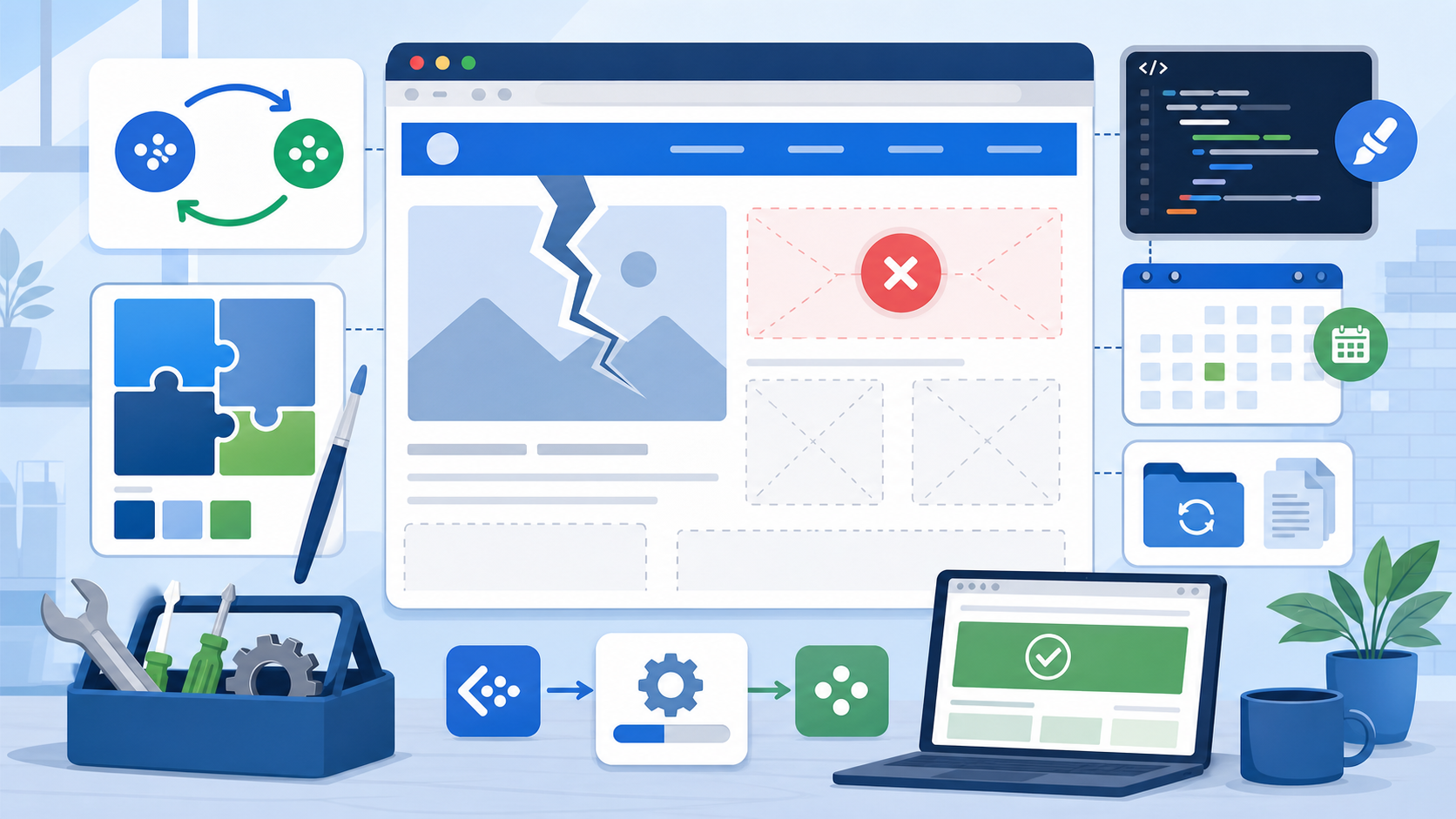
WordPressを更新したあとに、サイトの一部が表示されなくなって困っていませんか?
「更新ボタンを押しただけなのに壊れた」
「イベント情報を登録しても反映されない」
「日本語ページは見えるのに英語ページだけおかしい」
など、原因が見えない不具合はとても不安になります。
このような症状は、投稿データが消えたのではなく、
WordPress本体・PHP・プラグイン・独自テーマの組み合わせが合わなくなって起きることがあります。
 よこやま良平
ITエンジニアとして20年以上WordPressに携わってきたよこやま良平です。わたしが実際に対応してきたWordPress復旧の現場経験をもとに、初心者の方にもわかるように解説します。
- WordPress更新後に表示されない主な原因
- 独自テーマで互換性エラーが起きやすい理由
- 実際の復旧事例で行った対応内容
- 自動更新を止める時の注意点
- クイックレスキューへ相談した方がよい判断基準
結論から言うと、WordPress更新後の不具合は「どこが壊れたか」を先に切り分けることが大切です。
原因を見ないまま更新や削除を繰り返すと、復旧できるデータまで失うことがあります。
この記事では、実際に対応した復旧事例をもとに、
何が原因で、どこまで復旧できて、どこから追加開発になるのかを整理します。

こんなお悩みはありませんか?
- ある朝、サイトを開いたら真っ白画面になっていた
- 管理画面にログインできなくなって手が止まった
- 身に覚えのない記事やページが勝手に増えていた
- プラグインを更新したらサイト全体が崩れてしまった
- 以前バックアップを取ったか自分でも覚えていない
累計1,000件以上のWordPressトラブル対応の経験から、「壊れる前に備える」ためのチェックリストを1冊にまとめました。
ログイン・本体・バックアップ・サーバー・運用の5分野を、50項目で「危険度・確認方法・対処法」まで解説しています。
セキュリティプラグイン・WordPressの教科書も含めた3大特典を、
今なら無料で受け取れます。
WordPress更新後に表示されない原因は1つとは限らない
WordPress更新後に表示されない時は、最初に「同じ症状でも原因は別々かもしれない」と考えるのが正解です。
今回のご相談では、表面上は「イベントや英語ページが表示されない」という似た症状に見えていました。
しかし、調査するとそれぞれ違う原因が重なっていました。
- トップページの「お知らせ」が空白になっていた
- 管理画面でお知らせを更新しても一覧ページに反映されなかった
- 英語版の各種メニューなどが正常に表示されなかった
- WordPressやPHPの更新後、独自テーマの一部処理が動かなくなっていた
ここで難しいのは、「壊れた機能を戻せば直る部分」と「元から存在しない機能を新しく作る必要がある部分」が混ざっていたことです。
たとえば、管理画面でEVENTを保存できる状態に戻しても、一覧ページ側に表示する処理がなければ、一覧には出ません。
この場合は復旧ではなく、テーマ側の追加改修が必要になります。
WordPress更新後に独自テーマが壊れやすい理由
WordPress更新後に独自テーマが壊れやすい理由は、
サイトがWordPress本体だけで動いているわけではないからです。
WordPressサイトは、WordPress本体、PHP、テーマ、プラグイン、データベース、サーバー設定が組み合わさって動いています。
どれか1つだけ新しくなると、古いテーマの処理と合わなくなることがあります。
- WordPress本体
- PHPのバージョン
- テーマと子テーマ
- プラグイン
- データベース
- サーバー側の設定
特に独自テーマは、制作当時のWordPressやPHPに合わせて作られていることがあります。
その後、WordPress本体やPHPだけが新しくなると、古い書き方のプログラムが動かなくなる場合があります。
つまり、更新そのものが悪いわけではありません。
問題は、新しい環境で動くかどうかを確認しないまま、古い独自テーマを動かしてしまうことです。
独自テーマや長期間更新していないサイトでは、更新前にバックアップとテスト環境での確認を行うべきです。
本番サイトでいきなり更新すると、表示崩れや管理画面エラーにつながることがあります。
WordPress更新後の復旧で実際に行った対応
WordPress更新後の復旧では、むやみにすべてを更新するのではなく、
現在残っているデータとテーマを保全しながら原因を切り分けました。
最初に確認したのは、既存テーマが動作するWordPressとPHPの組み合わせです。
プラグインの一括更新は避け、既存機能への影響を抑えながら調査しました。
トップページのお知らせを復旧
トップページのイベント欄は空白でしたが、お知らせデータが消えていたわけではありませんでした。
元のプログラムには「現在より前に終了したイベントを表示しない」という条件が入っていました。
そのため、登録済みイベントがすべて過去の日付になると、プログラムは正常でもトップページには何も表示されません。
今回は、過去のイベントも表示できるように表示条件を調整しました。
これにより、閲覧者から見て「壊れている」と見える空白状態を解消しています。
お知らせの入力・更新・投稿を確認
管理画面では、お知らせ情報を入力・更新・投稿できる状態に戻しました。
ただし、管理画面に保存できることと、一覧ページに表示できることは別の処理です。
一覧ページ側に表示処理が不足している場合、保存だけ直しても一覧には出ません。
この部分は、復旧というより「不足している一覧機能を追加する作業」になります。
復旧範囲と追加開発範囲を分けて判断することが大切です。
- 既存テーマが動作するようにWordPressとPHPの環境を調整
- トップページのお知らせを再表示
- 過去イベントも表示できるように条件を変更
- お知らせ情報を管理画面から入力・更新・投稿できる状態へ復旧
WordPress更新後の英語ページは復旧だけで直らない場合がある
WordPress更新後の英語ページ不具合は、正常時のテンプレートや関連付けが残っていないと、復旧だけでは直せないことがあります。
今回のサイトでは、一部の英語文章やページは残っていました。
しかし、日本語サイトと同じ機能を持つ英語版が一式完成している状態とは確認できませんでした。
- 英語版トップでお知らせが正常に表示されない
- 英語版一覧テンプレートが不足している
- 英語ページ関連付けが不十分
- ページの内容が管理画面から反映されない構造になっている
ここで重要なのは、「昔は完成していた英語版が一時的に壊れた」と確認できる状態ではなかったことです。
復旧とは、正常だった時点のファイルやデータをもとに壊れた部分を戻す作業です。
しかし、復旧元になる英語専用テンプレートや表示処理が存在しない場合は、新しく作る必要があります。
今回の英語対応では、範囲によって最小15ファイル、
最大25ファイル程度のPHPファイル修正や新規作成が必要になる見込みでした。
さらに、多言語プラグインでの日本語ページと英語ページの関連付け、管理画面側のページ設定も必要です。
WordPress更新後の自動更新は一時停止して確認する
WordPress更新後に互換性エラーが出たサイトでは、
原因が解消するまで自動更新を一時停止して管理する必要があります。
今回のように、既存テーマが動く組み合わせへWordPressやPHPのバージョンを調整した場合、
どれか1つが自動的に新しくなると、再び互換性が崩れる可能性があります。
WordPress本体の自動更新は、管理画面や設定ファイルで制御できます。
たとえば `wp-config.php` に次の設定を入れる方法があります。
define( 'WP_AUTO_UPDATE_CORE', false );ただし、この1行だけですべての自動更新が止まるわけではありません。
プラグイン、テーマ、レンタルサーバー側のPHP更新、サーバー独自のWordPress管理機能は別に確認が必要です。
- WordPress本体の自動更新設定
- プラグインごとの自動更新設定
- テーマの自動更新設定
- サーバー側のPHPバージョン変更設定
- レンタルサーバー独自のWordPress管理機能
ただし、自動更新を永久に止めたまま放置するのも危険です。
更新にはセキュリティ修正が含まれるため、停止はあくまで一時的な再発防止策と考えてください。

WordPress更新前後に初心者が確認すべきこと
WordPress更新前後は、バックアップと動作確認をセットで行うことが重要です。
画面が開いたからといって、更新成功とは限りません。
今回のように、トップページの一部、一覧ページ、英語ページだけが壊れているケースもあります。
- WordPressファイル一式をバックアップする
- データベースをバックアップする
- 現在のWordPress・PHP・テーマ・プラグインのバージョンを記録する
- 独自テーマや独自プラグインの有無を確認する
- 可能であればテスト環境で先に更新する
- トップページと主要な下層ページを確認する
- 管理画面へログインできるか確認する
- 投稿・更新・削除ができるか確認する
- お問い合わせフォームを送信テストする
- 多言語・予約・会員・決済など重要機能を確認する
- PHPエラーログとサイトヘルスを確認する
もし更新後に不具合が出たら、焦って追加更新を繰り返さないでください。
まず現在のファイルとデータベースを保全し、エラーが出始めた時期と操作内容をメモすることが大切です。
WordPress更新後にやってはいけない操作
WordPress更新後にサイトが壊れた時は、原因不明のままファイルやデータベースを触り続けないことが大切です。
焦って操作を重ねるほど、原因の特定が難しくなります。
特に、正常だった時点のファイルやバックアップを消してしまうと、戻せる可能性が下がります。
- バックアップを取らずに追加更新する
- 原因不明のままプラグインをすべて削除する
- テーマファイルを上書きする
- PHPバージョンを何度も変更する
- 古いバックアップでデータベースを確認せず上書きする
- 正常だった時点のファイルを消す
まず探すべきなのは、正常時のバックアップです。
レンタルサーバーの自動バックアップ、以前の制作会社が保管しているテーマファイル、パソコン内のFTPデータ、バックアッププラグインの保存先などを確認してください。
特に多言語サイトでは、ファイルだけでなくデータベースも必要になることがあります。
ページ本文、設定、言語ごとの関連付けは、テーマファイルではなくデータベースに保存されている場合があるからです。
WordPress更新後の復旧は表示が戻ったら終わりではない
WordPress更新後の復旧は、エラー画面を消すだけで終わりではありません。
本当に必要なのは、何が原因だったのか、どこまで復旧できたのか、元から存在しない機能は何か、再発する条件は何かを確認することです。
- 以前は動いていた機能を元へ戻す「復旧」
- 元の仕様を使いやすく変える「改修」
- 存在しない機能を追加する「新規開発」
この3つを分けておかないと、「直っていないのに復旧完了と言われた」「依頼した覚えのない追加料金が出た」という認識違いが起きます。
今回の事例でも、日本語サイトの主要な表示やEVENT入力機能は復旧できました。
一方、EVENT一覧の不足機能や英語版の再構築は、復旧ではなく追加開発の範囲でした。
WordPressの更新後にサイトが壊れた時は、「とりあえず戻す」だけでなく、今後も安全に更新できる状態へ近づけることが重要です。
WordPress更新後に表示されない時のよくある質問
WordPress更新後に表示されない時は早めに状態を保全しよう
WordPress更新後に表示されない時は、原因を切り分ける前に追加更新や削除を繰り返さないことが大切です。
今回のように、WordPress本体、PHP、独自テーマ、プラグイン、
多言語ページが複雑に関係している場合、表面上の症状だけでは原因を判断できません。
まずは現在のファイルとデータベースを保全し、正常時のバックアップを探しましょう。
そのうえで、復旧できる部分、改修が必要な部分、新しく作る必要がある部分を分けて判断することが重要です。
「自分で触るほど悪化しそう
「制作会社と連絡が取れない」
「どこまでが復旧で、どこからが改修なのか分からない」という時は、
早めに専門家へ相談してください。
WordPress更新後の不具合が自分で解決できない時は

WordPress更新後の表示エラー、独自テーマの不具合、管理画面の異常、英語ページやイベント表示のトラブルでお困りなら、
クイックレスキューが状態を確認し、復旧方法をご案内します。
- WordPressを更新したらサイトが表示されなくなった
- 独自テーマや古いテーマの不具合を調べたい
- 管理画面の投稿内容がページへ反映されない
- 英語ページや多言語ページだけ壊れている
- 自分で復旧しようとしたが原因が分からない
- 復旧・改修・新規作成の範囲を整理してほしい
- 万一復旧できない場合やマルウェア駆除できない場合は全額返金保証で安心
- 90日間再感染保証・動作保証で安心
- 初期費用・調査費用0円で安心
