WordPressテーマ修正のあとに、更新ボタンを押したら表示が崩れてしまいそうで不安ではありませんか?
少しのCSS修正やテンプレート変更でも、スマホ表示、余白、ボタン、フォームの配置が変わることがあります。
特に本番サイトで直接テーマを直している場合、更新後に「どこを戻せばよいか分からない」という状態になりがちです。
大切なのは、修正前に戻せる準備をしてから、影響範囲を小さく確認することです。
この記事では、WordPressテーマ修正で更新後の表示崩れを防ぐために、作業前、作業中、作業後に確認すべき注意点を整理します。
 よこやま良平
ITエンジニアとして20年以上WordPressに携わってきたよこやま良平です。わたしの現場経験をもとに、テーマ修正で表示崩れを起こさないための準備と確認手順を解説します。
- WordPressテーマ修正で表示崩れが起きる原因
- 更新前に残すべきバックアップと確認情報
- 子テーマ、追加CSS、テンプレート修正の使い分け
- PC・スマホで更新後の崩れを防ぐチェック手順
WordPressテーマ修正は、作業前の準備と更新後の確認順を決めておけば、安全に進めやすくなります。
逆に、原因を残さず上書きすると、軽い表示崩れでも復旧に時間がかかります。
まずは、どのような場面で表示崩れが起きやすいのかを確認しましょう。

こんなお悩みはありませんか?
- ある朝、サイトを開いたら真っ白画面になっていた
- 管理画面にログインできなくなって手が止まった
- 身に覚えのない記事やページが勝手に増えていた
- プラグインを更新したらサイト全体が崩れてしまった
- 以前バックアップを取ったか自分でも覚えていない
累計1,000件以上のWordPressトラブル対応の経験から、「壊れる前に備える」ためのチェックリストを1冊にまとめました。
ログイン・本体・バックアップ・サーバー・運用の5分野を、50項目で「危険度・確認方法・対処法」まで解説しています。
セキュリティプラグイン・WordPressの教科書も含めた3大特典を、
今なら無料で受け取れます。
WordPressテーマ修正の注意点は更新前の状態を残すことです
WordPressテーマ修正で最初に守るべき注意点は、更新前の状態を必ず残すことです。
作業後に表示が崩れた時、戻し先があるかどうかで復旧の難しさが大きく変わります。
テーマ修正は、CSSだけでなくPHPテンプレート、子テーマ、プラグイン、キャッシュの影響を受けます。
見た目の小さな変更でも、サイト全体の読み込みに関係することがあります。
- 現在のテーマフォルダ一式
- データベースのバックアップ
- 変更するファイル名と変更前の内容
- 作業前のPC表示とスマホ表示のスクリーンショット
- 有効化しているキャッシュ・最適化プラグイン名
テーマ修正前のスクリーンショットは比較に役立ちます
テーマ修正前にスクリーンショットを残しておくと、更新後にどこが変わったのか判断しやすくなります。
特にファーストビュー、問い合わせフォーム、CTAボタン、ヘッダー、フッターは確認対象に入れてください。
表示崩れは「なんとなく変」と感じるだけでは原因を追いにくいものです。
作業前後を見比べられるだけで、CSSの問題か、ブロック構造の問題かを切り分けやすくなります。
バックアップはテーマだけでなくデータベースも確認します
テーマファイルだけを戻せば解決するケースもありますが、ウィジェット、メニュー、カスタマイザー設定はデータベース側に保存されることがあります。
そのため、テーマ修正前はファイルとデータベースの両方を確認してください。
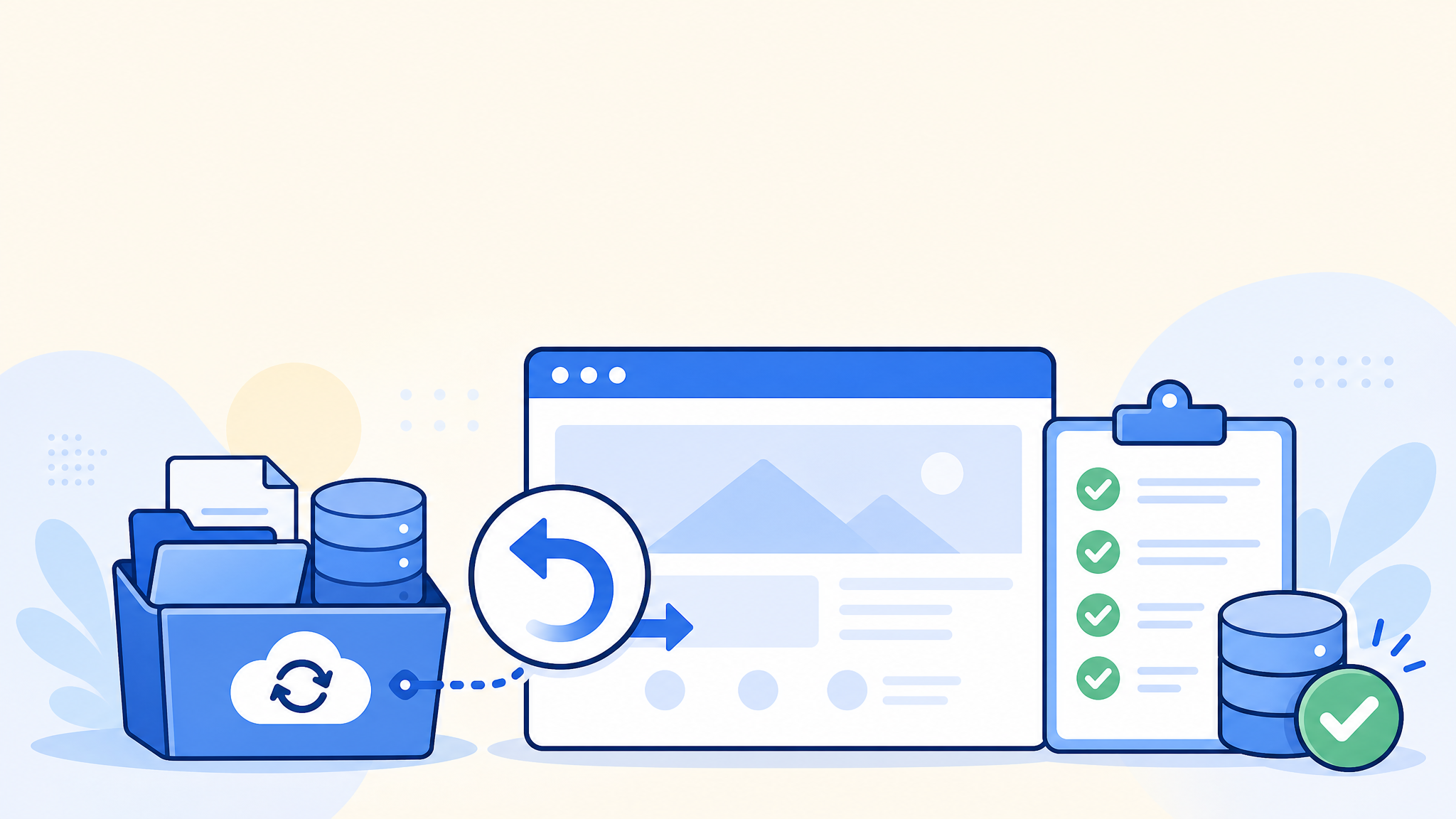
WordPressテーマ修正の表示崩れは編集場所の選び方で防げます
WordPressテーマ修正の表示崩れは、どこを編集するかを間違えなければ防ぎやすくなります。
色、余白、文字サイズの変更と、テンプレート構造の変更は分けて考えるべきです。
理由は、CSS修正で済む内容にPHPテンプレート変更を入れると、影響範囲が一気に広がるからです。
逆に、テンプレート構造が原因なのにCSSだけで押さえ込むと、別ページやスマホ表示で崩れることがあります。
- 色・余白・文字サイズ: 追加CSSや子テーマのCSSで調整する
- 表示位置や条件分岐: 子テーマのテンプレートで確認する
- 機能追加:
functions.phpへ直接詰め込みすぎない - 全ページ共通の変更: 影響範囲を先に一覧化する
親テーマを直接編集すると更新時に差分が消えることがあります
親テーマを直接編集していると、テーマ更新で変更内容が上書きされることがあります。
さらに、更新後のファイルと手作業の差分が混ざると、表示崩れやエラーの原因を追いにくくなります。
継続してテーマ修正を行うなら、子テーマ、追加CSS、専用プラグインなどに変更を分離する方が安全です。
どこに変更を入れたか分かる状態にしておくことが、復旧しやすさにもつながります。
追加CSSで直す場合も対象範囲を狭くします
追加CSSは便利ですが、指定範囲が広すぎると別ページまで影響します。.content や .button のような広い指定を使う時は、ページ固有のクラスや親要素を組み合わせてください。
/* 影響範囲が広くなりやすい例 */
.button {
  margin-top: 24px;
}

/* 対象ページや親要素を絞る例 */
.contact-section .button {
  margin-top: 24px;
}
同じ見た目のボタンでも、ヘッダー、記事内、フォーム内では役割が違います。
1か所の修正で全体が変わらないよう、対象範囲を狭くするのが基本です。
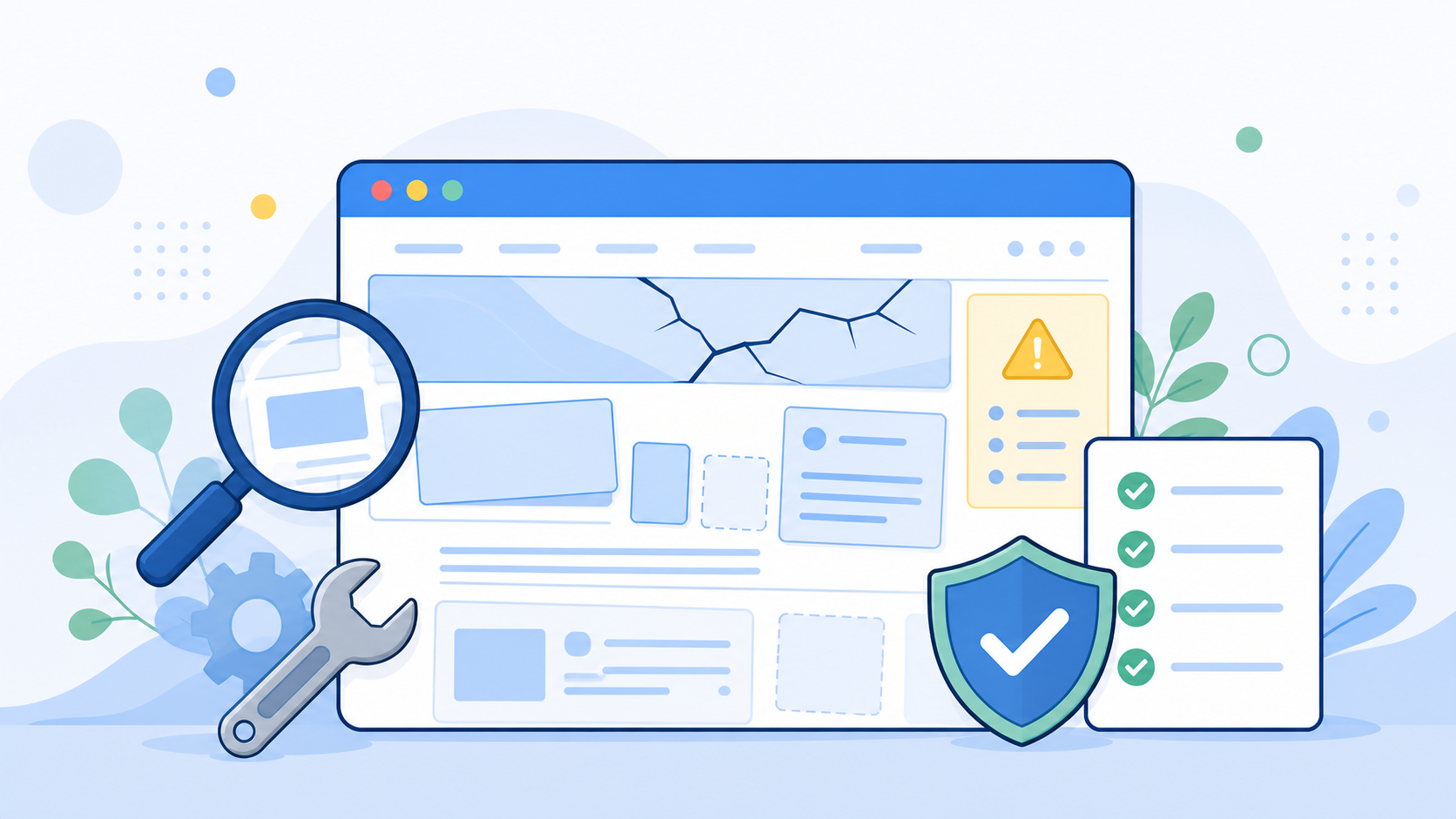
WordPressテーマ修正後はPCとスマホの表示崩れを別々に確認します
WordPressテーマ修正後は、PCで正常に見えてもスマホで崩れることがあります。
そのため、PC、スマホ、タブレットを同じ確認項目で見る必要があります。
レスポンシブ表示では、横幅、画像サイズ、余白、メニュー、フォームの並びが変わります。
PCで整っているCSSが、スマホでは横スクロールやボタン重なりの原因になることがあります。
- トップページと主要な固定ページを見る
- 記事ページ、フォームページ、LPを確認する
- スマホで横スクロールが出ていないか見る
- CTAボタンや問い合わせフォームが押せるか試す
- キャッシュ削除後にも同じ表示か確認する
スマホだけ崩れる時は固定幅と画像サイズを確認します
スマホだけ崩れる場合は、固定幅のCSS、横並び要素、画像サイズの指定を優先して確認します。width: 1200px; のような指定が残っていると、スマホで横スクロールが出ることがあります。
また、画像や表、埋め込み要素が親幅を超えている場合も崩れやすくなります。
テーマ修正後は、見た目だけでなくスクロールやタップのしやすさも確認してください。
キャッシュが残ると直したはずの崩れが続くことがあります
CSSやJavaScriptを修正した後、キャッシュが残っていると古い表示が続くことがあります。
ブラウザキャッシュ、キャッシュプラグイン、CDN、サーバー側キャッシュを順番に確認してください。
ただし、キャッシュ削除だけで直ったように見えても、根本原因が残っている場合があります。
修正前後のファイル差分と、実際の表示確認をセットで行うことが大切です。
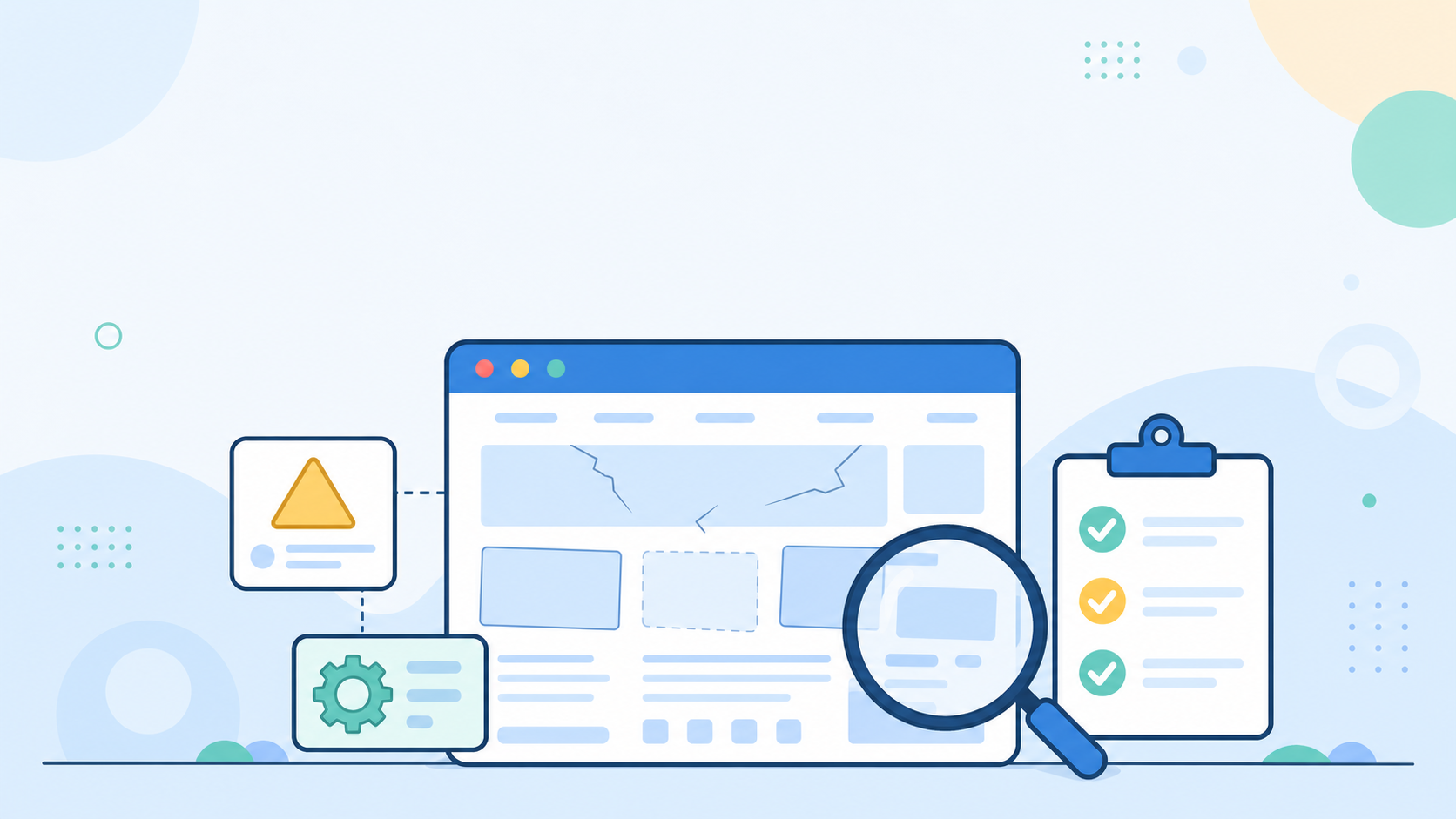
WordPressテーマ修正の更新後トラブルは戻し方を決めておくと防げます
WordPressテーマ修正では、作業前に戻し方を決めておくことが更新後トラブルの予防になります。
直す手順だけでなく、失敗した時にどこまで戻すかを決めてから始めてください。
本番サイトでは、表示崩れが問い合わせや売上に直結します。
そのため、軽い修正でも「何分以内に戻す」「どのファイルを戻す」という基準があると判断しやすくなります。
- CSSだけの修正なら変更行を戻す
- テンプレート修正なら変更ファイル単位で戻す
- 管理画面に入れない場合はサーバー側から戻す
- 原因が複数ある時は全体復元の前に相談する
複数箇所を同時に直すと原因が分かりにくくなります
ヘッダー、フォーム、フッター、スマホメニューを同時に直すと、どの変更で崩れたのか分かりにくくなります。
安全に進めるなら、1か所ずつ修正して、そのたびに表示確認するのが基本です。
特にCSSとPHPを同時に触る場合は、変更履歴を残してください。
戻す時にCSSだけ戻せばよいのか、テンプレートも戻すべきなのか判断しやすくなります。
更新後に問い合わせフォームまで確認します
表示崩れが直っていても、フォーム送信、ボタン、電話リンク、予約導線が動かないことがあります。
テーマ修正後は、主要ページを見るだけでなく、実際に問い合わせまでの流れを確認してください。
見た目の復旧だけで終わらせず、ユーザーが目的を達成できるかまで見ることが、テーマ修正の最終確認です。
WordPressテーマ修正の注意点でよくある質問
WordPressテーマ修正の注意点まとめ
WordPressテーマ修正の注意点は、更新前の状態を残し、編集場所を分け、PCとスマホで表示確認することです。
この3つを押さえるだけでも、更新後の表示崩れはかなり防ぎやすくなります。
特に、親テーマの直接編集、広すぎるCSS指定、複数箇所の同時修正はトラブルの原因になります。
修正前に戻し方を決め、1か所ずつ確認しながら進めてください。
- テーマ修正前にファイルとデータベースを残す
- 親テーマの直接編集は避け、子テーマや追加CSSに分ける
- CSS修正は対象範囲を狭く指定する
- PC、スマホ、フォーム、CTAまで更新後に確認する
- 原因が分からない時は上書きを重ねず、早めに相談する
表示崩れを防ぐ一番の近道は、作業前に「戻せる状態」を作ることです。
それでも更新後に崩れてしまった場合は、直前の変更点から順番に確認しましょう。
WordPressテーマ修正後の表示崩れが自分で解決できない時は
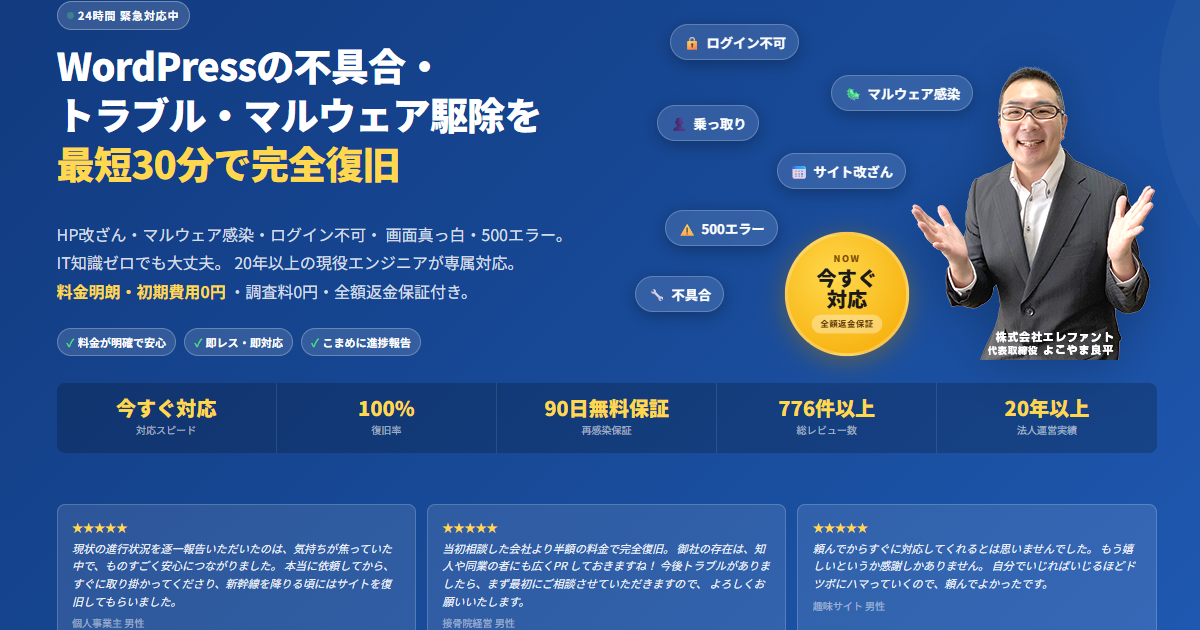
テーマ修正後の表示崩れ、CSS修正の反映不良、更新後のレイアウト崩れでお困りなら、
クイックレスキューが原因調査から安全な復旧まで対応します。
- テーマ更新後にレイアウトが崩れた
- スマホだけ表示がおかしくなった
- CSSを追加したら別ページまで崩れた
- どのファイルを戻せばよいか分からない
- 売上や問い合わせに影響する前に安全に直したい
- 万一復旧できない場合やマルウェア駆除できない場合は全額返金保証で安心
- 90日間再感染保証・動作保証で安心
- 初期費用・調査費用0円で安心