WordPressで不正アクセスの疑いがあり、さらに管理画面へログインできない場合は、通常の復旧より慎重な対応が必要です。
ログインを取り戻すだけで終わると、裏側に残った侵入口から再び被害が出ることがあります。
この記事では、不正アクセス後の復旧を「アクセス確保」「感染範囲の確認」「修正」「再発防止」に分けて説明します。
自分で触る範囲と、専門家へ任せた方がよい範囲もあわせて整理します。
 よこやま良平
WordPressの復旧を多数手がけてきたよこやま良平です。不正アクセス後は、ログイン復旧よりも侵入口の特定と再発防止が重要です。この記事では、復旧作業の流れを実務に近い順番で解説します。
- 不正アクセス後に最初に止めるべきこと
- ログインできない状態から復旧する考え方
- 確認すべきファイル・ユーザー・データベース
- 再発防止で必ず行う設定
- 専門対応が必要な危険サイン

こんなお悩みはありませんか?
- ある朝、サイトを開いたら真っ白画面になっていた
- 管理画面にログインできなくなって手が止まった
- 身に覚えのない記事やページが勝手に増えていた
- プラグインを更新したらサイト全体が崩れてしまった
- 以前バックアップを取ったか自分でも覚えていない
累計1,000件以上のWordPressトラブル対応の経験から、「壊れる前に備える」ためのチェックリストを1冊にまとめました。
ログイン・本体・バックアップ・サーバー・運用の5分野を、50項目で「危険度・確認方法・対処法」まで解説しています。
セキュリティプラグイン・WordPressの教科書も含めた3大特典を、
今なら無料で受け取れます。
不正アクセス後は、まず被害拡大を止める
不正アクセスが疑われる時は、すぐに見た目だけ直すのではなく、被害を広げないことを優先します。
訪問者を危険なページへ飛ばしている場合や、個人情報を扱うサイトでは特に急ぎます。
- 異常ページのURLと表示内容を保存する
- リダイレクト先や警告文を記録する
- 広告配信中なら一時停止も検討する
- 問い合わせフォームや決済機能の有無を確認する
- サーバーのバックアップ状況を確認する
ログインできない状態からアクセスを回復する考え方
管理画面に入れない場合でも、サーバーやデータベースから復旧できる可能性があります。
ただし、操作を間違えるとさらに壊れるため、作業前のバックアップが必須です。
- パスワード再設定メールを確認する
- セキュリティプラグインのロックを疑う
- サーバー管理画面からファイルを確認する
- phpMyAdmin等で管理者メール・権限を確認する
- バックアップから安全な時点を探す
管理者を戻すだけでは不十分
不正アクセスで管理者が追加・変更されていた場合、ログインできるように戻しても安全とは言えません。
攻撃者が置いたファイルや別の管理者アカウントが残っていれば、再侵入される可能性があります。
感染範囲を確認する
復旧の中心は、どこまで改ざんされたかを確認することです。
トップページだけ直しても、テーマ・プラグイン・uploadsフォルダ・データベースに残っていると再発します。
- wp-content/uploads 内のPHPファイル
- テーマ内の functions.php や header.php
- 見覚えのないプラグイン・mu-plugins
- 管理者ユーザーとメールアドレス
- 投稿本文・固定ページ・ウィジェット内の不審リンク
- データベース内の不審なscriptやiframe
復旧作業の基本順序
不正アクセス復旧は、順番を飛ばすほど再発しやすくなります。
「表示を戻す」よりも「侵入口を閉じる」ことを重視してください。
- 現在の状態をバックアップする
- 感染ファイル・改ざん箇所を洗い出す
- WordPress本体を正規ファイルに戻す
- テーマ・プラグインを最新版へ更新する
- 不審なユーザーと権限を整理する
- 全パスワードを変更する
- セキュリティ設定とバックアップを整える
バックアップ復元だけで終わらせない
バックアップを戻すと一時的に正常化することがあります。
しかし侵入口になった古いプラグインや弱いパスワードが残っていると、同じ攻撃を受ける可能性があります。
再発防止で必ず行う設定
復旧後は、防御設定まで行って初めて一区切りです。
ログインURL変更やXML-RPC制限、uploadsフォルダのPHP実行制限などは、再侵入を減らすうえで有効です。
- WordPress本体・テーマ・プラグインを最新版にする
- 不要なテーマ・プラグインを削除する
- 管理者を必要最小限にする
- 強いパスワードと二段階認証を使う
- ログイン試行制限を設定する
- XML-RPCを不要なら遮断する
- 定期バックアップを自動化する
クイックレスキュー365にはマルウェアスキャン機能はありません。
ただし、不正ログインブロック、ログインURL変更、XMLRPC遮断、UploadsフォルダPHP動作禁止など、復旧後の防御に役立つ機能があります。
専門家へ依頼した方がよいケース
不正アクセス後の復旧は、見た目だけで完了判断しにくい作業です。
以下に当てはまる場合は、自分で進めるより専門家へ任せた方が安全です。
- 管理画面に入れずサーバー操作も不安
- Google警告や広告不承認が出ている
- 何度復元しても改ざんが戻る
- 顧客情報・問い合わせ情報を扱っている
- 不審なファイルが多く判断できない
- 業務サイトで停止時間を短くしたい
WordPress不正アクセス復旧のよくある質問
まとめ:不正アクセス後はログイン復旧より再発防止まで見る
WordPress不正アクセスでログインできない時は、まず被害拡大を止め、アクセスを回復し、感染範囲を確認します。
最後に再発防止まで行わないと、同じ症状が戻る可能性があります。
WordPress不正アクセスの復旧が自分で解決できない時は
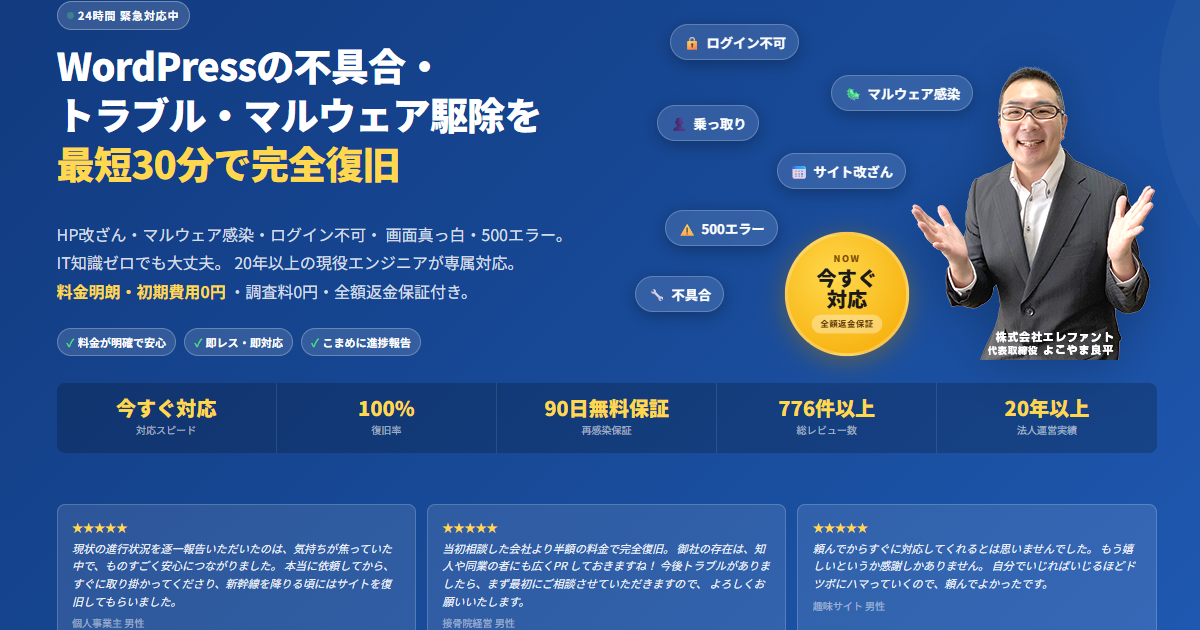
WordPress不正アクセス・ログイン不可・再発防止でお困りなら、
クイックレスキューが解決します。
- 不正アクセスの疑いがあり管理画面に入れない
- 知らない管理者ユーザーや改ざんがある
- 何度直しても同じ症状が再発する
- 感染ファイルや侵入口を自分で判断できない
- Google警告や広告不承認が出ている
- 復旧後の再発防止までまとめて対応したい
- 万一復旧できない場合やマルウェア駆除できない場合は全額返金保証で安心
- 90日間再感染保証・動作保証で安心
- 初期費用・調査費用0円で安心