WordPressの管理画面を開こうとしたら、突然こんなメッセージが表示されて青ざめた経験はありませんか?
「このサイトで重大なエラーが発生しました。」
管理画面にも入れない、サイトも表示されない——そんな状況に陥ると、何から手をつければいいかわからず焦ってしまうものです。でも安心してください。重大なエラーは、原因さえ特定できれば初心者でも自分で解決できるケースがほとんどです。
 よこやま良平
ITエンジニアとして20年以上WordPressに携わってきたよこやま良平です。WordPress書籍を25冊以上執筆してきたわたしが、重大なエラーの原因と対処法をステップごとにかみ砕いて解説します。
- 「重大なエラー」が表示される主な原因3つ
- まず最初に試すべき基本の対処法
- プラグインが原因の場合の解決手順
- テーマが原因の場合の解決手順
- FTPなしで自分で直す方法から、直らない時の相談先まで
「重大なエラー」は怖い名前ですが、原因のほとんどはプラグイン・テーマ・PHPのバージョン不一致のいずれかです。
この記事の手順どおりに進めれば、多くの場合は30分以内に解決できます。
まずは「重大なエラー」とは何かを理解するところから始めましょう。

こんなお悩みはありませんか?
- ある朝、サイトを開いたら真っ白画面になっていた
- 管理画面にログインできなくなって手が止まった
- 身に覚えのない記事やページが勝手に増えていた
- プラグインを更新したらサイト全体が崩れてしまった
- 以前バックアップを取ったか自分でも覚えていない
累計1,000件以上のWordPressトラブル対応の経験から、「壊れる前に備える」ためのチェックリストを1冊にまとめました。
ログイン・本体・バックアップ・サーバー・運用の5分野を、50項目で「危険度・確認方法・対処法」まで解説しています。
セキュリティプラグイン・WordPressの教科書も含めた3大特典を、
今なら無料で受け取れます。
「重大なエラー」とは?まず落ち着いて状況を確認しよう
「重大なエラーが発生しました」という表示は、WordPressがPHPの致命的なエラー(Fatal Error)を検知したときに表示される画面です。PHPとはWordPressを動かすプログラミング言語のことで、ここでエラーが起きるとWordPress全体が動かなくなります。
大切なのは、「重大なエラー」という言葉に惑わされないことです。サーバーやデータが壊れたわけではありません。多くの場合、原因は特定の1つのプラグインやテーマにあり、それを無効化するだけで元通りになります。
メールに届くエラー通知を確認する
重大なエラーが発生すると、WordPressはサイト管理者のメールアドレスに自動でエラー通知を送ってくれます。
このメールには、どのファイルで・何行目で・どんなエラーが発生したかが書かれています。
- エラーが発生したファイルのパス(例:
wp-content/plugins/プラグイン名/...) - エラーの種類(例:
Fatal error: Call to undefined function) - エラーが発生した行番号
ファイルのパスに「plugins」という文字が含まれていれば→プラグインが原因の可能性大
「themes」という文字が含まれていれば→テーマが原因の可能性大と判断できます。
重大なエラーの主な原因3つ
原因を知っておくと、対処の優先順位が立てやすくなります。現場での経験上、ほとんどの重大なエラーはこの3つのどれかです。
- プラグインの問題:更新直後に不具合が起きた、他のプラグインと競合しているなど。最もよくある原因
- テーマの問題:テーマの更新・カスタマイズ後にコードエラーが発生している
- PHPバージョンの不一致:サーバーのPHPをアップデートした際に、古いプラグインやテーマが対応できていない
重大なエラーの直し方①まず管理画面から復旧を試みる
重大なエラーが起きても、WordPressの「復旧モード」を使えば管理画面に入れる場合があります。これが最も簡単な方法なので最初に試してください。
メールのリンクから「復旧モード」で管理画面に入る
重大なエラー発生時にWordPressが送ってくるメールには、「復旧モード」へのリンクが含まれています。このリンクをクリックすると、エラーが起きているプラグインやテーマを一時的に無効化した状態で管理画面にアクセスできます。
- WordPress管理者メールアドレスの受信箱を開く
- 「あなたのサイトで技術的な問題が発生しています」というタイトルのメールを探す
- メール本文の「復旧モードに入るには、こちらをクリックしてください」リンクをクリックする
- 管理画面が開いたら、原因となっているプラグインやテーマを無効化する
メールが届いていない場合の対処法
メールが届いていない場合や、リンクの有効期限が切れた場合は、次の方法で管理画面への直接アクセスを試みます。
ブラウザのアドレスバーに以下のURLを入力して開いてみてください。
https://あなたのサイトURL/wp-admin/エラーが特定のプラグインのみに起因している場合、wp-adminにはアクセスできることがあります。ログインできた場合は、そのままプラグイン管理画面に進みましょう。
重大なエラーの直し方②プラグインを無効化して原因を特定する
管理画面に入れた場合、まずプラグインを1つずつ無効化して原因を特定します。「どのプラグインが問題か」を絞り込む作業です。地道ですが、これが最も確実な方法です。
管理画面からプラグインを無効化する手順
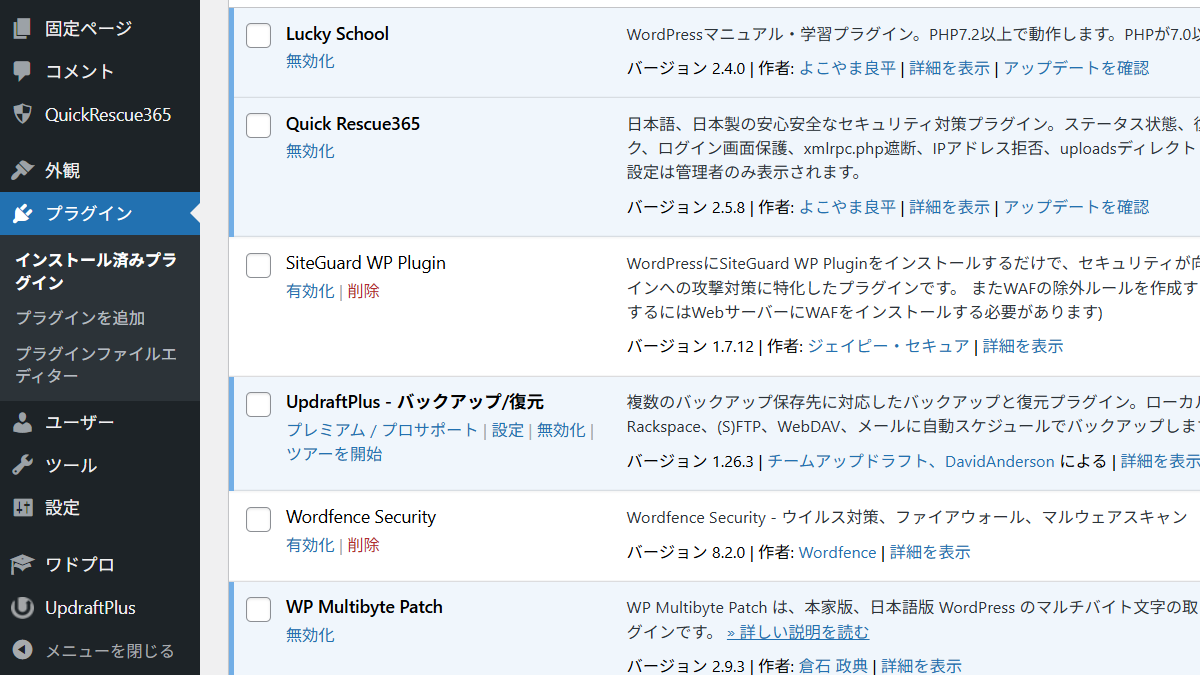
管理画面にアクセスできている場合は、以下の手順でプラグインを無効化します。
直前に更新・インストールしたプラグインから順番に試すと効率的です。
- 管理画面 → 「プラグイン」→「インストール済みプラグイン」を開く
- 最近更新・インストールしたプラグインの「無効化」をクリックする
- サイトトップにアクセスしてエラーが消えたか確認する
- エラーが消えた場合→そのプラグインが原因。削除または代替プラグインを検討する
- エラーが消えない場合→次のプラグインを無効化して繰り返す
管理画面に入れない場合はFTPでプラグインフォルダをリネームする
管理画面にアクセスできない場合は、FTPまたはサーバーのファイルマネージャーを使ってプラグインフォルダを丸ごと無効化します。難しく聞こえますが、手順は単純です。
- FTPクライアント(FileZillaなど)またはサーバーのファイルマネージャーでサイトに接続する
wp-content/plugins/フォルダを開く- 「plugins」フォルダ全体を「plugins_backup」などの名前に変更(リネーム)する
- サイトにアクセスしてエラーが消えたか確認する
- エラーが消えた場合→「plugins_backup」を「plugins」に戻し、プラグインを1つずつ有効化して原因を特定する
プラグインフォルダをリネームすると、すべてのプラグインが一時的に無効化されます。ECサイトやメンバーシップサイトの場合、機能が一時停止しますので作業は短時間で行いましょう。
重大なエラーの直し方③テーマが原因の場合の対処法
プラグインをすべて無効化してもエラーが消えない場合、テーマが原因の可能性があります。テーマを一時的にWordPressの標準テーマ(Twentyシリーズ)に切り替えることで確認できます。
管理画面からデフォルトテーマに切り替える
管理画面に入れる場合は、以下の手順でテーマを変更してください。
- 管理画面 → 「外観」→「テーマ」を開く
- 「Twenty Twenty-Five」など標準テーマの「有効化」をクリックする
- サイトにアクセスしてエラーが消えたか確認する
- エラーが消えた場合→元のテーマに問題がある。テーマを再インストールするか、サポートに問い合わせる
管理画面に入れない場合はFTPでテーマフォルダをリネームする
管理画面に入れない場合は、FTPを使って現在のテーマフォルダを無効化します。WordPressはテーマフォルダが見つからないとき、自動的に標準テーマにフォールバックしてくれます。
変更前:wp-content/themes/使用中のテーマ名/
変更後:wp-content/themes/使用中のテーマ名_backup/
リネーム後にサイトを開いてエラーが消えた場合は、テーマが原因と確定です。テーマの開発者に問い合わせるか、テーマを最新版に更新してください。
重大なエラーの直し方④PHPバージョンが原因の場合
PHPのバージョンを上げた直後に重大なエラーが出た場合、古いプラグインやテーマが新しいPHPに対応していない可能性があります。この場合は、PHPを以前のバージョンに戻すことで解決できます。
サーバーのPHPバージョンを変更する方法
ほとんどのレンタルサーバーは、コントロールパネルからPHPバージョンを変更できます。
- エックスサーバー:サーバーパネル → PHP → PHPバージョン切替
- ConoHa WING:コントロールパネル → サイト管理 → サイト設定 → PHP設定
- さくらインターネット:コントロールパネル → Webサイト/データ → PHP設定
PHPを以前のバージョンに戻してエラーが消えた場合は、プラグインやテーマを最新版に更新してから、改めてPHPをアップグレードするのが正しい順序です。
WordPressが推奨するPHPバージョンを確認する
WordPressが公式に推奨するPHPバージョンは、公式サイトで随時更新されています。2026年現在、PHP 8.1〜8.2 が推奨されています。古すぎる(7.4以下)・新しすぎる(9.0以上)バージョンは問題が起きやすいので注意しましょう。
それでも直らない場合の最終手段
上記の方法をすべて試してもエラーが解消しない場合は、より深いところに問題がある可能性があります。焦らず、以下の順番で対処してください。
wp-config.phpにデバッグモードを有効にする
デバッグモードを有効にすると、エラーの詳細がサイト上または専用のログファイルに表示されます。どこで何が起きているかを正確に把握できるため、原因特定が格段に楽になります。
// デバッグモードを有効にする
define( 'WP_DEBUG', true );
// エラーをログファイルに記録する
define( 'WP_DEBUG_LOG', true );
// エラーをブラウザに表示しない(本番環境では必ずfalseに)
define( 'WP_DEBUG_DISPLAY', false );設定後、wp-content/debug.log ファイルにエラーの詳細が記録されます。FTPでそのファイルをダウンロードして内容を確認してください。
バックアップから復元する
定期バックアップを取っていた場合は、エラーが出る前の状態に復元するのが最も確実です。
BackWPupやUpdraftPlusなどのバックアッププラグインを使っていれば、管理画面から数クリックで復元できます。
バックアップがない場合は、同じ操作を繰り返してもなかなか解決しないことが多いです。そのような場合は、専門家への相談を検討してください。
「重大なエラー」の直し方まとめ
「重大なエラー」は怖そうに見えますが、原因はほぼプラグイン・テーマ・PHPバージョンのいずれかです。この記事の手順どおりに進めれば、多くの場合は自分で解決できます。
- メールの復旧リンクから管理画面に入る(最初に試す)
- 最近更新・追加したプラグインを無効化する
- すべてのプラグインを無効化してもダメならテーマを切り替える
- PHPバージョンを確認・変更する
- デバッグモードでエラー詳細を確認する
- バックアップから復元する(最終手段)
それでも解決できない場合や、時間がかかりすぎる場合は、無理に自己解決しようとせず専門家に相談するのが最善です。ビジネスサイトであれば、ダウンタイムが長引くほど損失が大きくなります。
ホームページの乗っ取りが自分で解決できない時は
ホームページの乗っ取り・マルウェア感染・不正アクセスでお困りなら、
クイックレスキューが解決します。
- ホームページが乗っ取られた・改ざんされた
- 管理画面にログインできなくなった
- 変なサイトにリダイレクトされている
- Googleに危険なサイトと表示されている
- 自分で復旧しようとしたが直らない
- WordPressを復旧・修正したい
- 万一復旧できない場合やマルウェア駆除できない場合は全額返金保証で安心
- 90日間再感染保証・動作保証で安心
- 初期費用・調査費用0円で安心