「もしかしてハッキングされた?」と感じた時は、急いで直す前に症状を整理することが重要です。
WordPressのハッキングは、トップページだけでなく、検索結果、管理者ユーザー、サーバーファイル、リダイレクト設定に現れます。
この記事では、初心者でも確認しやすいチェックリスト形式で、危険度を見分けるポイントをまとめます。
目的は、ハッキングかどうかを早く断定することではなく、被害を広げない判断をすることです。
 よこやま良平
WordPressの復旧を多数手がけてきたよこやま良平です。ハッキング相談では、画面に出ている症状と裏側の感染範囲が違うことがあります。この記事では、見落としやすい確認ポイントをチェックリスト化しました。
- ハッキングを疑うべき代表的な症状
- 通常エラーと危険な異常の違い
- 証拠として保存しておくべき情報
- 緊急度が高い時の初動対応
- 専門家へ相談する目安

こんなお悩みはありませんか?
- ある朝、サイトを開いたら真っ白画面になっていた
- 管理画面にログインできなくなって手が止まった
- 身に覚えのない記事やページが勝手に増えていた
- プラグインを更新したらサイト全体が崩れてしまった
- 以前バックアップを取ったか自分でも覚えていない
累計1,000件以上のWordPressトラブル対応の経験から、「壊れる前に備える」ためのチェックリストを1冊にまとめました。
ログイン・本体・バックアップ・サーバー・運用の5分野を、50項目で「危険度・確認方法・対処法」まで解説しています。
セキュリティプラグイン・WordPressの教科書も含めた3大特典を、
今なら無料で受け取れます。
WordPressがハッキングされたかもと思った時の初動
最初にやることは、サイトをいじることではなく、現状を記録することです。
改ざんされた画面や警告文は、あとで原因を調べる手がかりになります。
- 異常が出ているページURL
- 表示されている警告文やエラー文
- リダイレクト先のURL
- 発生に気づいた日時
- 直前に更新したプラグイン・テーマ・WordPress本体
- 管理者メールに届いた通知
画面表示で確認するハッキングチェック
見た目の異常は一番気づきやすいサインです。
ただし、パソコンでは正常でスマホだけ飛ばされるなど、条件付きで出る改ざんもあります。
- トップページに知らない文章やリンクがないか
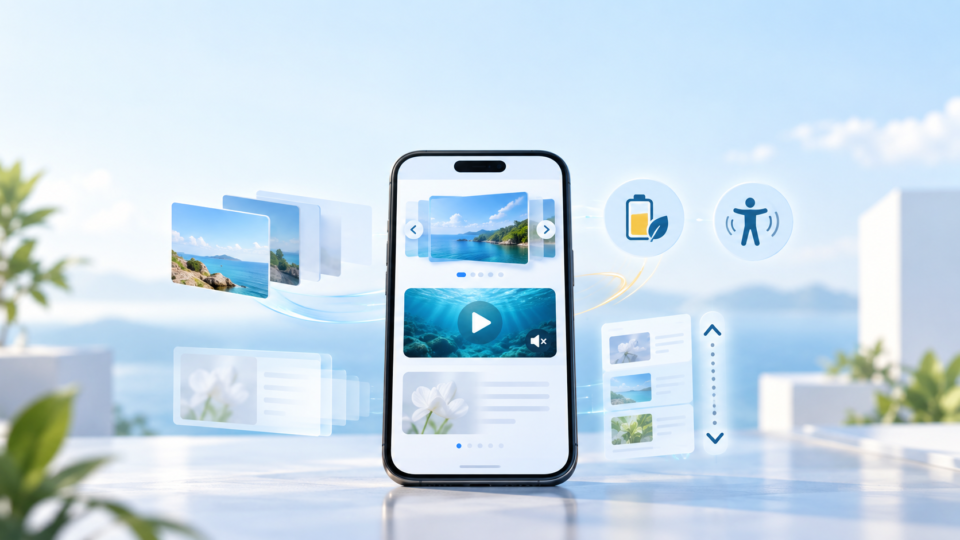
- スマホ表示だけ別サイトへ飛ばされないか
- 記事下部やフッターに不審なリンクが追加されていないか
- ブラウザで危険なサイト警告が出ていないか
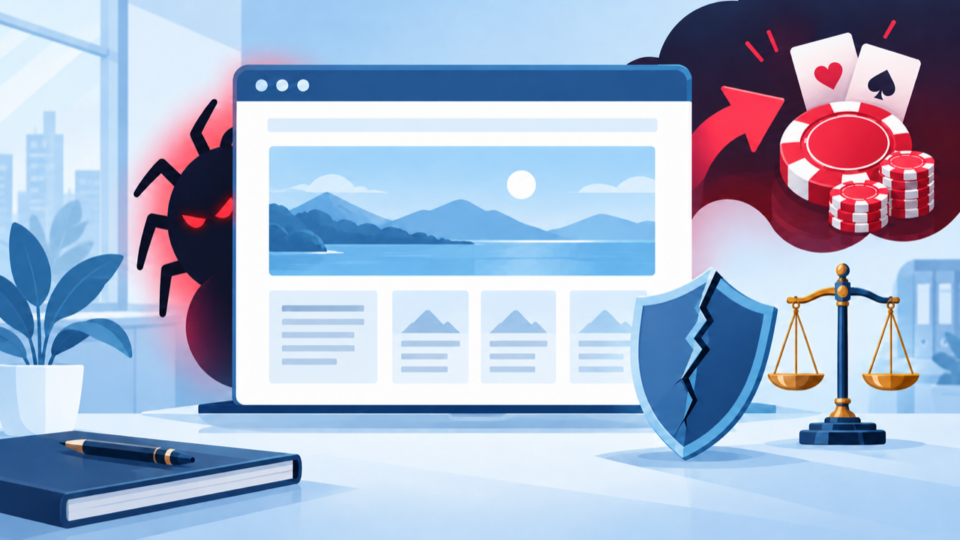
- 海外の通販・投資・アダルト系ページに転送されないか
スマホだけ異常が出る場合もある
マルウェアの中には、訪問者の端末や検索流入だけを狙って動くものがあります。
管理者として見ている画面では正常でも、一般ユーザーには違う表示が出ることがあります。
管理画面・ユーザー周りのチェック
管理画面に入れる場合は、ユーザーと権限の確認を優先します。
知らない管理者ユーザーが追加されている場合、パスワード変更だけでは不十分です。
- ユーザー一覧に知らない管理者がいないか
- 自分のメールアドレスが変更されていないか
- 最近追加されたプラグインがないか
- テーマエディターやプラグイン編集履歴に覚えがあるか
- 投稿・固定ページに知らない下書きや公開ページがないか
検索結果・外部警告のチェック
サイト上では正常に見えても、Google検索結果だけが汚染されているケースがあります。
この場合、訪問者や広告審査への影響が大きいため、早めの対応が必要です。
- Googleで site:ドメイン名 を検索する
- 検索結果のタイトル・説明文が変わっていないか見る
- Search Consoleのセキュリティ問題を確認する
- Google広告の不承認や警告が出ていないか見る
- セキュリティ診断サービスで警告が出るか確認する
危険度別の判断目安
ハッキングの疑いがある時は、緊急度を分けると動きやすくなります。
すぐ公開停止や専門調査が必要なケースと、落ち着いて設定確認すればよいケースがあります。
- 別サイトへリダイレクトされる
- Googleに危険なサイトと表示される
- 知らない管理者ユーザーがいる
- 個人情報を扱うフォームがある
- 広告運用中で審査・配信に影響が出ている
- ログイン試行通知だけが増えている
- プラグイン更新後に表示崩れした
- パスワード再設定メールが届かない
- 一部ページだけ404になる
- サーバー障害のお知らせが出ている
ハッキング疑いでやってはいけないこと
不安な時ほど、原因不明のまま作業を進めがちです。
しかし証拠を消すと、感染経路や再発原因が分からなくなります。
- 改ざん箇所だけ消して完了にする
- バックアップなしでテーマやプラグインを削除する
- 不審な管理者を消す前に情報を記録しない
- パスワード変更だけで安全と判断する
- 復旧後に再発防止設定をしない
WordPressハッキング確認のよくある質問
まとめ:ハッキング確認は画面・管理画面・検索結果を分けて見る
WordPressがハッキングされたかもと思ったら、画面表示だけで判断しないでください。
管理者ユーザー、検索結果、外部警告、リダイレクトの有無を分けて確認すると、危険度を判断しやすくなります。
WordPressのハッキング疑いが自分で解決できない時は
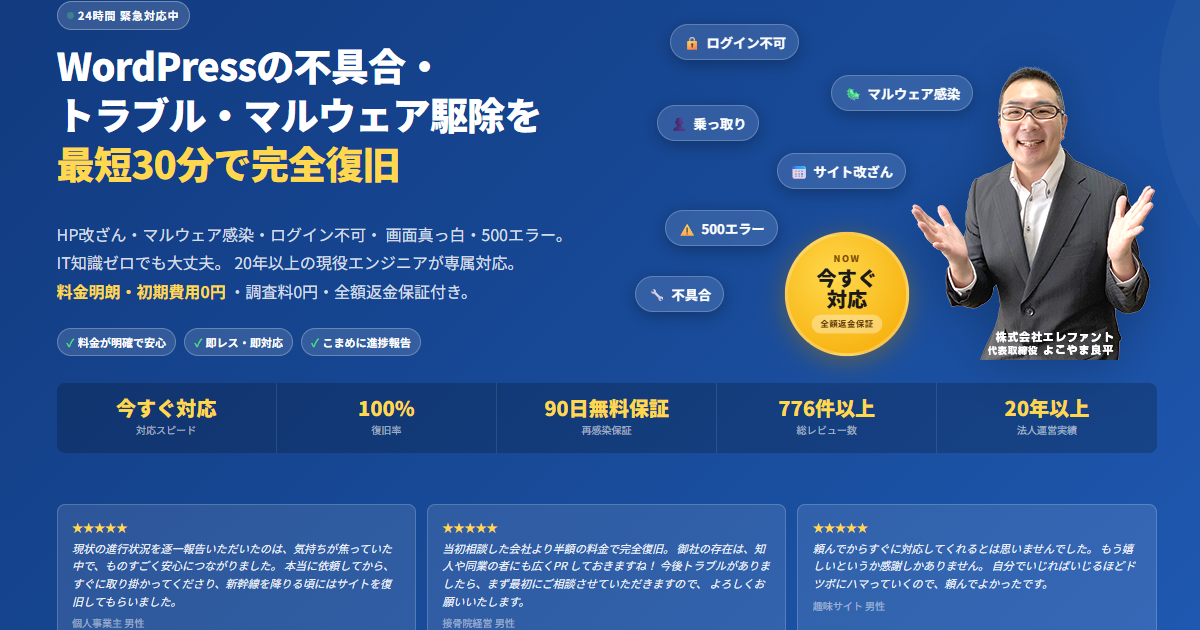
WordPressのハッキング疑い・改ざん確認・危険度判断でお困りなら、
クイックレスキューが解決します。
- サイトがハッキングされたかもしれない
- 知らないリンクや表示が出ている
- スマホだけ別サイトへ飛ばされる
- Googleに危険なサイトと表示されている
- 管理者ユーザーや検索結果に不審な点がある
- 安全確認から復旧まで専門家に見てほしい
- 万一復旧できない場合やマルウェア駆除できない場合は全額返金保証で安心
- 90日間再感染保証・動作保証で安心
- 初期費用・調査費用0円で安心