WordPressの画面が書き換えられ、さらに管理画面へ入れない場合は、通常のエラー対応とは分けて考える必要があります。
この状態では、表側の改ざんと管理者権限の問題が同時に起きている可能性があるためです。
この記事では「何を触らずに残すか」「どの症状なら急ぐべきか」「ログインを戻した後に何を見るか」を中心に説明します。
ファイルを勘で削除する前に、落ち着いて状況を切り分けましょう。
 よこやま良平
WordPressの復旧を多数手がけてきたよこやま良平です。改ざんとログイン不可が同時に起きた相談では、初動の失敗で調査が難しくなることがあります。この記事では、初心者でも判断しやすい確認順に絞って解説します。
- 改ざん+ログイン不可で最初に避けるべき操作
- 急いで相談した方がよい危険サイン
- ログイン画面・メール通知・検索結果の見方
- 管理画面に戻れた後の確認ポイント
- 証拠を残しながら復旧へ進む考え方

こんなお悩みはありませんか?
- ある朝、サイトを開いたら真っ白画面になっていた
- 管理画面にログインできなくなって手が止まった
- 身に覚えのない記事やページが勝手に増えていた
- プラグインを更新したらサイト全体が崩れてしまった
- 以前バックアップを取ったか自分でも覚えていない
累計1,000件以上のWordPressトラブル対応の経験から、「壊れる前に備える」ためのチェックリストを1冊にまとめました。
ログイン・本体・バックアップ・サーバー・運用の5分野を、50項目で「危険度・確認方法・対処法」まで解説しています。
セキュリティプラグイン・WordPressの教科書も含めた3大特典を、
今なら無料で受け取れます。
WordPressが改ざんされて最初にやることは「直す」ではなく「残す」
改ざんされた画面を見ると、すぐ消したくなります。
しかし、どこが書き換えられたか、いつ気づいたか、どこへ飛ばされたかは復旧の重要な手がかりです。
- 改ざんされたページのスクリーンショット
- 不審なリンク先・リダイレクト先のURL
- ログインできない時に表示される文言
- WordPressから届いたユーザー変更通知
- Google警告や検索結果の異常表示
- 異常に気づいた日時と直前の作業内容
改ざんとログイン不可で緊急度が高い症状
すべてのログイン不可が攻撃とは限りません。
ただし、表側の改ざんや外部警告が重なっている場合は、訪問者にも影響が出ている可能性があります。
- トップページが別内容に変わっている
- スマホだけ不審サイトへ転送される
- ログイン画面そのものが表示されない
- 管理者メールが知らないアドレスに変わった疑いがある
- 検索結果に海外通販・薬品・投資系の文言が出る
- Google広告やSearch Consoleで警告が出ている
WordPressが改ざんされてログインできない理由を画面別に見る
同じ「ログインできない」でも、画面に出る症状によって疑う場所が変わります。
エラーメッセージを読まずに作業すると、遠回りになることがあります。
- パスワード違い:通常の再設定で戻る可能性がある
- ユーザーが存在しない:管理者情報変更の疑いがある
- 真っ白画面:PHPエラーやプラグイン不具合も考える
- 別URLへ飛ぶ:リダイレクト改ざんを疑う
- 403/404表示:サーバー設定や.htaccess改ざんも確認する
別端末・別回線での確認も大切
攻撃によっては、スマホだけ、検索流入だけ、初回訪問者だけに異常を出すものがあります。
自分のパソコンで正常に見える場合でも、スマホ回線やシークレットウィンドウで確認してください。
WordPressが改ざんされて管理画面に戻れた後に見るポイント
パスワード再設定やサーバー側の対応で管理画面に戻れても、そこで安心するのは早いです。
誰が権限を持っているか、何が追加されたかを確認してください。
- ユーザー一覧に知らない管理者がいないか
- 自分のメールアドレスが変更されていないか
- 最近追加・更新されたプラグインがないか
- 投稿や固定ページに不審な下書きがないか
- 外観・ウィジェット・メニューに知らないリンクがないか
- 管理者パスワードをすべて変更したか
WordPressが改ざんされて自分で触らない方がよい場所
原因が分からない状態でサーバー内を編集すると、復旧の難易度が上がることがあります。
特に、バックアップなしの削除や上書きは避けてください。
- wp-config.php の書き換え
- functions.php の勘による修正
- 見覚えのないPHPファイルの一括削除
- .htaccess の初期化
- データベース内のURL一括置換
- バックアップなしのWordPress再インストール
WordPressが改ざんされて相談前にまとめておくと復旧が早くなる情報
専門家に依頼する場合、状況が整理されているほど初動が早くなります。
難しい技術情報でなくても、URL・日時・画面の記録だけで十分役に立ちます。
- サイトURLと管理画面URL
- ログインできなくなった時期
- 改ざんに気づいたページ
- サーバー会社名
- 直近で更新したプラグイン・テーマ
- バックアップの有無
- Google警告や広告停止の有無
WordPress改ざんとログイン不可に関するよくある質問
まとめ:改ざんとログイン不可は、証拠を残してから対応する
WordPressが改ざんされてログインできない時は、まず画面・URL・通知メールを保存してください。
そのうえで、ログイン不可の種類、管理者情報、検索結果の異常を順番に確認すると、危険度を判断しやすくなります。
WordPress改ざんとログイン不可が自分で解決できない時は
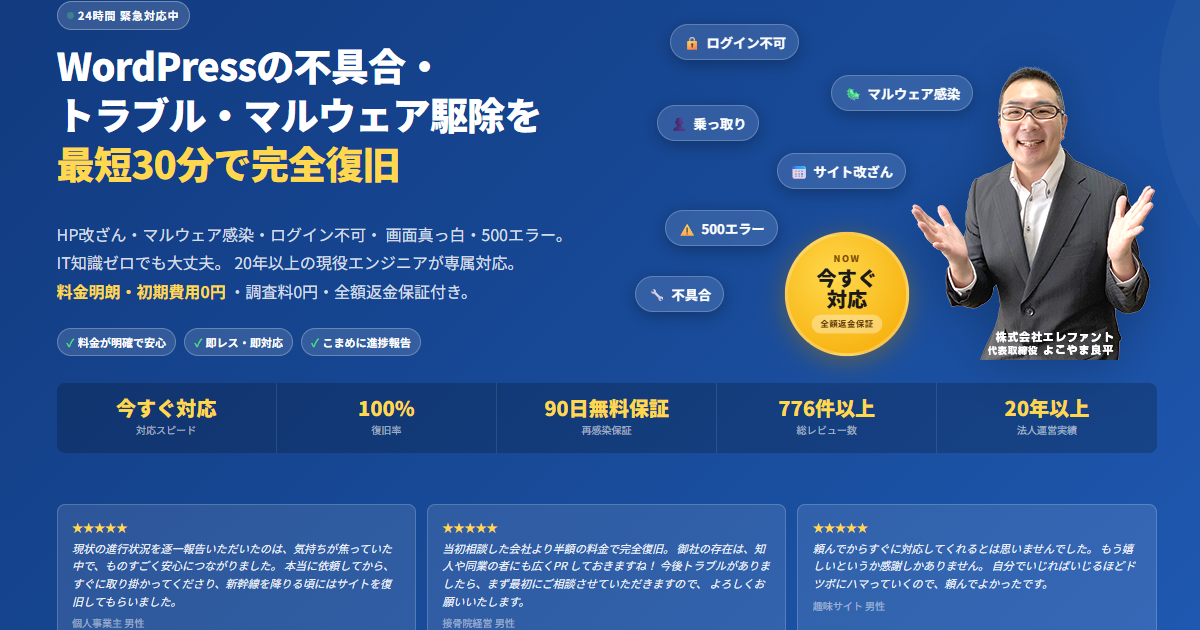
WordPress改ざん・管理画面ログイン不可・安全な原因調査でお困りなら、
クイックレスキューが解決します。
- ページが改ざんされて管理画面にも入れない
- 知らないリンクやリダイレクトが出ている
- 管理者情報を変えられた可能性がある
- Googleに危険なサイトと表示されている
- 証拠を残したまま安全に復旧したい
- 改ざん除去と再発防止をまとめて任せたい
- 万一復旧できない場合やマルウェア駆除できない場合は全額返金保証で安心
- 90日間再感染保証・動作保証で安心
- 初期費用・調査費用0円で安心