
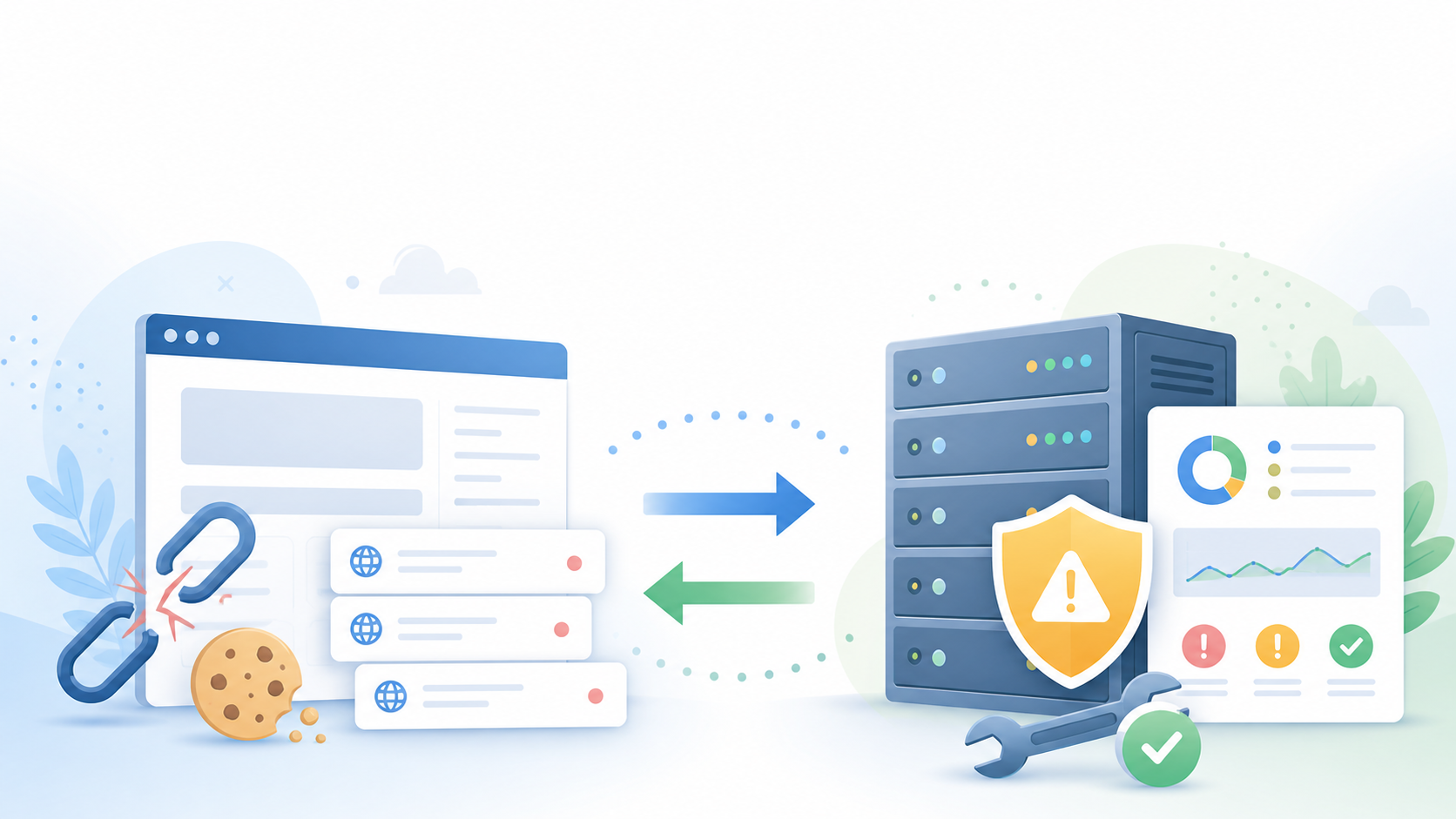
「400エラーや500エラーが突然出て、何を見ればいいのかわからない」と困っていませんか?
ブラウザには短い英語や数字だけが表示されるため、初心者ほど原因を判断しにくいものです。
WordPressサイトでは、404、403、500、501、503など、似たようなエラーがまとめて発生することがあります。
しかし、400系と500系では見るべき場所がまったく違います。
この記事では、400系・500系エラーの違い、代表的な原因、初心者でも安全にできる対処方法をまとめて解説します。
 よこやま良平
WordPressの復旧を多数手がけてきたよこやま良平です。わたしの現場経験をもとに、400系・500系エラーの見分け方と、復旧前に確認すべきポイントをわかりやすく整理します。
- 400系・500系エラーの基本的な違い
- 403・404・429・500・501・503などの原因
- WordPressでエラーが出た時の安全な確認順
- 自分で直してよい範囲と避けるべき操作
- 再発防止のために見直すべき設定
結論から言うと、400系エラーは「アクセスする側・URL・権限・リクエスト」の問題が多く、500系エラーは「サーバー・PHP・WordPress内部処理」の問題が多いです。
まずこの違いを押さえるだけで、確認する場所をかなり絞れます。
いきなりプラグイン削除や初期化をするのではなく、エラー番号ごとに原因を分けて確認していきましょう。

こんなお悩みはありませんか?
- ある朝、サイトを開いたら真っ白画面になっていた
- 管理画面にログインできなくなって手が止まった
- 身に覚えのない記事やページが勝手に増えていた
- プラグインを更新したらサイト全体が崩れてしまった
- 以前バックアップを取ったか自分でも覚えていない
累計1,000件以上のWordPressトラブル対応の経験から、「壊れる前に備える」ためのチェックリストを1冊にまとめました。
ログイン・本体・バックアップ・サーバー・運用の5分野を、50項目で「危険度・確認方法・対処法」まで解説しています。
セキュリティプラグイン・WordPressの教科書も含めた3大特典を、
今なら無料で受け取れます。
400系・500系エラーの違いは「誰が困っているか」で考える
400系・500系エラーは、まず「ブラウザ側の要求が問題なのか、サーバー側の処理が問題なのか」で分けると理解しやすくなります。
数字の先頭が4ならアクセス要求側、5ならサーバー側を見るのが基本です。
もちろん、400系でもサーバー設定やWAFが関係することはあります。
反対に、500系でも特定のCookieやURLパラメータがきっかけになることがあります。
数字の先頭で確認する範囲を分ける
- 400系: URL、権限、Cookie、リクエスト内容、アクセス制限を確認する
- 500系: PHP、プラグイン、テーマ、サーバー、データベースを確認する
- 特定ページだけなら、そのページのURL・設定・投稿内容を見る
- 全ページで出るなら、サーバー設定やWordPress全体を疑う
- ログイン時だけ出るなら、Cookie・セキュリティ設定・権限を確認する
たとえば、存在しないページにアクセスして404になるのは自然な動きです。
一方で、トップページも管理画面も500になる場合は、WordPressやサーバーの処理が止まっている可能性があります。
ブラウザ差とログイン状態で切り分ける
400系エラーの代表例と初心者向けの対処方法
400系エラーは、URL、アクセス権限、認証、リクエスト内容、Cookieなどが原因で起きることが多いです。
WordPressでは、パーマリンク設定、セキュリティプラグイン、WAF、ログイン状態が関係するケースもあります。
まずは、どの400系エラーが表示されているかを確認してください。
同じ「ページが見られない」でも、403と404では対処方法が変わります。
400系エラーはURL・権限・Cookieから見る
- 400 Bad Request: リクエスト内容やCookieが壊れている可能性がある
- 401 Unauthorized: 認証が必要、またはログイン情報が正しくない
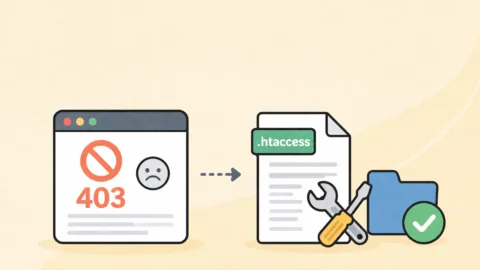
- 403 Forbidden: 権限、WAF、.htaccess、セキュリティ設定で拒否されている
- 404 Not Found: URLが存在しない、パーマリンクやスラッグが合っていない
- 408 Request Timeout: 通信やサーバー応答が時間内に終わらない
- 429 Too Many Requests: 短時間にアクセスしすぎて制限されている
初心者が最初に試すなら、ブラウザのCookie削除、シークレットモード確認、URLの打ち間違い確認、別端末での確認が安全です。
これだけで、ブラウザ側に残った古い情報が原因かどうかを切り分けられます。
403エラーが出る場合は、.htaccess、ファイル権限、WAF、セキュリティプラグインを確認します。
404エラーが出る場合は、ページの存在、スラッグ、パーマリンク設定の再保存を確認しましょう。
403と404は個別記事で詳しく確認する
500系エラーの代表例とWordPressで見るべき場所
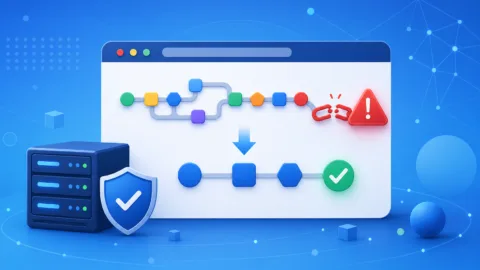
500系エラーは、サーバー側の処理が正常に完了できない時に表示されます。
WordPressでは、PHPエラー、プラグイン衝突、テーマのコードミス、データベース接続、サーバー制限が主な原因です。
500系は見た目より深い場所で止まっていることが多いため、むやみに削除や上書きをする前に、エラー文と発生条件を保存してください。
ログが残っているほど復旧は早くなります。
500系エラーはPHP・サーバー・DBを優先する
- 500 Internal Server Error: PHPやサーバー内部処理で失敗している
- 501 Not Implemented: サーバーやWAFがリクエストを処理できない、または拒否している
- 502 Bad Gateway: サーバー間の受け渡しで失敗している
- 503 Service Unavailable: サーバー混雑、メンテナンス、リソース不足の可能性がある
- 504 Gateway Timeout: サーバー応答が遅く、時間切れになっている
500エラーは、プラグイン更新直後やPHPバージョン変更後に起きることがあります。
501エラーは少し特殊で、WAFやサーバー側の制限がCookie・URL・パラメータに反応している場合があります。
503や504は、サーバーが重い、外部API待ち、バックアップ処理中、アクセス集中などでも発生します。
一時的な混雑か、WordPress内部の処理が詰まっているかを分けて確認しましょう。
500と重大なエラーは原因調査を優先する
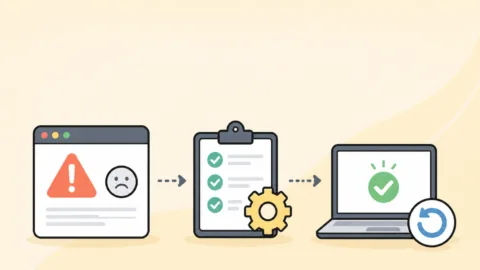
400系・500系エラーが出た時の安全な確認順
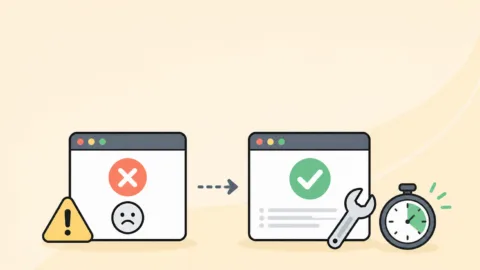
400系・500系エラーが出た時は、まず「再現条件」を集めるのが正解です。
どの画面で、どのブラウザで、どの操作をした時に出るかが分かると、原因候補を大きく減らせます。
初心者がやりがちな失敗は、原因を確認する前にプラグインをまとめて削除したり、テーマを切り替えたりすることです。
状態が変わると、あとから原因を追いにくくなります。
エラー番号とURLを先に記録する
- エラー番号と表示文をスクリーンショットで残す
- エラーが出るURLと出ないURLを分ける
- 通常ブラウザとシークレットモードで違いを見る
- ログイン中だけ出るか、未ログインでも出るか確認する
- 直前の更新、設定変更、プラグイン追加を確認する
- サーバーログ、WAFログ、PHPエラーログを確認する
HTTPステータスはコマンドでも確認できる
curl -I https://example.com/
curl -I https://example.com/wp-login.php
curl -I https://example.com/problem-page/
コマンドが難しい場合は、ブラウザで確認するだけでも大丈夫です。
重要なのは、感覚ではなく「どのURLで何番が出たか」を残すことです。
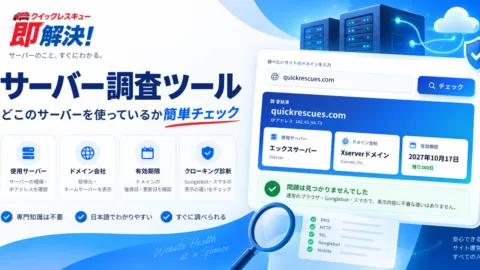
サーバーが分からない場合は、まずサーバー調査ツールで利用中の環境を確認すると、ログの場所や問い合わせ先を探しやすくなります。
400系・500系エラーで初心者が避けるべき危険な操作
400系・500系エラーが出た時に一番避けたいのは、原因不明のまま削除・初期化・上書きを進めることです。
一時的に表示が変わっても、復旧に必要な手がかりを失う可能性があります。
特に、500系エラーや改ざん疑いがある時は注意が必要です。
見えているエラーだけを消しても、根本原因やバックドアが残っていれば再発します。
バックアップなしの削除や上書きは避ける
- バックアップなしでテーマやプラグインを削除する
- エラー文やログを保存せずに設定を変える
- 原因不明のまま.htaccessを丸ごと上書きする
- WAFやセキュリティ設定を無期限で全部OFFにする
- ネット上のコードをfunctions.phpへそのまま貼り付ける
- 感染疑いがあるのに、見えている不審ファイルだけ消して終わる
一時的な切り分けとしてWAFやプラグインを止めることはあります。
ただし、止めたまま放置せず、何をOFFにしたか、いつ戻すかをメモしておくことが大切です。
また、404や403に見えても、裏で改ざんや不正リダイレクトが起きているケースがあります。
検索結果だけおかしい、スマホだけ別サイトへ飛ぶ、不審な管理者がいる場合は、通常のエラー対応ではなくセキュリティ調査として扱いましょう。

400系・500系エラーの再発を防ぐ対策
400系・500系エラーは、直した後の再発防止まで行って初めて安心できます。
原因が分からないまま「表示されたからOK」で終えると、更新やアクセス集中のタイミングで同じ症状が戻ることがあります。
再発防止では、バックアップ、更新管理、WAF設定、ログ確認、セキュリティ対策を見直します。
特にWordPressでは、プラグインやテーマの更新とサーバー環境の相性が重要です。
復旧後は防御設定とバックアップを見直す
- 復旧後の正常な状態でバックアップを取る
- WordPress本体・テーマ・プラグインを計画的に更新する
- WAFやセキュリティ設定を必要な範囲で戻す
- エラーログやアクセスログを定期的に確認する
- ログインURL、XML-RPC、不要ユーザー、ファイル権限を見直す
- 問い合わせフォームや購入導線を実際に操作して確認する
400系はCookieやURL、500系はPHPやサーバー処理と考えると、再発時にも落ち着いて切り分けできます。
エラー番号、発生URL、直前の作業を記録する習慣をつけておくと、次の対応が速くなります。
セキュリティ対策としては、ログイン防御、XML-RPC遮断、ユーザー名漏えい対策、UploadsフォルダでのPHP実行禁止などが有効です。
ただし、スキャンや駆除が必要な場合は、防御設定だけで終わらせず、感染確認まで行いましょう。
400系・500系エラーまとめ
400系・500系エラーは、数字の意味を分けて考えるだけで対処しやすくなります。
400系はURL、権限、Cookie、アクセス制限を確認し、500系はサーバー、PHP、プラグイン、テーマ、データベースを確認するのが基本です。
初心者の方は、まずエラー番号、発生URL、通常ブラウザとシークレットモードの違い、直前に行った変更を残してください。
この情報があるだけで、自分で直す場合も相談する場合も、原因を絞りやすくなります。
- 400系エラーはアクセス要求・権限・URL・Cookieを確認する
- 500系エラーはサーバー・PHP・WordPress内部処理を確認する
- 403、404、500、501、503では対処方法が異なる
- 原因不明の削除・上書き・初期化は避ける
- ログ、スクリーンショット、直前の変更メモが復旧を早くする
400系・500系エラーが自分で解決できない時は

WordPressの400系・500系エラー、管理画面エラー、WAF誤検知、サーバーエラーでお困りなら、
クイックレスキューが原因調査から復旧まで対応します。
- WordPressで403、404、500、501、503エラーが出ている
- 管理画面に入れず原因が分からない
- WAFやサーバー設定をどう戻せばよいか不安
- プラグインやテーマを触って悪化しそうで怖い
- エラーの原因調査から再発防止まで任せたい
- 万一復旧できない場合やマルウェア駆除できない場合は全額返金保証で安心
- 90日間再感染保証・動作保証で安心
- 初期費用・調査費用0円で安心
